
 MONA OS 2.0
 Hợp tác với MONA


 Tự động hoá doanh nghiệp
 Cẩm nang SEO
 Digital Marketing
 Kinh nghiệm thiết kế website
 Hạ Tầng Server
 Giáo dục


 VI
 EN















Nhắn tin qua
Zalo Official


 Sản phẩmMới

 Sản phẩmSản phẩm
 Mới ra mắtKHA AI 2027App tự edit video, tự đăng mọi mạng xã hội, 2 phút mỗi ngày










 Thiết kế websiteVừa đẹp vừa thuyết phục được khách.
Dịch vụ SEOKéo về khách đang tìm đúng thứ anh chị bán.
 Tư vấn digital marketingKéo khách từ nhiều kênh, đo bằng số thật.
Quay video doanh nghiệpVideo giới thiệu công ty, nhà xưởng, đội ngũ.
 MớiDựng video AIDựng phim câu chuyện công ty bằng AI.
 Viết phần mềm theo yêu cầuCRM, ERP, HRM làm riêng cho doanh nghiệp.
 Viết AI Agent theo yêu cầuĐặt riêng một trợ lý AI cho đúng việc của mình.
 Tư vấn chuyển đổi AIĐưa AI vào vận hành của cả công ty.
MớiMONA LMSQuản lý trung tâm, trường học.
MONA SkillHubĐào tạo nội bộ cho nhân sự doanh nghiệp.
 Hệ thống NHTQTrọn nghiệp vụ vận chuyển Trung – Việt.
MONA JMSQuản lý tiệm vàng, kim cương, cầm đồ.
 MONA E-LearningWebsite đủ tính năng để bán khoá học.
 Khoá học kinh doanh khoá họcHơn 30 bài giảng miễn phí về bán khoá tự động.
 MONA Cloudmonacloud.vnMáy chủ để đưa app và website lên chạy.
 MONA Basemonabase.vnCơ sở dữ liệu Postgres, đăng nhập và lưu file.
 MONA Mailmonamail.vnGửi email mã OTP, đơn hàng, hoá đơn từ phần mềm.
 MONA Paymonapay.vnNhận chuyển khoản qua VietQR, báo tiền về phần mềm.
 MONA eInvoiceSắp mởXuất hoá đơn điện tử đúng chuẩn thuế.
Gấu CườiTrả lời khách 24/7 trên web, Fanpage, Zalo và thu lead cho sale.
 Gấu TeleSalesGọi điện tư vấn, chăm khách như tổng đài viên thật.
Dê CườiTư vấn và chốt đơn cho shop ngay trong khung chat.
Gấu WebmasterNhắn nhóm Zalo là website được sửa xong.
 Gấu Pháp ChếSoạn hợp đồng, rà điều khoản trong vài phút.
 Gấu Báo GiáLên báo giá đúng mẫu và gửi khách ngay.
 AI chăm sóc khách hàngTheo dõi và giữ chân khách hàng cũ.
 Gấu Tuyển DụngLọc hồ sơ, hẹn lịch, phỏng vấn ứng viên.
 Mới ra mắt
KHA AI 2027
Xây kênh chuyên gia 2 phút mỗi ngày
Quay bằng điện thoại, AI tự edit video, tự đăng lên 16 nền tảng và tự trả lời bình luận, tin nhắn.
952.933lượt xem trên kênh CEO MONA sau 50 ngày
 Anh Khánh HùngCEO MONA đang dùng mỗi ngày
Xem app làm được gì
 AI
Gấu Cười MONA ĐANG TỰ XÀITrả lời khách 24/7 trên website, Zalo OA, Messenger và thu lead về cho sale.
Dê CườiChốt đơn bán lẻ và sàn: Shopee, TikTok Shop, web. Chăm cả khách sỉ, đại lý.
Gấu WebmasterCập nhật nội dung, tối ưu SEO website mỗi ngày.
Gấu TeleSalesGọi điện tư vấn, chăm khách như tổng đài viên thật.
Gấu Tuyển DụngLọc hồ sơ, hẹn lịch, phỏng vấn ứng viên tự động.
AI chăm sóc khách hàngGiữ khách cũ, cứu lead đã rớt cho phòng kinh doanh.
Gấu Pháp ChếSoạn hợp đồng, rà điều khoản trong vài phút.
Gấu Báo GiáLên báo giá đúng mẫu, gửi khách ngay khi có yêu cầu.
 Chuyển đổi AI toàn phầnGiải pháp tổng cho doanh nghiệp, 3 lớp triển khai.
 Viết AI Agent theo yêu cầuĐặt riêng một con AI gánh đúng nghiệp vụ của bạn.
 Phần mềm theo yêu cầuCRM, ERP, HRM tích hợp sẵn AI tự động hoá.
 SEO & AEO thời đại AIĐược Google lẫn AI trích dẫn, không chỉ xếp hạng.
 Kiến thức AI cho doanh nghiệpBài phân tích, hướng dẫn ứng dụng AI vào vận hành.
 Khoá học AI miễn phí
 Công cụ AI trong công việc
App mới · KHA AI 2027
Xây kênh 2 phút mỗi ngày
AI tự edit video, tự đăng mọi mạng xã hội
Tư vấn miễn phí, 8h–22h mỗi ngày
25 Tháng 11, 2026
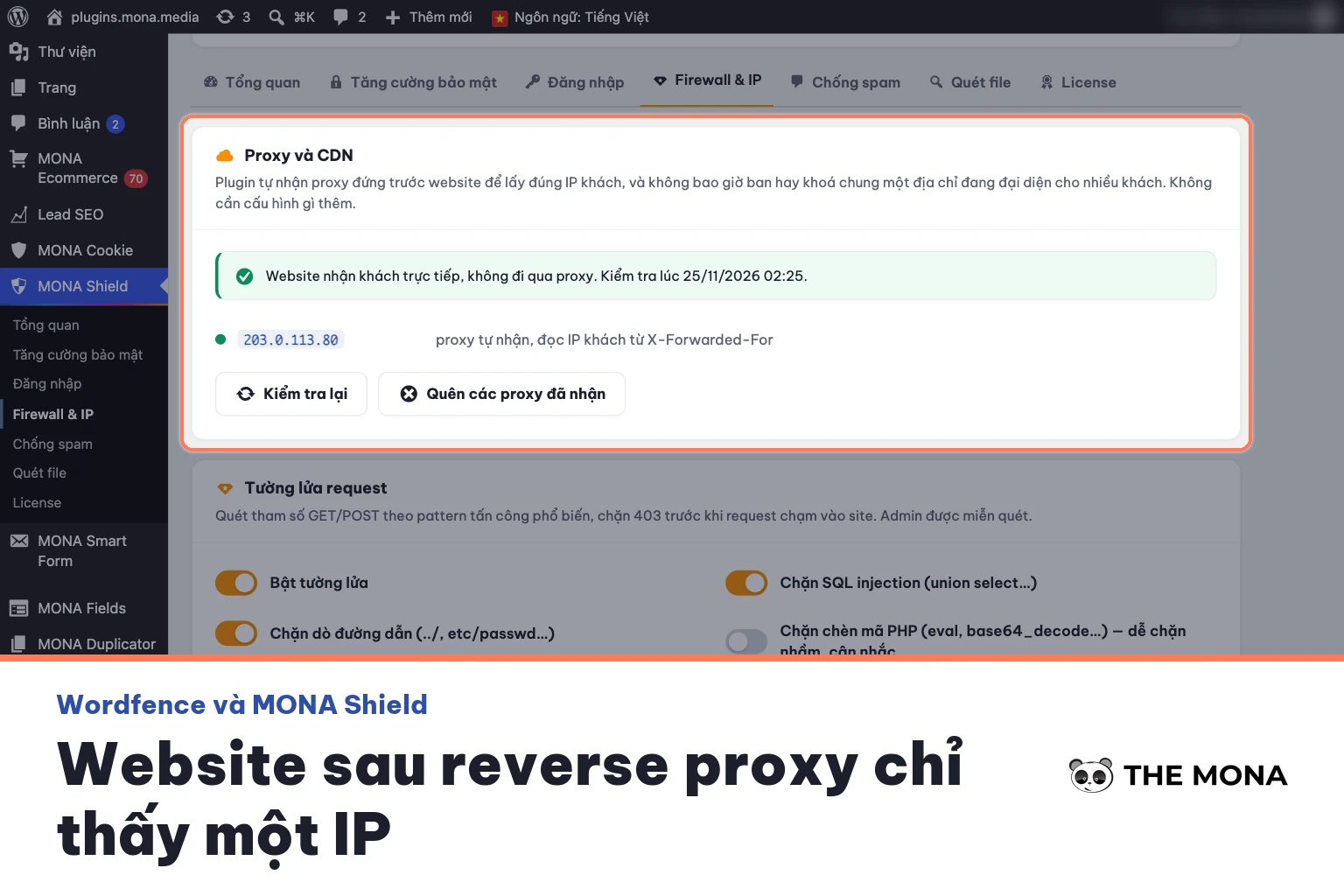
Wordfence đặt sau reverse proxy mà chưa chỉnh thì thấy mọi khách vào website đều mang cùng địa chỉ IP của proxy, và một lần chặn một người là chặn luôn tất cả những người còn lại. Bài này hướng dẫn cấu hình Wordfence reverse proxy cho đúng: kiểm xem website đang dính chưa, cho nginx gửi IP thật của khách, chỉnh Wordfence đọc IP đó, rồi mở khoá cho người bị chặn nhầm. MONA gặp lỗi này ở một website khách và ở chính mona.media ngày 06/11/2026, nên bài đi theo thứ tự chúng tôi kiểm. Phần cuối giới thiệu cách thứ hai là MONA Shield, plugin bảo mật do MONA phát triển, tự nhận proxy thay cho việc khai tay.
Lý do là plugin chỉ nhìn thấy địa chỉ của máy đang kết nối tới nó, và khi có proxy đứng trước thì máy đó luôn là proxy. Chúng tôi đã gặp đúng như vậy ở một website doanh nghiệp sản xuất có tập đoàn mẹ ở Nhật, đứng sau nginx reverse proxy do MONA vận hành: Wordfence trên máy gốc chỉ thấy một địa chỉ IP cho mọi khách, và một lần khoá đã chặn cả người dùng thật. Họ nhận trang báo lỗi 503, trong khi nhật ký máy gốc không có dòng nào trông như lỗi.
Tài liệu của Wordfence mô tả chính hiện tượng này ở mục “How does Wordfence get IPs”: nếu cấu hình nhận IP sai thì plugin thấy mọi lượt truy cập đến từ IP của proxy, và khi một kẻ tấn công bị chặn thì mọi người khác cũng bị chặn trong suốt thời gian đó. Trang Brute Force của Wordfence lấy ví dụ 20 lần đăng nhập sai trong 5 phút thì người đó bị khoá khỏi trang đăng nhập. Sau proxy chưa chỉnh, con số 20 lần cộng dồn lượt sai của mọi khách. Chỉ cần vài người gõ nhầm mật khẩu là cả công ty bị khoá.
Mã 503 thì tài liệu Rate Limiting của Wordfence ghi là mã mặc định khi chặn do giới hạn tần suất. Người dùng nhìn lỗi 503 Service Unavailable sẽ nghĩ máy chủ quá tải và gọi cho đội kỹ thuật kiểm CPU, trong khi tài nguyên đang rảnh. Cách nhận ra nhanh nhất là xem địa chỉ nguồn của các lượt truy cập, ở phần dưới đây.
MONA luôn bắt đầu ca như vậy bằng nhật ký truy cập của máy gốc: website đang dính thì gần như mọi dòng bắt đầu bằng cùng một địa chỉ. Lệnh dưới đây chỉ đọc, không sửa gì: nó lấy 2000 dòng cuối của nhật ký nginx, tách cột đầu là IP nguồn rồi đếm.
# Máy gốc, chỉ đọc. Đổi đường dẫn log cho đúng máy.
tail -n 2000 /var/log/nginx/access.log | awk '{print $1}' | sort | uniq -c | sort -rn | head
Một dòng chiếm gần hết 2000 lượt, và địa chỉ đó là của proxy, nghĩa là máy gốc đang mù. Trong Wordfence, bấm Live Traffic để xem cùng điều đó từ phía plugin. Cột IP của mọi lượt truy cập trùng nhau dù khách ở nhiều nơi.
Anh chị tự làm được bước này và các bước sau trong bài mà không cần thuê ai, miễn là có quyền sửa cấu hình nginx của proxy và vào được trang quản trị WordPress. Nếu log cho thấy nhiều IP khác nhau thì website đã nhận đúng IP thật, và anh chị chỉ cần đọc phần Wordfence để kiểm lại lựa chọn đang bật.
Việc đầu tiên là cho proxy ghi IP của khách vào header khi chuyển request, vì không có header thì plugin bảo mật nào cũng không có gì để đọc. Nginx đã có sẵn hai biến cho việc này. Theo tài liệu module proxy của nginx, $proxy_add_x_forwarded_for bằng header X-Forwarded-For khách gửi, cộng thêm $remote_addr, cách nhau bằng dấu phẩy. Nếu khách không gửi header thì nó bằng chính $remote_addr.
Với proxy do mình quản trị, chúng tôi khuyên đặt thêm X-Real-IP bằng $remote_addr. Giá trị này proxy tự ghi đè, khách không đặt được, còn X-Forwarded-For thì chứa cả phần khách tự gửi. Trước khi sửa, sao lưu file cấu hình của proxy và nhớ đường lui:
ts=$(date +%Y%m%d-%H%M%S)
cp -a /etc/nginx/conf.d/site.conf /etc/nginx/conf.d/site.conf.bak.$ts
Rồi thêm hai dòng X-Real-IP và X-Forwarded-For vào đúng khối location đang proxy_pass về máy gốc. Địa chỉ origin dưới đây là ví dụ.
location / {
    proxy_pass http://origin;
    proxy_set_header Host              $host;
    proxy_set_header X-Real-IP         $remote_addr;
    proxy_set_header X-Forwarded-For   $proxy_add_x_forwarded_for;
}
Kiểm cú pháp trước, chỉ nạp lại khi kiểm đạt. Nếu website lỗi sau khi nạp, khôi phục file cũ rồi nạp lại. Ảnh dưới là lần kiểm trên máy thử của MONA ngày 25/11/2026, với một cấu hình mẫu.
nginx -t && nginx -s reload

# Đường lui
cp -a /etc/nginx/conf.d/site.conf.bak.$ts /etc/nginx/conf.d/site.conf
nginx -t && nginx -s reload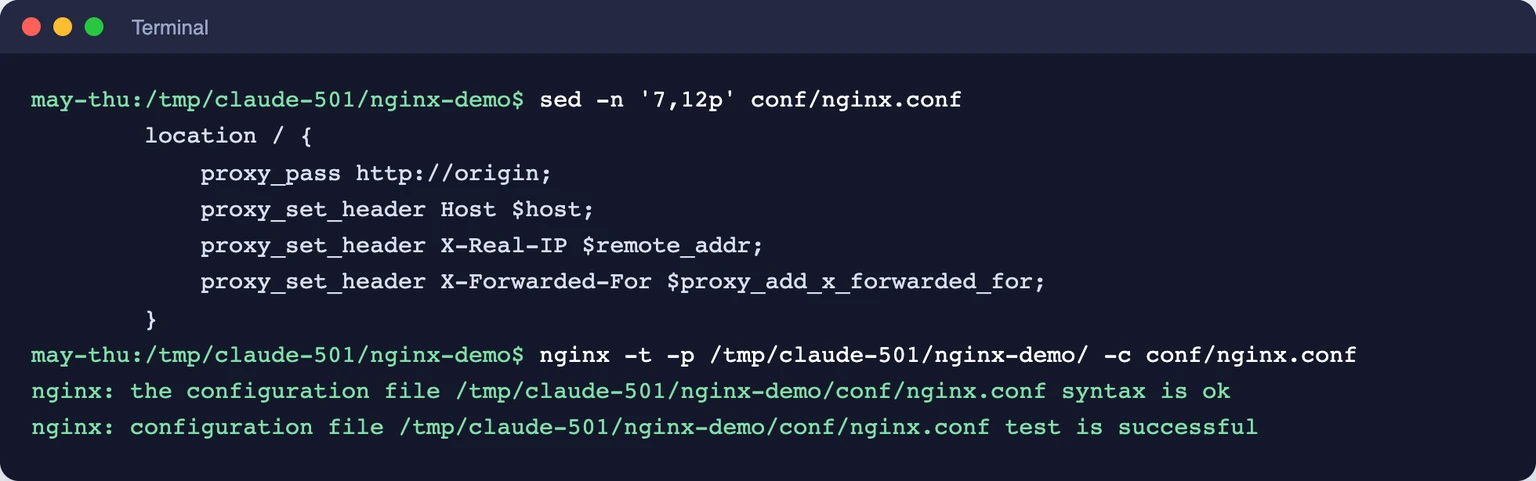
Tiếp theo, ghi tạm một file log ở máy gốc để thấy header có đến nơi không. Thêm hai dòng này vào khối http của nginx máy gốc, sao lưu file trước theo cách ở trên, rồi nạp lại bằng nginx -t && nginx -s reload. Đường lui là bỏ hai dòng và nạp lại.
log_format realip '$remote_addr xri=$http_x_real_ip xff=$http_x_forwarded_for "$request"';
access_log /var/log/nginx/realip.log realip;
Mở một trang bất kỳ của website từ máy anh chị đúng 1 lần, rồi đọc dòng cuối của file. Cột đầu vẫn là IP của proxy, còn hai cột xri và xff phải là IP của máy anh chị.
tail -n 3 /var/log/nginx/realip.log
203.0.113.10 xri=198.51.100.25 xff=198.51.100.25 "GET / HTTP/1.1"
Máy gốc có lỗi 502 ngay sau khi sửa proxy thì khôi phục file cấu hình đã sao lưu, rồi kiểm lại địa chỉ trong proxy_pass trước khi thử lần nữa.
Header đến được máy gốc chưa đủ, vì Wordfence chỉ đọc header khi anh chị chọn đúng lựa chọn và khai proxy nào đáng tin. Mục nằm ở Wordfence, All Options, General Wordfence Options, tên là “How does Wordfence get IPs”. Bản chụp màn hình hai mục này trước khi đổi là bản sao lưu, và đặt lại giá trị cũ là đường lui.
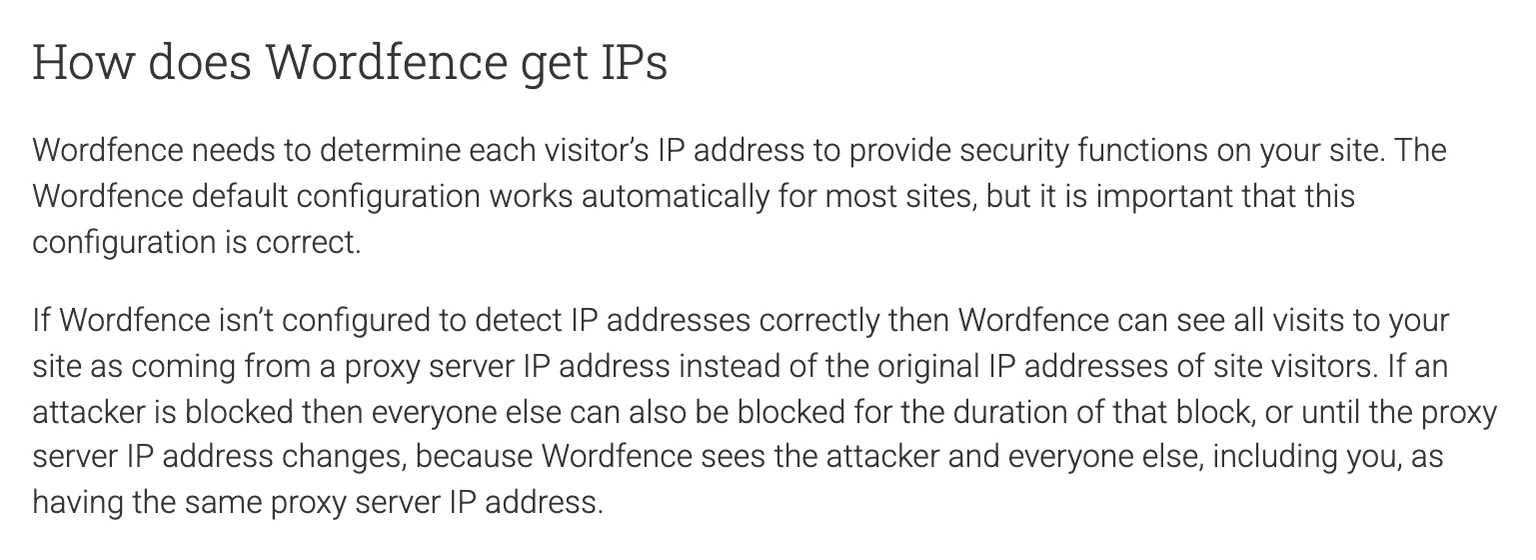
| Lựa chọn trong Wordfence | Dùng khi |
|---|---|
| Let Wordfence use the most secure method (mặc định) | Website không sau proxy. Wordfence lấy IP hợp lệ từ PHP, không được mới xem header do firewall hoặc proxy gửi |
| Use PHP’s built in REMOTE_ADDR | Máy gốc đã nhận IP thật từ trước, ví dụ nginx máy gốc đã dùng set_real_ip_from |
| Use the X-Forwarded-For HTTP header | Có proxy phía trước gửi header này, thường là khi có nhiều tầng proxy |
| Use the X-Real-IP HTTP header | Có nginx, load balancer hoặc CDN phía trước gửi X-Real-IP |
| Use the Cloudflare “CF-Connecting-IP” HTTP header | Chỉ khi website đang dùng Cloudflare |
Với một proxy nginx do mình quản trị và đã đặt X-Real-IP như ở phần trên, chúng tôi khuyên chọn “Use the X-Real-IP HTTP header”. Lựa chọn X-Forwarded-For dành cho website có nhiều tầng proxy nối nhau, vì lúc đó header chứa cả chuỗi địa chỉ.
Sau khi chọn, bấm “+ Edit trusted proxies”, nhập IP hoặc dải CIDR của proxy, ví dụ 203.0.113.10 hoặc 203.0.113.0/24, rồi bấm “Save Options”. Trang options của Wordfence nói rõ: nếu IP của anh chị không hiện ở dòng “Your IP with this setting” thì có thể phải thêm trusted proxies, và khi chỉ có một proxy, địa chỉ đó thường là địa chỉ cuối trong “Detected IP(s)”. Chỉ thêm khi chắc địa chỉ đó thuộc proxy của mình.
Đừng thêm dải IP của proxy vào danh sách cho phép (allowlist) của Wordfence để “cho yên”. Wordfence cảnh báo trường hợp Ezoic: nếu allowlist cả dải mà Wordfence chưa đọc đúng IP khách, kẻ tấn công cũng mang IP đó và vượt qua mọi lớp bảo vệ.
Tới đây là chỗ tự làm bắt đầu gãy. Có ba tình huống hay gặp: nhiều tầng proxy chồng lên nhau, một proxy phục vụ nhiều website khác nhau, và máy gốc còn mở cho khách vào thẳng không qua proxy. Anh chị không muốn thử cấu hình trên website đang chạy thì chúng tôi nhận kiểm giúp proxy và plugin bảo mật trong dịch vụ quản trị website, thử trước trên bản sao.
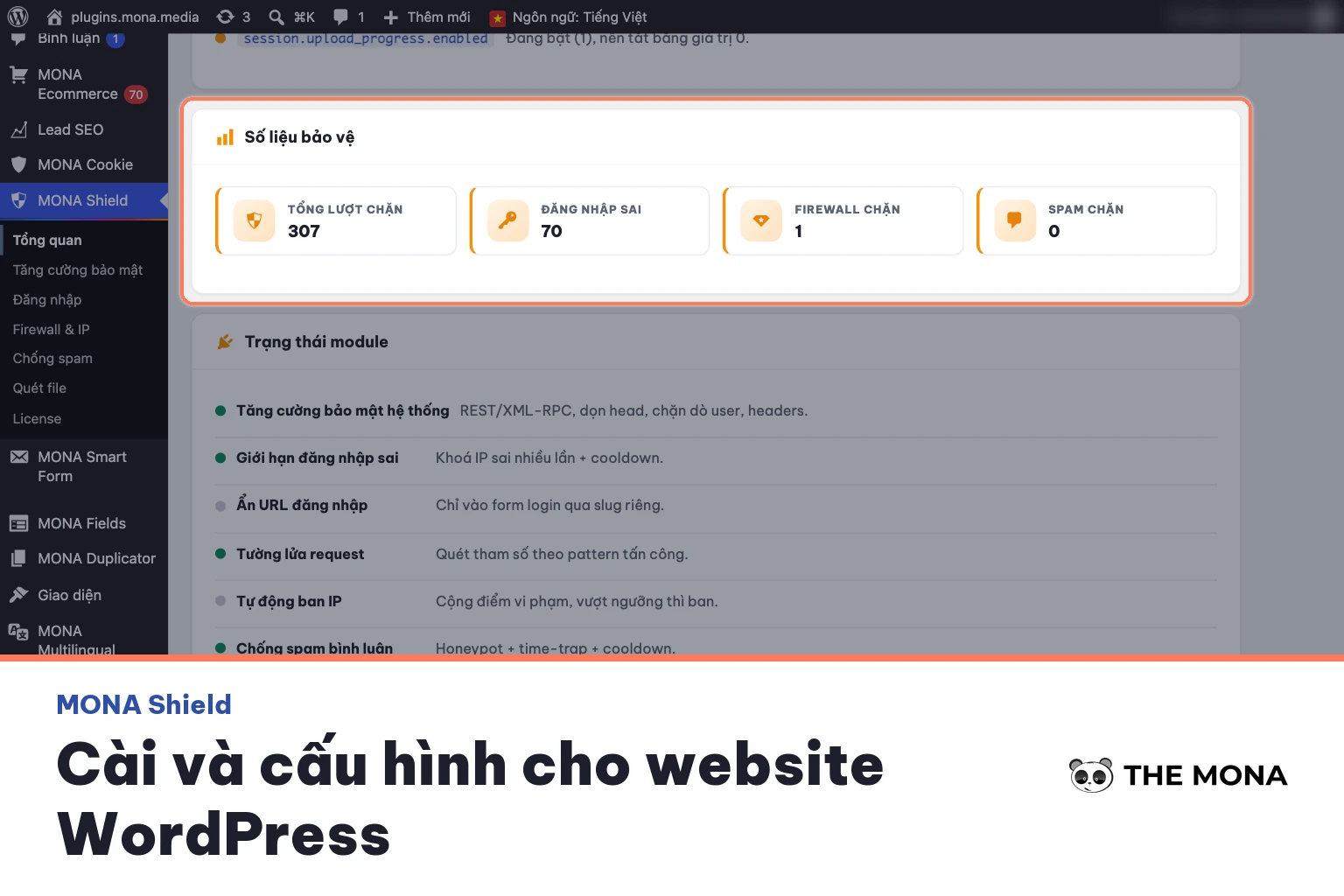
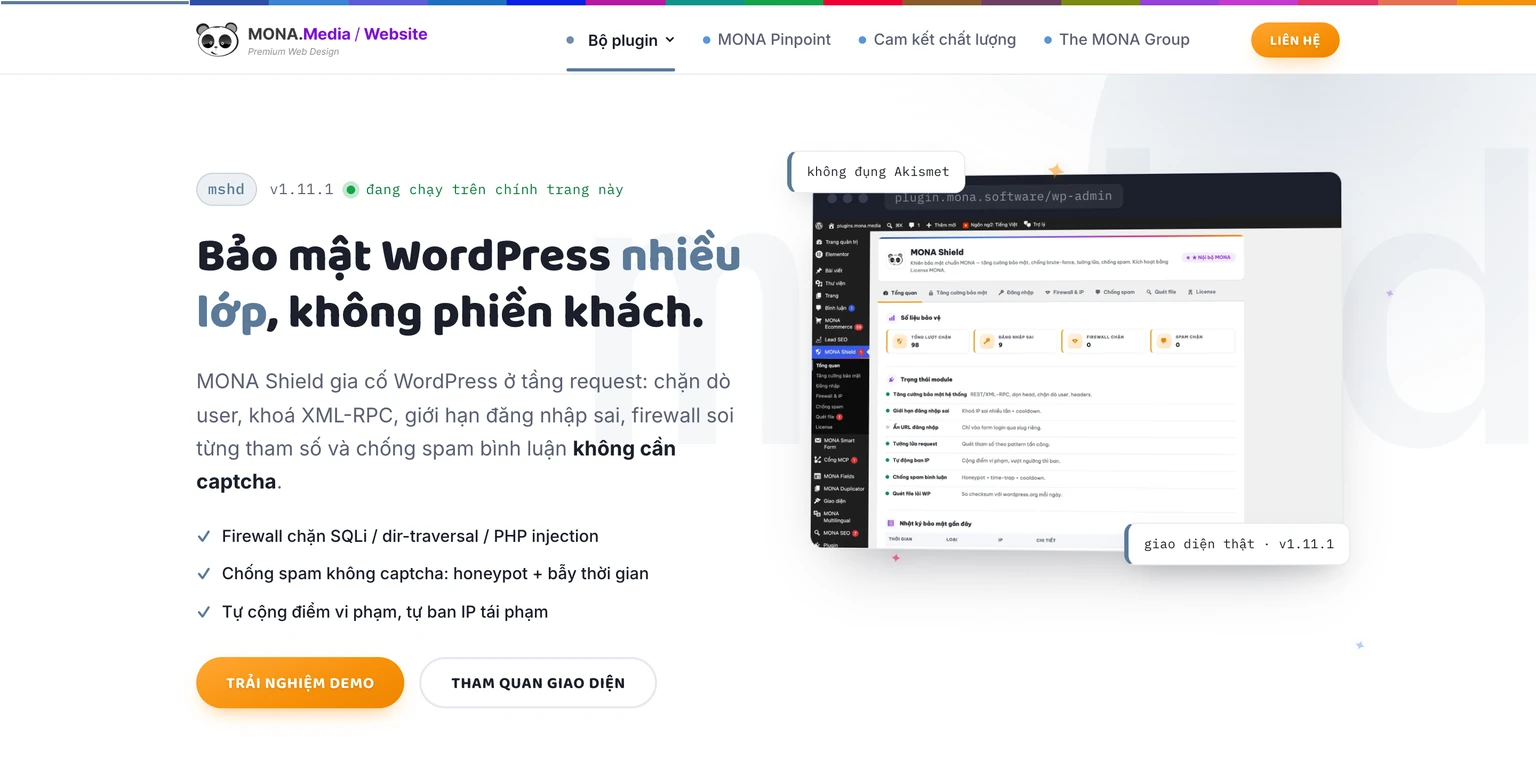
MONA Shield giải cùng bài toán bằng cách tự nhận ra proxy, anh chị ít phải khai tay hơn. Đây là plugin bảo mật do MONA phát triển và đang chạy trên chính mona.media. Trang giới thiệu MONA Shield liệt kê đủ chức năng. Cách cài và các tab còn lại nằm trong bài hướng dẫn cài và cấu hình MONA Shield.
Từ bản 1.10.0, plugin bắt đầu từ REMOTE_ADDR và chỉ đọc header chuyển tiếp khi kết nối đến từ proxy đã khai hoặc proxy plugin tự nhận, vì vậy header do khách thường gửi không bao giờ được tin. Kết nối từ các dải nội bộ hoặc loopback (127.0.0.0/8, 10.0.0.0/8, 172.16.0.0/12, 192.168.0.0/16, 100.64.0.0/10) được coi là proxy cùng máy. Kết nối từ dải IP Cloudflare công bố thì plugin đọc CF-Connecting-IP.
Proxy nằm ngoài các dải đó thì khai trong phần cài đặt: danh sách proxy tin cậy nhận IP hoặc dải CIDR, mỗi dòng một mục, dòng sai bị báo “Không nhận”, cùng với ô chọn header đọc IP thật là X-Forwarded-For, X-Real-IP hoặc CF-Connecting-IP. Mỗi ngày, và khi anh chị bấm kiểm, plugin gọi về chính trang chủ với một token dùng một lần để biết proxy đứng trước là ai và có thêm header hay không.
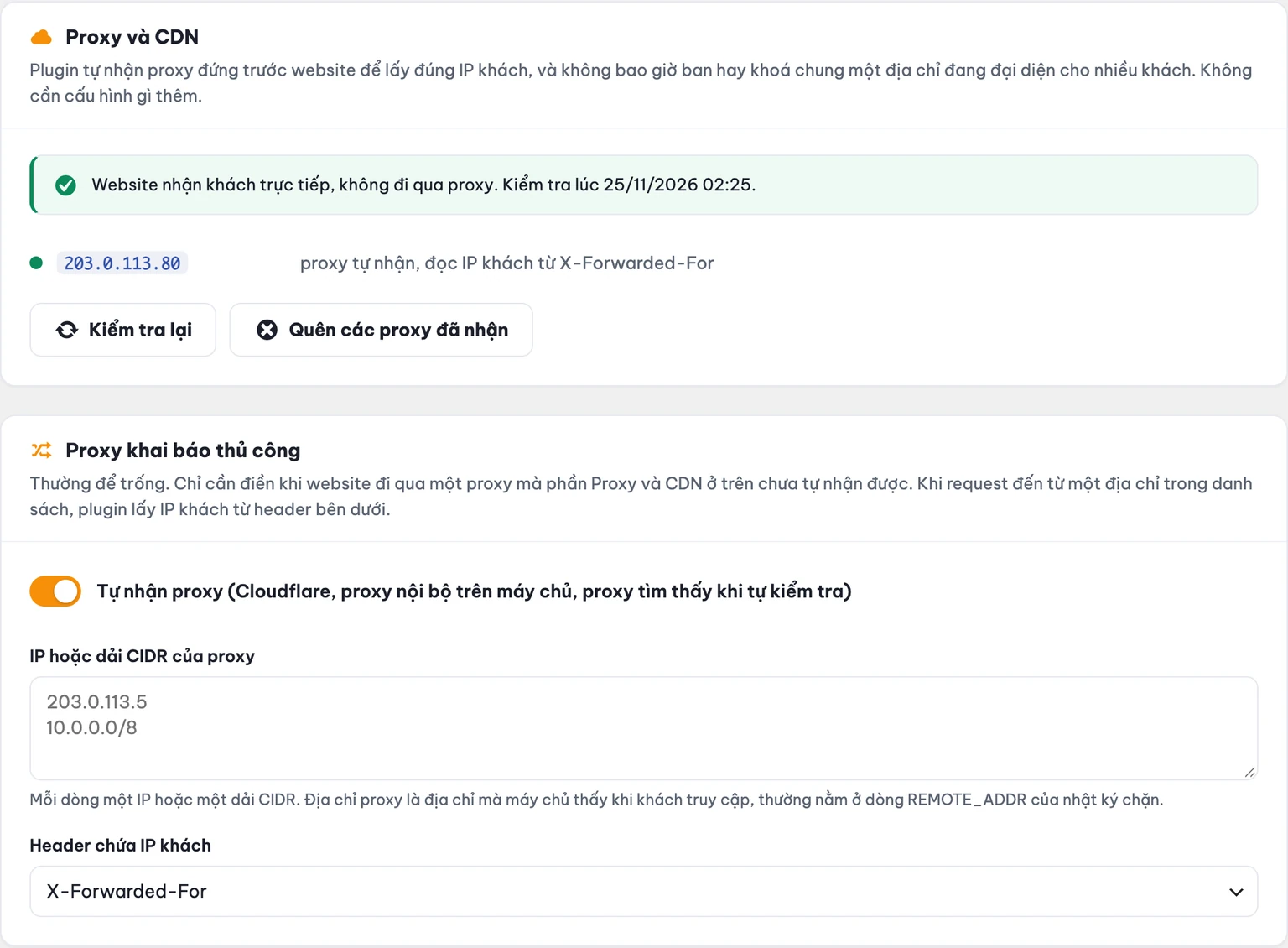
Khi proxy không thêm header nào, plugin không có cách biết khách thật là ai, và nó xử lý IP của proxy như một địa chỉ dùng chung, không phải IP của một người. IP đó không bị ban hay khoá như một người. Sai mật khẩu được đếm theo từng khách, và địa chỉ chung có trần rộng hơn.
Chúng tôi gặp tình huống này trên chính mona.media. Khi cài MONA Shield lên mona.media ngày 06/11/2026, mọi khách tới qua một proxy không gửi X-Forwarded-For. Đội MONA khai IP proxy vào danh sách whitelist và danh sách proxy, vì nếu không thì khoá đăng nhập và tự ban sẽ áp lên cả website. Ảnh dưới là nhật ký của MONA Shield trên máy thử của chúng tôi ngày 25/11/2026, nơi mọi lượt thử đều đi ra từ cùng địa chỉ 127.0.0.1: mỗi dòng khoá ghi rõ một khách sau proxy bị khoá 15 phút, các khách khác cùng địa chỉ vẫn đăng nhập được.
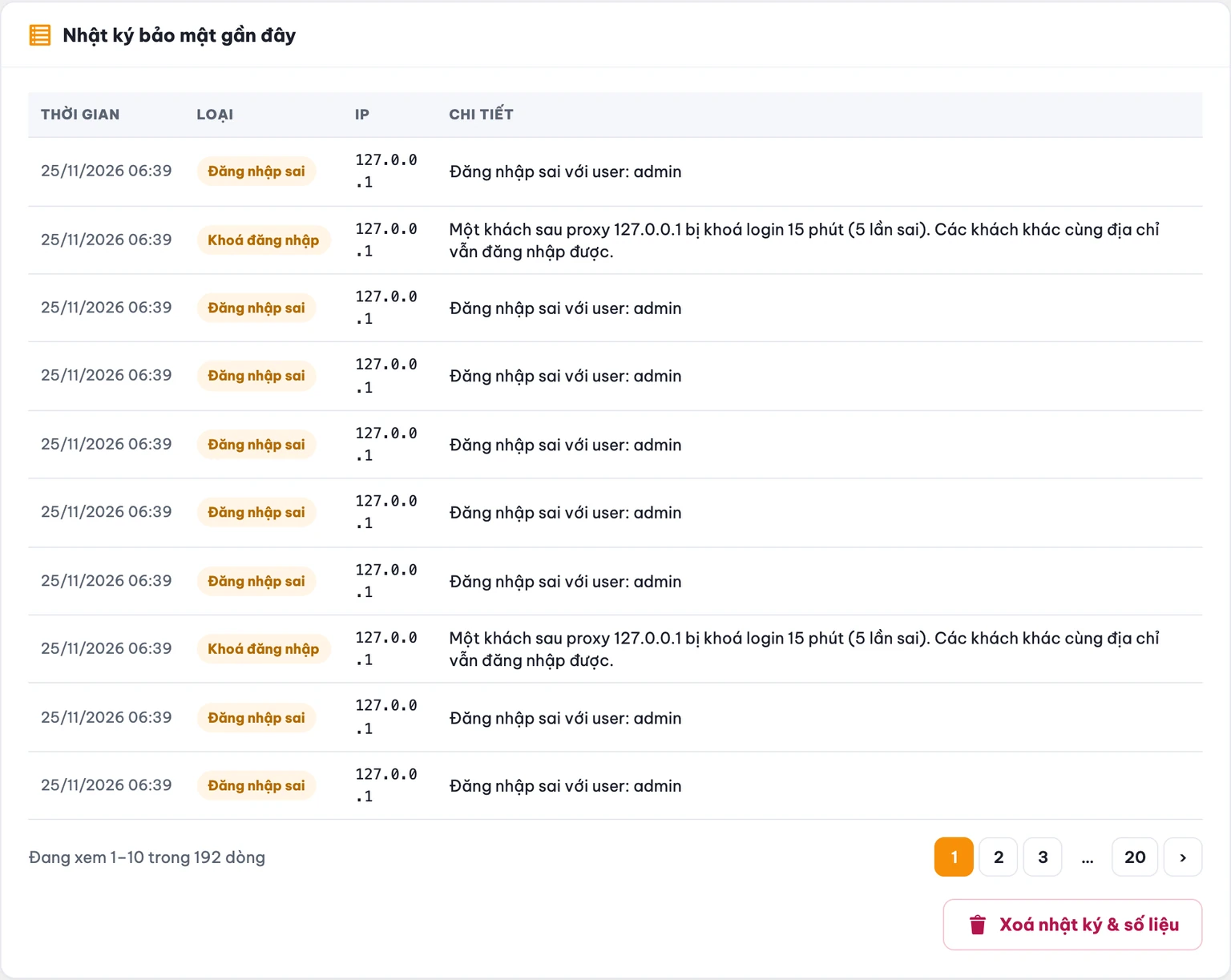
Trước đó một tháng, ngày 15/10/2026, chúng tôi gặp bản nặng hơn của cùng lỗi trên website bán hàng của một khách MONA: nginx nhận HTTPS ở cổng 443 rồi chuyển vào trong qua 127.0.0.1, và bản MONA Shield khi đó thấy mọi khách đều mang IP 127.0.0.1. Chỉ một lần tự động ban IP là khoá luôn cả website. Đội kỹ thuật sửa bằng cách khai proxy 127.0.0.1 với header X-Real-IP. Từ sự cố đó, bản 1.10.0 phát hành ngày 06/11/2026 thêm phần tự nhận proxy, đếm sai mật khẩu theo từng khách sau địa chỉ dùng chung, và tắt sẵn tự động ban IP trên website mới cài. Cách đọc nhật ký để nhận ra các dòng đăng nhập sai sau proxy nằm trong bài chống brute force WordPress.
Sửa ở proxy cho nó gửi header vẫn là cách đúng nhất, còn cách xử lý này dành cho lúc anh chị chưa sửa được proxy, hoặc proxy nằm ở bên thứ ba.
Header chỉ là chữ do bên gửi tự viết. Một website không có proxy mà bật tin X-Forwarded-For là tự mở cửa cho khách giả IP. Wordfence cảnh báo thẳng: “Be careful about enabling this option if you do not have a front-end proxy configuration because it will then allow visitors to spoof their IP address.” Kẻ tấn công chỉ cần gửi header với IP tuỳ ý là thoát khỏi chặn theo IP.
Anh chị tự thử được trên website của mình, với Wordfence đang tin X-Forwarded-For và request đi thẳng vào máy gốc. Chạy lệnh dưới 1 lần rồi mở Live Traffic. Nếu địa chỉ giả hiện ra là IP của khách trong Wordfence thì máy gốc đang tin sai nguồn.
# Chỉ thử trên website của mình
curl -s -o /dev/null -H "X-Forwarded-For: 192.0.2.77" https://example.com/
Cũng thử qua proxy: nginx nối địa chỉ thật vào cuối chuỗi, và file log ở phần trước sẽ ra xff=192.0.2.77, 198.51.100.25, còn xri vẫn là 198.51.100.25. Giá trị đầu là giả, giá trị cuối và X-Real-IP là thật, vì vậy với một proxy, header khách không đặt được là X-Real-IP.
Có hai lớp chắn. Lớp thứ nhất là khai đúng proxy tin cậy. Nginx dùng cùng nguyên tắc: set_real_ip_from khai “trusted addresses that are known to send correct replacement addresses”, còn real_ip_recursive on bỏ qua các địa chỉ tin cậy ở cuối chuỗi để lấy địa chỉ không tin cậy cuối cùng. Cloudflare cũng cảnh báo header có thể bị giả nếu không giới hạn nguồn, và dải IP Cloudflare đổi theo thời gian nên phải cập nhật. Proxy tự quản thì IP cố định, ít rủi ro hơn.
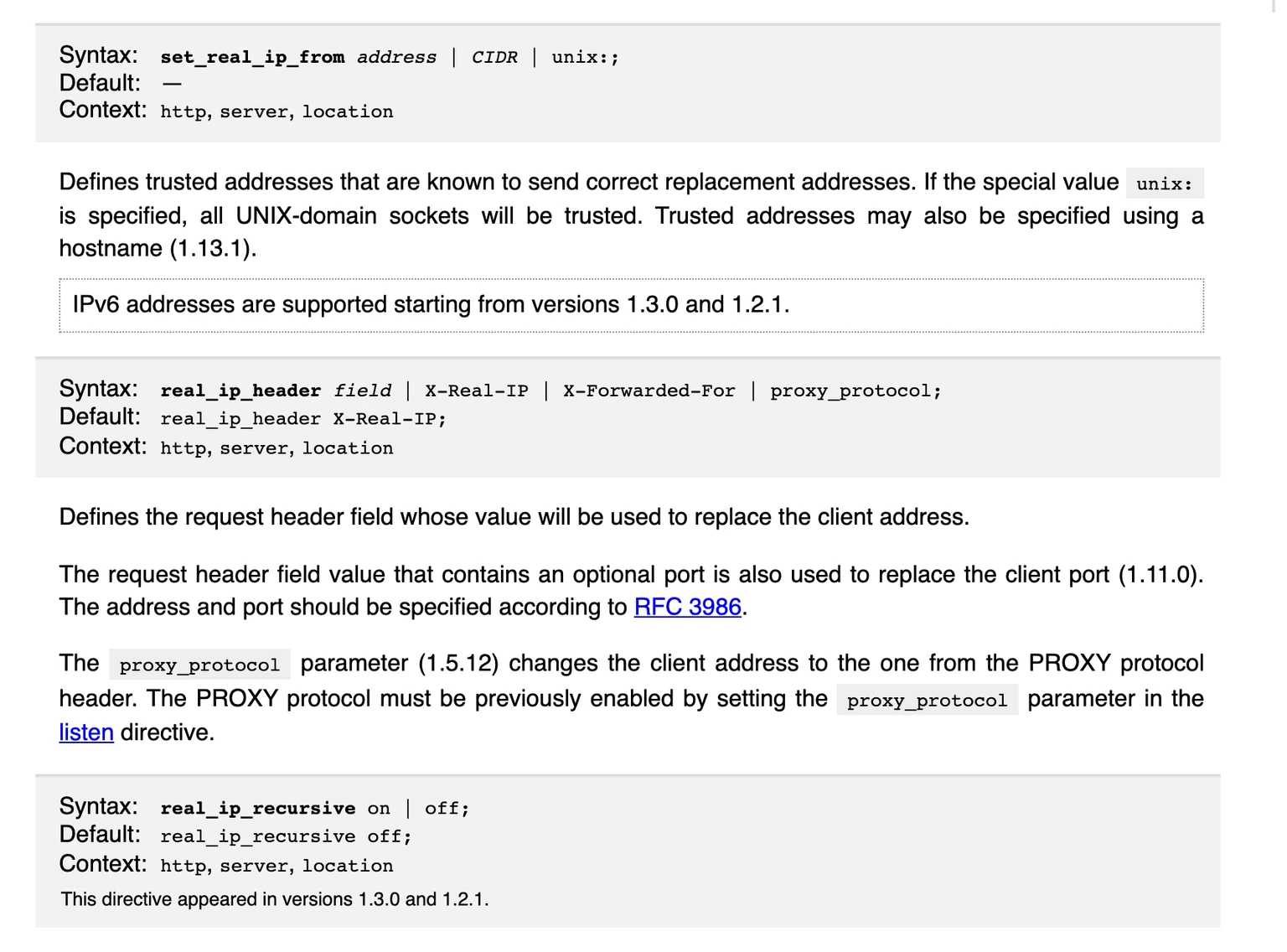
Lớp thứ hai là đóng đường vào thẳng máy gốc. Cảnh báo giả mạo của Wordfence và Cloudflare chỉ có nghĩa khi khách đi vòng được proxy, nên cho firewall chỉ nhận cổng 80 và 443 từ IP của proxy. Các đoạn trích tài liệu nginx, Wordfence và Cloudflare trong bài được MONA đọc lại ngày 25/11/2026. Các cổng khác như SSH cũng cần siết, chỉ mở cho IP của đội kỹ thuật.
Còn một hướng nữa là sửa ngay ở nginx máy gốc để PHP nhận sẵn IP thật. Khi đó Wordfence dùng lựa chọn REMOTE_ADDR. MONA chưa thử hướng này trên ca thật, anh chị thử trên bản sao trước.
# Máy gốc, trong khối http hoặc server. 203.0.113.10 là IP proxy ví dụ.
set_real_ip_from  203.0.113.10;
real_ip_header    X-Real-IP;

# Module phải có sẵn
nginx -V 2>&1 | grep -o with-http_realip_module
nginx -t && nginx -s reload
Đường lui là khôi phục file đã sao lưu rồi nạp lại. Cách này chỉ đúng khi PHP-FPM nhận REMOTE_ADDR từ $remote_addr như cấu hình chuẩn.
Sửa xong, anh chị cần kiểm lại ba chỗ trước khi coi là xong: Wordfence, nhật ký máy gốc và danh sách khách đang truy cập. Làm theo thứ tự này:
realip.log với vài khách khác nhau: cột đầu giữ nguyên IP proxy, cột xri đổi theo từng khách.log_format và access_log ở máy gốc, rồi nginx -t && nginx -s reload.Người đã bị khoá nhầm thì mở khoá sau khi IP đã đúng, nếu không họ bị khoá lại ngay. Trang chặn của Wordfence có ô nhập email cho quản trị, và nếu anh chị vào được trang quản trị bằng IP khác thì gỡ dòng chặn ở Firewall, Blocking. Anh chị không vào được cả hai đường thì xem thêm bài không vào được trang quản trị WordPress.
Đường cuối là tắt Wordfence bằng WP-CLI để vào chỉnh, rồi bật lại ngay. Website mất lớp bảo vệ trong lúc tắt, vì thế chỉ tắt đúng thời gian chỉnh.
# Đọc trước: Wordfence có đang bật không
wp plugin list --status=active --path=/var/www/example.com | grep wordfence

# Tắt tạm, sửa xong thì bật lại
wp plugin deactivate wordfence --path=/var/www/example.com
wp plugin activate wordfence --path=/var/www/example.com
Khi đã ổn, anh chị thêm lớp bảo vệ riêng cho trang đăng nhập: câu hỏi bảo mật khi đăng nhập WordPress và đổi đường dẫn đăng nhập WordPress giúp bớt lượt dò mật khẩu. Một tường lửa chặn từ vòng ngoài và chặn tấn công DDoS cũng giảm tải cho plugin. Với website đã dính mã độc, dịch vụ chống mã độc xâm nhập là bước tiếp theo, còn nginx là gì phù hợp cho người mới tiếp quản proxy.
Website của anh chị đang bị khoá cả công ty vì một IP, hoặc người dùng gặp 503 mà máy chủ vẫn rảnh? Gọi hotline 1900 636 648, đưa chúng tôi xem log truy cập và cấu hình proxy. Chúng tôi kiểm xem Wordfence đang thấy IP nào, đặt header ở proxy, khai proxy tin cậy và thử trên bản sao trước khi sửa website đang chạy. Dịch vụ bảo trì website của MONA nhận việc này, vì chúng tôi làm nghề từ năm 2016 với hơn 14.000 dự án và đội hơn 60 người.
Vì website đứng sau proxy và Wordfence chưa được chỉnh để đọc IP thật từ header của proxy. Plugin thấy mọi lượt truy cập đến từ IP của proxy, rồi ghi và chặn theo địa chỉ đó. Cách sửa là cho proxy gửi header và chọn đúng lựa chọn trong “How does Wordfence get IPs”.
Có, khi anh chị cho nginx gửi X-Real-IP hoặc X-Forwarded-For, chọn header khớp trong Wordfence và khai IP proxy ở trusted proxies rồi bấm Save Options. Kiểm bằng dòng “Your IP with this setting”.
Với một proxy nginx của mình, chúng tôi khuyên chọn X-Real-IP đặt bằng $remote_addr, vì khách không đặt được giá trị này. X-Forwarded-For dành cho website có nhiều tầng proxy, và anh chị nhớ khai đủ proxy tin cậy.
Xem log ở máy gốc để chắc header có đến nơi, rồi so dòng “Your IP with this setting” với IP của anh chị và xem “Detected IP(s)”. Nếu IP của anh chị không có ở đó thì thêm proxy vào trusted proxies rồi bấm Save Options. Header không đến nơi thì lỗi nằm ở cấu hình proxy.
Có, nếu website không thật sự đứng sau proxy hoặc khách vào thẳng được máy gốc, và Wordfence cảnh báo thẳng điều này. Hai việc phải làm là khai đúng proxy tin cậy và đóng đường vào thẳng máy gốc.
Tài liệu Rate Limiting của Wordfence ghi mặc định là 503 cho chặn do giới hạn tần suất. Tài liệu không ghi mã cho khoá đăng nhập, nên anh chị đừng đoán nguyên nhân theo mã. Với website MONA xử lý, người dùng gặp 503, và gốc vẫn là một IP dùng chung.

Project Manager · MONA Media
Chuyên gia mảng website và kỹ thuật tại MONA Media. Trực tiếp điều phối và triển khai các dự án thiết kế, lập trình, bảo mật và tối ưu vận hành website cho doanh nghiệp, biến yêu cầu phức tạp thành giải pháp chạy ổn định, đo được và dễ mở rộng.
 257




Dịch vụ thiết kế
website chuyên nghiệp
Sở hữu website với giao diện đẹp, độc quyền 100%, bảo hành trọn đời với khả năng
mở rộng tính năng linh hoạt theo sự phát triển doanh nghiệp ngay hôm nay!






 MONA cam kết tuyệt đối không sử dụng thông tin của bạn để bán hoặc SPAM


 MONA cam kết tuyệt đối không sử dụng thông tin của bạn để bán hoặc SPAM
