
 MONA OS 2.0


 Tự động hoá doanh nghiệp
 Cẩm nang SEO
 Digital Marketing
 Kinh nghiệm thiết kế website
 Hạ Tầng Server
 Giáo dục



 VI
VI
 EN
EN










Nhắn tin qua
Zalo Official


 Sản phẩm

 Sản phẩmSản phẩm








 Thiết kế websiteVừa đẹp vừa thuyết phục được khách.
Dịch vụ SEOKéo về khách đang tìm đúng thứ anh chị bán.
Thiết kế websiteVừa đẹp vừa thuyết phục được khách.
Dịch vụ SEOKéo về khách đang tìm đúng thứ anh chị bán.
 Tư vấn digital marketingKéo khách từ nhiều kênh, đo bằng số thật.
Quay video doanh nghiệpVideo giới thiệu công ty, nhà xưởng, đội ngũ.
Tư vấn digital marketingKéo khách từ nhiều kênh, đo bằng số thật.
Quay video doanh nghiệpVideo giới thiệu công ty, nhà xưởng, đội ngũ.
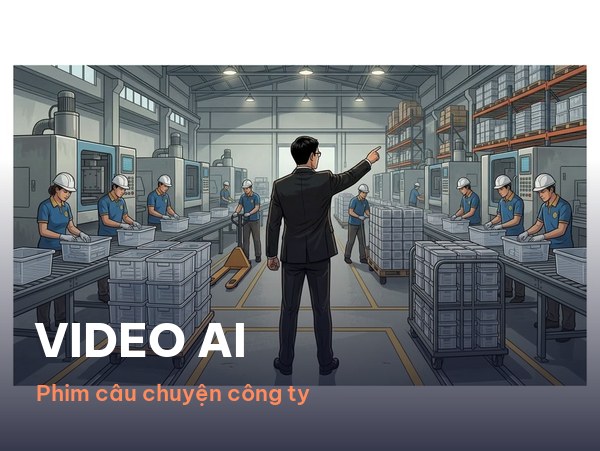 MớiDựng video AIDựng phim câu chuyện công ty bằng AI.
 Viết phần mềm theo yêu cầuCRM, ERP, HRM làm riêng cho doanh nghiệp.
 Viết AI Agent theo yêu cầuĐặt riêng một trợ lý AI cho đúng việc của mình.
 Tư vấn chuyển đổi AIĐưa AI vào vận hành của cả công ty.
MớiMONA LMSQuản lý trung tâm, trường học.
MONA SkillHubĐào tạo nội bộ cho nhân sự doanh nghiệp.
Tư vấn chuyển đổi AIĐưa AI vào vận hành của cả công ty.
MớiMONA LMSQuản lý trung tâm, trường học.
MONA SkillHubĐào tạo nội bộ cho nhân sự doanh nghiệp.
 Hệ thống NHTQTrọn nghiệp vụ vận chuyển Trung – Việt.
MONA JMSQuản lý tiệm vàng, kim cương, cầm đồ.
Hệ thống NHTQTrọn nghiệp vụ vận chuyển Trung – Việt.
MONA JMSQuản lý tiệm vàng, kim cương, cầm đồ.
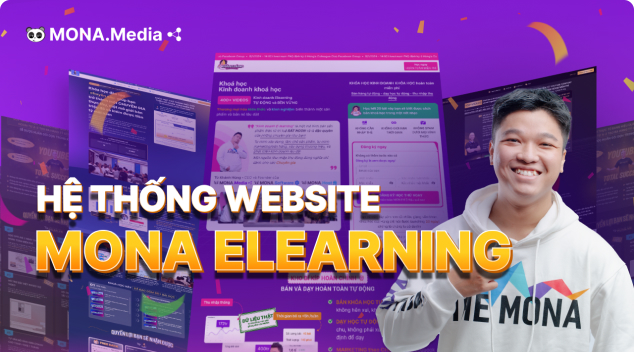 MONA E-LearningWebsite đủ tính năng để bán khoá học.
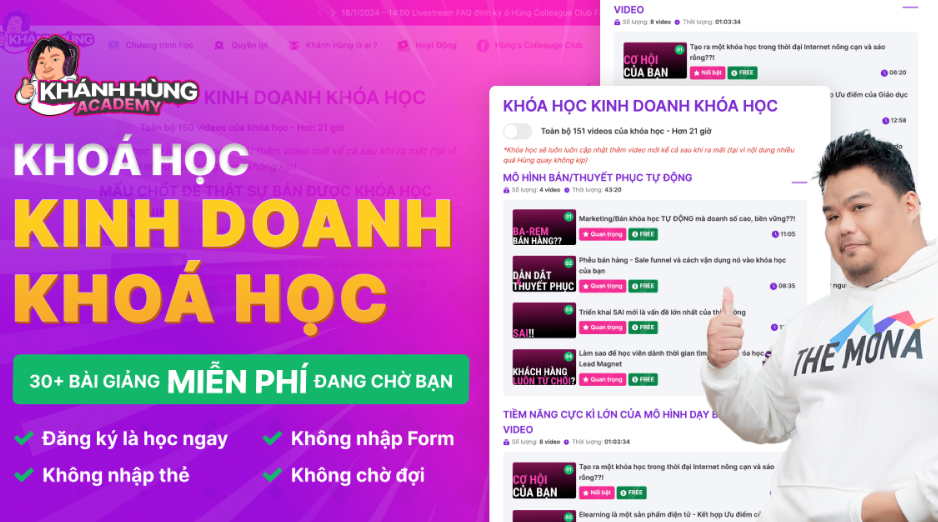 Khoá học kinh doanh khoá họcHơn 30 bài giảng miễn phí về bán khoá tự động.
 MONA Cloudmonacloud.vnMáy chủ để đưa app và website lên chạy.
 MONA Basemonabase.vnCơ sở dữ liệu Postgres, đăng nhập và lưu file.
 MONA Mailmonamail.vnGửi email mã OTP, đơn hàng, hoá đơn từ phần mềm.
 MONA Paymonapay.vnNhận chuyển khoản qua VietQR, báo tiền về phần mềm.
 MONA eInvoiceSắp mởXuất hoá đơn điện tử đúng chuẩn thuế.
Gấu CườiTrả lời khách 24/7 trên web, Fanpage, Zalo và thu lead cho sale.
MONA eInvoiceSắp mởXuất hoá đơn điện tử đúng chuẩn thuế.
Gấu CườiTrả lời khách 24/7 trên web, Fanpage, Zalo và thu lead cho sale.
 Gấu TeleSalesGọi điện tư vấn, chăm khách như tổng đài viên thật.
Dê CườiTư vấn và chốt đơn cho shop ngay trong khung chat.
Gấu WebmasterNhắn nhóm Zalo là website được sửa xong.
Gấu TeleSalesGọi điện tư vấn, chăm khách như tổng đài viên thật.
Dê CườiTư vấn và chốt đơn cho shop ngay trong khung chat.
Gấu WebmasterNhắn nhóm Zalo là website được sửa xong.
 Gấu Pháp ChếSoạn hợp đồng, rà điều khoản trong vài phút.
 Gấu Báo GiáLên báo giá đúng mẫu và gửi khách ngay.
 AI chăm sóc khách hàngTheo dõi và giữ chân khách hàng cũ.
 Gấu Tuyển DụngLọc hồ sơ, hẹn lịch, phỏng vấn ứng viên.
 KHA AI 2027
Xây kênh chuyên gia 2 phút mỗi ngày
Quay bằng điện thoại, AI tự edit video, tự đăng lên 16 nền tảng và tự trả lời bình luận, tin nhắn.
286.282lượt xem trên kênh CEO MONA sau 16 ngày
KHA AI 2027
Xây kênh chuyên gia 2 phút mỗi ngày
Quay bằng điện thoại, AI tự edit video, tự đăng lên 16 nền tảng và tự trả lời bình luận, tin nhắn.
286.282lượt xem trên kênh CEO MONA sau 16 ngày
 Anh Khánh HùngCEO MONA đang dùng mỗi ngày
Xem app làm được gì
Anh Khánh HùngCEO MONA đang dùng mỗi ngày
Xem app làm được gì
 AI
Gấu Cười MONA ĐANG TỰ XÀITrả lời khách 24/7 trên website, Zalo OA, Messenger và thu lead về cho sale.
Dê CườiChốt đơn bán lẻ và sàn: Shopee, TikTok Shop, web. Chăm cả khách sỉ, đại lý.
Gấu WebmasterCập nhật nội dung, tối ưu SEO website mỗi ngày.
Gấu TeleSalesGọi điện tư vấn, chăm khách như tổng đài viên thật.
Gấu Tuyển DụngLọc hồ sơ, hẹn lịch, phỏng vấn ứng viên tự động.
AI chăm sóc khách hàngGiữ khách cũ, cứu lead đã rớt cho phòng kinh doanh.
Gấu Pháp ChếSoạn hợp đồng, rà điều khoản trong vài phút.
Gấu Báo GiáLên báo giá đúng mẫu, gửi khách ngay khi có yêu cầu.
AI
Gấu Cười MONA ĐANG TỰ XÀITrả lời khách 24/7 trên website, Zalo OA, Messenger và thu lead về cho sale.
Dê CườiChốt đơn bán lẻ và sàn: Shopee, TikTok Shop, web. Chăm cả khách sỉ, đại lý.
Gấu WebmasterCập nhật nội dung, tối ưu SEO website mỗi ngày.
Gấu TeleSalesGọi điện tư vấn, chăm khách như tổng đài viên thật.
Gấu Tuyển DụngLọc hồ sơ, hẹn lịch, phỏng vấn ứng viên tự động.
AI chăm sóc khách hàngGiữ khách cũ, cứu lead đã rớt cho phòng kinh doanh.
Gấu Pháp ChếSoạn hợp đồng, rà điều khoản trong vài phút.
Gấu Báo GiáLên báo giá đúng mẫu, gửi khách ngay khi có yêu cầu.
 Chuyển đổi AI toàn phầnGiải pháp tổng cho doanh nghiệp, 3 lớp triển khai.
 Viết AI Agent theo yêu cầuĐặt riêng một con AI gánh đúng nghiệp vụ của bạn.
 Phần mềm theo yêu cầuCRM, ERP, HRM tích hợp sẵn AI tự động hoá.
 SEO & AEO thời đại AIĐược Google lẫn AI trích dẫn, không chỉ xếp hạng.
 Kiến thức AI cho doanh nghiệpBài phân tích, hướng dẫn ứng dụng AI vào vận hành.
 Khoá học AI miễn phí
 Công cụ AI trong công việc
 App mới · KHA AI 2027
Xây kênh 2 phút mỗi ngày
AI tự edit video, tự đăng mọi mạng xã hội
Tư vấn miễn phí, 8h–22h mỗi ngày
App mới · KHA AI 2027
Xây kênh 2 phút mỗi ngày
AI tự edit video, tự đăng mọi mạng xã hội
Tư vấn miễn phí, 8h–22h mỗi ngày
06 Tháng 9, 2026
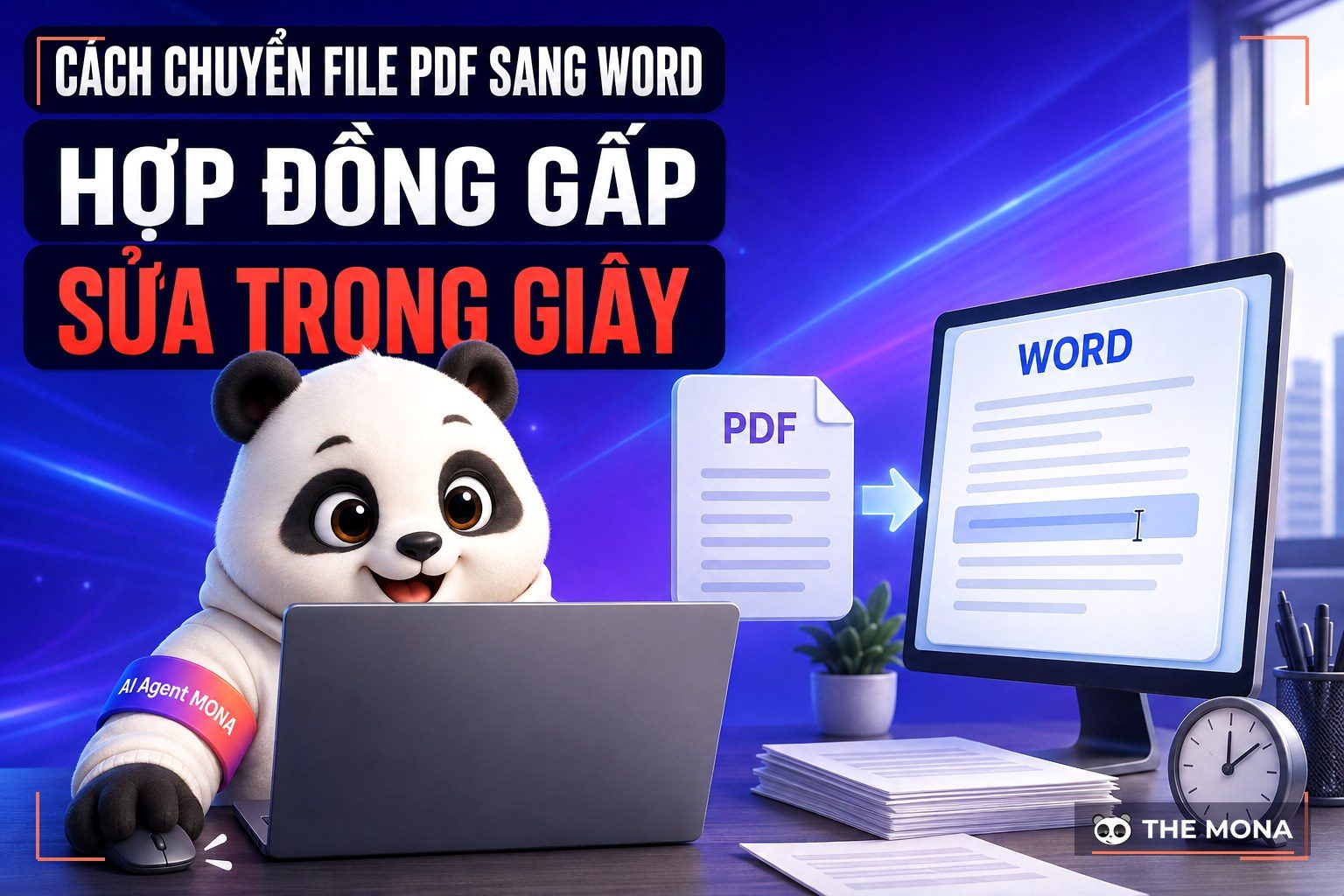
Bạn sale bên tụi em nhận file hợp đồng PDF từ khách đúng 5 giờ chiều, cần sửa gấp 3 dòng để kịp chốt trong ngày. Cảnh này tụi em gặp hoài. Khổ nỗi file PDF bị khoá chặt cứng, copy chữ ra ngoài thì toàn bộ dấu tiếng Việt nhảy loạn cào cào thành những ký tự lạ. Chị ngồi gõ lại tay từng chữ trong 3 trang A4 toát mồ hôi hột, lỡ tay sai đúng 1 con số là đền hợp đồng mệt nghỉ. Rất là vất vả cực nhọc.
Chuyện này tụi em gặp ở văn phòng MONA từ tháng 3 năm 2016 tới nay khi vận hành cho hơn 200 nhân sự, cứ đưa file PDF cho sale xử lý là sale khóc thét vì không thể lấy chữ. Không có cách chuyển file PDF sang Word chuẩn xác thì công ty đứt mạch làm việc ngay lập tức. Đây chính là điểm gãy phổ biến nhất của các doanh nghiệp đang dùng giấy tờ điện tử hiện nay, cần phải được giải quyết triệt để để làm thật đúng.
Thay vì hì hục gõ lại 3 trang giấy, anh chị chỉ cần dùng đúng công cụ để rã đông file PDF thành file Word có thể chỉnh sửa tự do. Tụi em đã test việc này qua hơn 14.000 dự án lớn nhỏ khác nhau, đúc kết lại được 6 phương pháp nhanh gọn nhất cho anh chị áp dụng ngay lúc này. Hệ thống vận hành sẽ khoẻ re nếu anh chị làm đúng cách tiết kiệm được 2 giờ đồng hồ mỗi ngày. Chính là như thế.
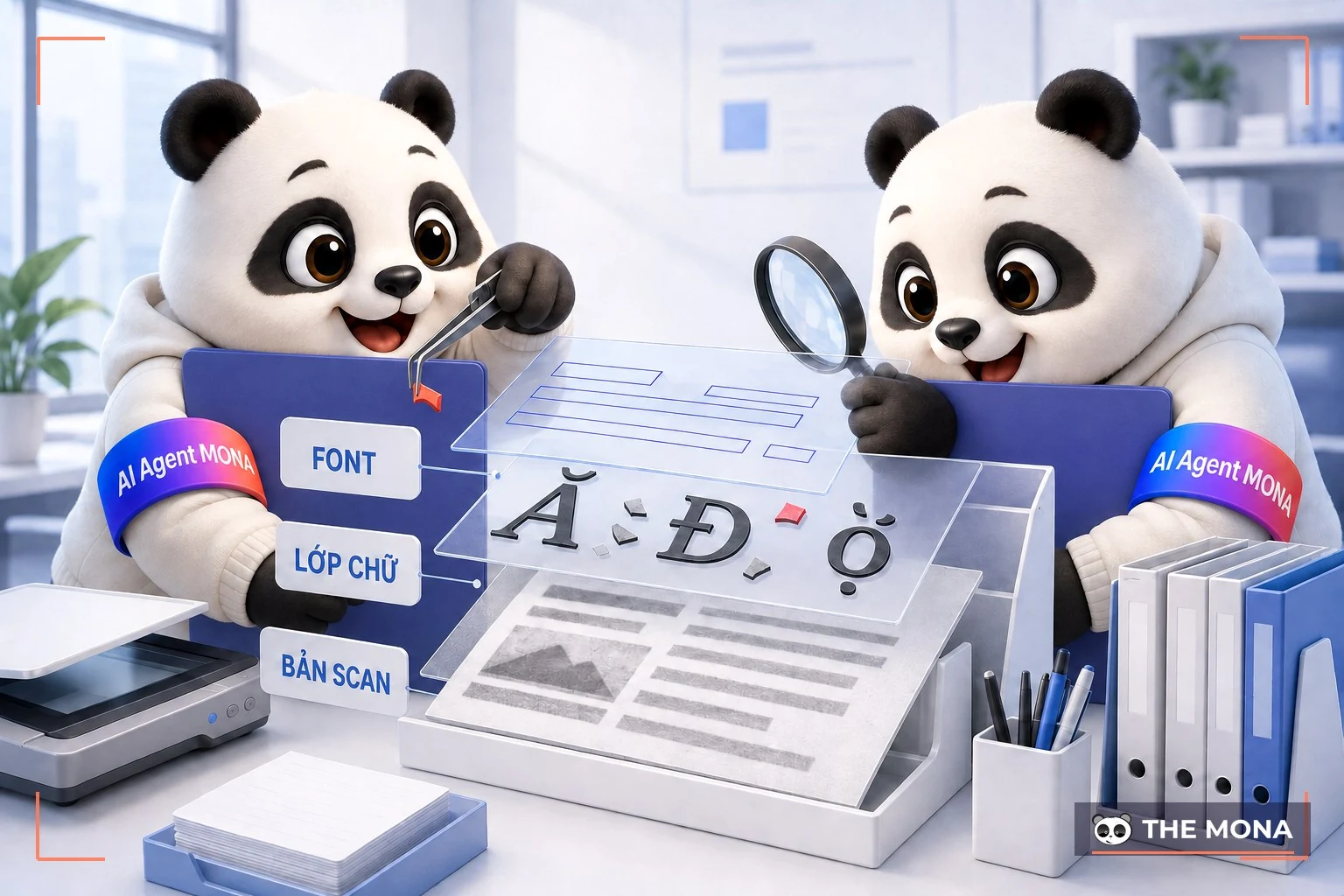
File PDF bản chất là một bức tranh đóng cứng toàn bộ vị trí chữ, khoảng cách dòng, hình ảnh vào đúng toạ độ cố định trên 1 trang giấy tĩnh. Trình duyệt hay phần mềm nào mở lên cũng giống hệt nhau, không bao giờ lệch dù chỉ 1 px, nhưng khi nhét ngược về file Word thì nó vỡ nát. Tụi em thấy phần lớn file PDF tải trên mạng về đều bị lệch dòng khi ép sang định dạng khác. Khách hàng làm thiết kế website ở HCM rất hay gặp rắc rối này. Rất là phiền phức.
Tụi em bóc tách 3 nguyên nhân chính làm gãy file khi convert, đầu tiên là font chữ, nếu máy không cài đúng bộ font VNI hay TCVN3 cũ rích của người soạn file gốc thì đoạn văn bản đó sẽ biến thành ô vuông ngay. Thứ hai là cấu trúc lớp chữ, file PDF hay đè nhiều layer vô hình lên nhau để bảo vệ bản quyền, lúc chuyển đổi tool sẽ bỏ qua toàn bộ text. Thứ ba là lỗi do thao tác nén file xuống dưới 2 mb quá mức trước đó, làm mất dữ liệu chữ vĩnh viễn không khôi phục được.
Bản scan thực chất chỉ là 1 tấm ảnh chụp lại tờ giấy, hoàn toàn không có bất kỳ ký tự nào ẩn bên trong để máy tính đọc được, nên phải xài công nghệ nhận diện ký tự quang học. Đọc tiếng Việt có dấu luôn là một bài toán khó nhằn với các tool nước ngoài vì dấu hỏi, dấu ngã hay dính liền vào nhau.
Anh chị đưa file PDF scan vô là nó xuất ra 1 tấm ảnh y chang dán vào file Word. Tụi em đã kiểm tra kỹ thuật nhiều lần qua 5 bản cập nhật và thấy phải dùng phần mềm 100% bản quyền mới ổn định.
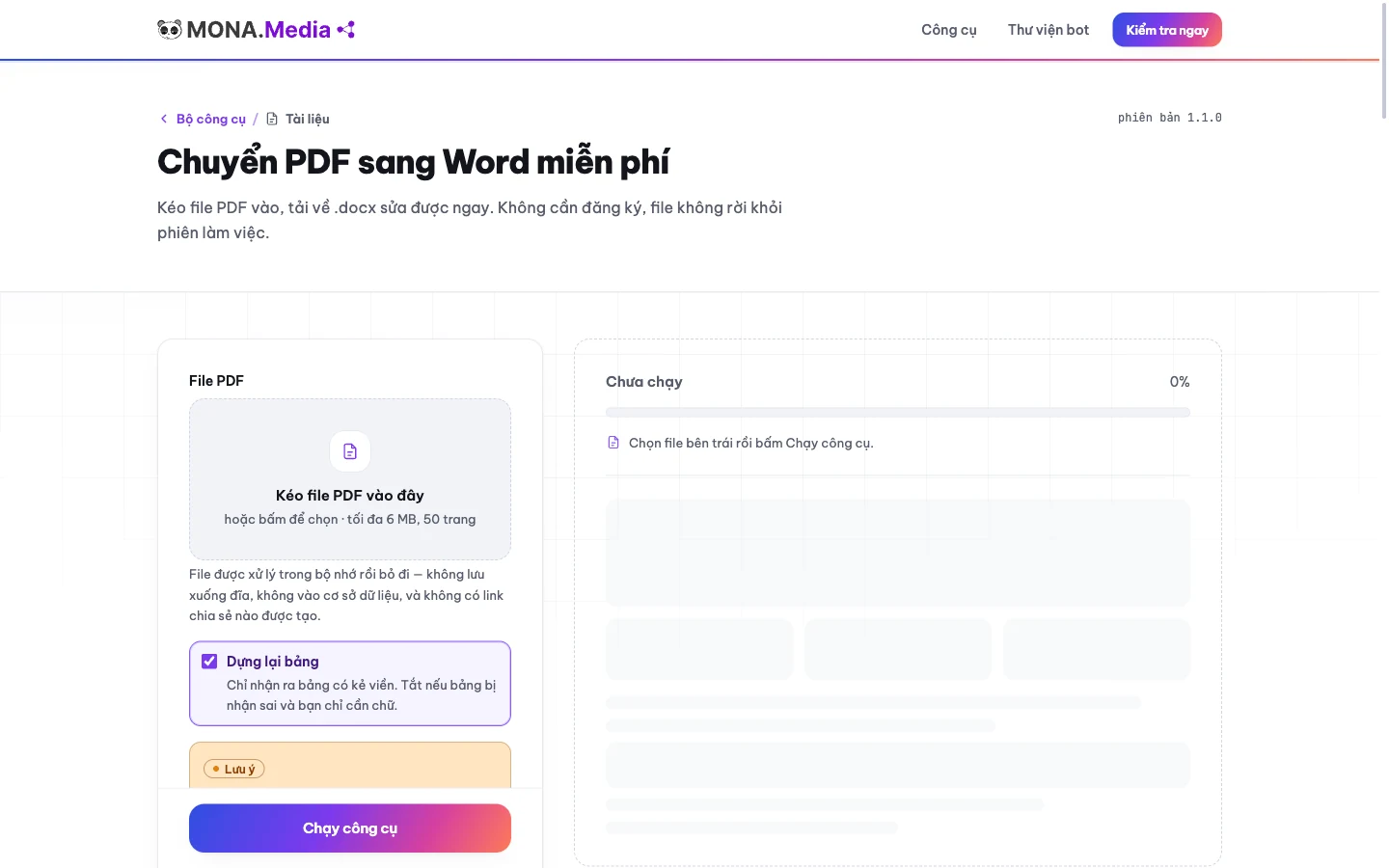
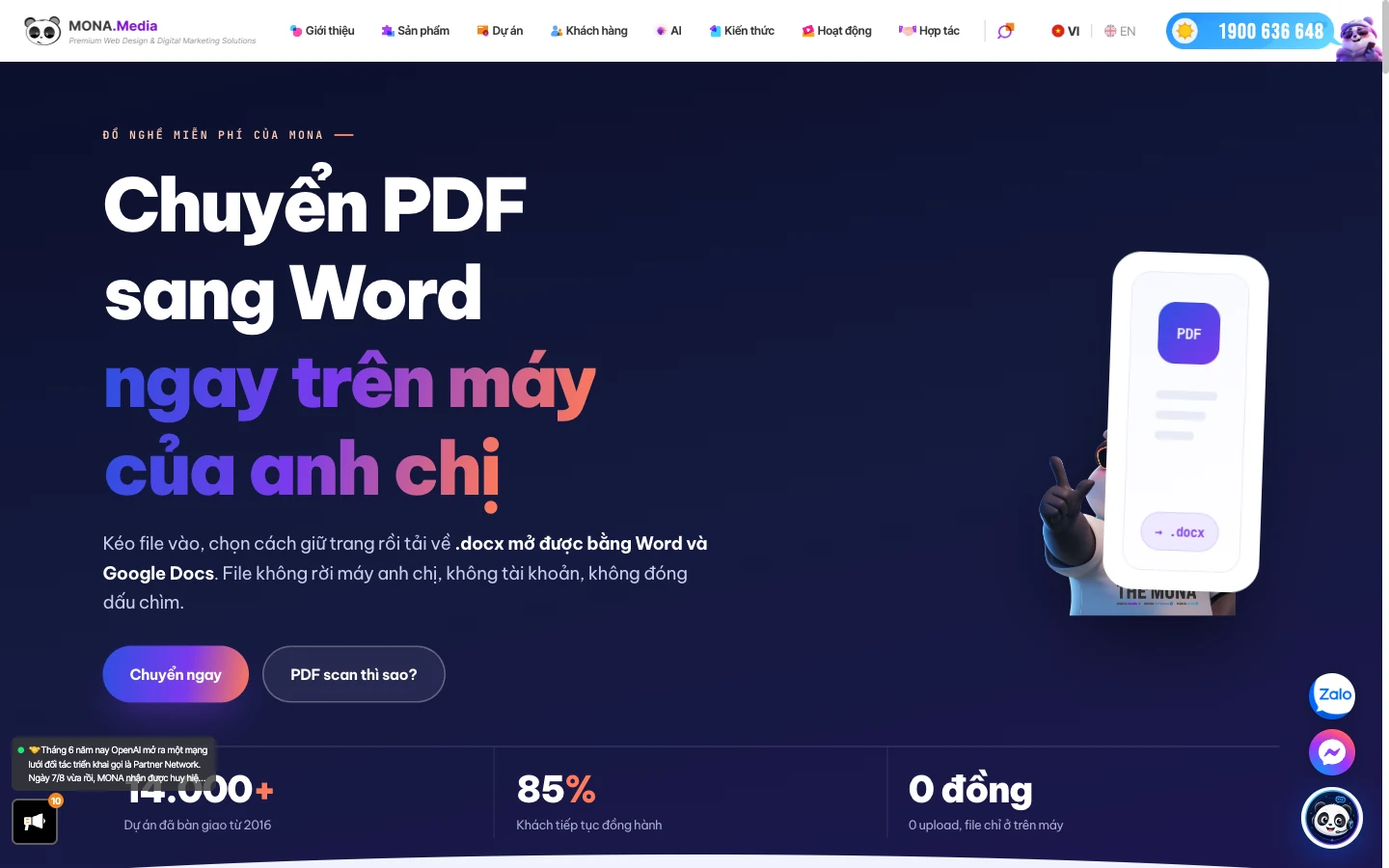
Tụi em đo trên máy văn phòng bình thường: một file hợp đồng 12 trang chuyển xong trong dưới 10 giây, file .docx tải về nằm ngay trong thư mục tải xuống. Tụi em viết thẳng một công cụ giải quyết tận gốc bệnh lỗi font tiếng Việt cho khách hàng nội bộ dùng hằng ngày, xử lý trực tiếp trên trình duyệt mà không cần đẩy file đi đâu. Hồi trước mấy anh em hay xài tool nước ngoài, tới lúc đọc điều khoản mới thấy họ có quyền lưu bản nháp trên máy chủ của họ. Từ dạo đó, MONA tự viết tool chạy ngay trong trình duyệt, file không rời khỏi máy. Việc này liên quan đến đánh giá rủi ro hệ thống. Nó rất hiệu quả.
Anh chị vào đường link chính chủ cách chuyển file pdf sang word của tụi em, nắm kéo file PDF thả thẳng vô ô vuông ở giữa màn hình. Tool sẽ tự động quét từng dòng chữ, nhận diện dấu phẩy, dấu chấm, rồi trả về file .docx trong chưa tới 3 giây đồng hồ tuỳ độ nặng của file. Tụi em cam đoan file hợp đồng của anh chị không bao giờ rời khỏi phiên làm việc hiện tại, đóng tab trình duyệt là biến mất sạch sẽ, cực kỳ an toàn cho văn bản bảo mật.
Dù tool tụi em tối ưu tiếng Việt mượt, nhưng xin nói rõ 1 sự thật là nó không đọc được PDF scan dạng ảnh không có lớp chữ, anh chị bỏ vô nó sẽ báo lỗi 404 không tìm thấy văn bản. Muốn chơi với PDF scan thì phải xài cách khác ở bên dưới, tụi em không ráng hứa bừa món này.
Nếu file có thêm 2 lớp mật khẩu thì tool cũng chịu thua, phải gỡ mật khẩu trước rồi hãy đưa vào xử lý cho trơn tru và bảo vệ an toàn tối đa cho hệ thống.
Nếu máy tính anh chị đang cài sẵn bộ Office từ bản 2013 trở lên, đừng đi tìm tool ngoài làm gì cho mệt vì chính Microsoft đã tích hợp sẵn tính năng này vô phần mềm vô cùng mạnh mẽ. Rất ít người để ý tính năng vô cùng xịn xò này. Microsoft Word tự động lo phần dịch ngược cấu trúc PDF thành từng đoạn văn bản, bảng biểu, hình ảnh riêng lẻ để anh chị thao tác trực tiếp. Làm rất nhanh chóng.
Anh chị mở phần mềm Word lên, bấm vô tab File ở góc trái, chọn Open rồi duyệt tìm ngay tới file PDF cần sửa chữa. Word sẽ hiện 1 bảng thông báo nhỏ hỏi anh chị có đồng ý dịch file hay không, cứ mạnh dạn bấm nút OK và chờ khoảng 5 giây là xong. Chữ nghĩa, bố cục được giữ gần nguyên vẹn, đủ để sửa nhanh 3 dòng hợp đồng mà không phải gõ lại từ đầu, đúng chuẩn cách làm việc thông minh của người bận rộn. Một vài khách hàng hỏi về việc đảo ngược định dạng văn bản cũng làm tương tự trên Word.
Tụi em kiểm thử chức năng này ngày 06/09/2026 với 10 file PDF khác nhau, thấy nó bung file cực kỳ chính xác với những văn bản thuần chữ. Anh chị nào xài file có bảng biểu lồng nhau hay chia 3 cột phức tạp thì Word nó sẽ làm nhảy dòng một chút xíu, chịu khó chỉnh lại khoảng cách là xài ngon ơ ngay lập tức.
Đang đi công tác, mượn máy tính của quán cafe mà không có Word thì anh chị cứ quăng file lên thẳng Google Docs xử lý luôn trên mọi trình duyệt hiện hành. Hệ sinh thái của Google có một khả năng lôi chữ từ PDF cực kỳ trâu bò, ngay cả với những file bị lỗi font kỳ lạ mà các phần mềm khác bó tay chịu trận một cách vô dụng.
Đầu tiên, anh chị kéo thả file PDF lên Google Drive cá nhân. Đợi file tải lên xong thì bấm chuột phải vô file đó, lướt xuống dòng chữ Mở bằng, rồi chọn ngay mục Google Tài liệu. Drive sẽ tự động bóc tách từng lớp chữ bên trong file PDF và dàn trải nó lên 1 trang trắng tinh tươm để anh chị gõ phím thoải mái, xong xuôi thì xuất ra file .docx lưu về máy là xong chuyện. Thao tác mất chừng 20 giây.
Bản thân tụi em kiểm ngày 06/09/2026 thì Google Docs bắt tiếng Việt cực chuẩn, đọc chính xác cả 500 trang dữ liệu mà không rớt chữ nào. Cái dở duy nhất của thằng này là nó vứt sạch định dạng hình ảnh và bảng biểu đi, chỉ giữ lại đúng chữ thuần tuý. Anh chị nào cần giữ nguyên layout đẹp đẽ thì không xài Docs được đâu, nó phá bung bét hết trơn. Nhưng lấy chữ thì chuẩn.
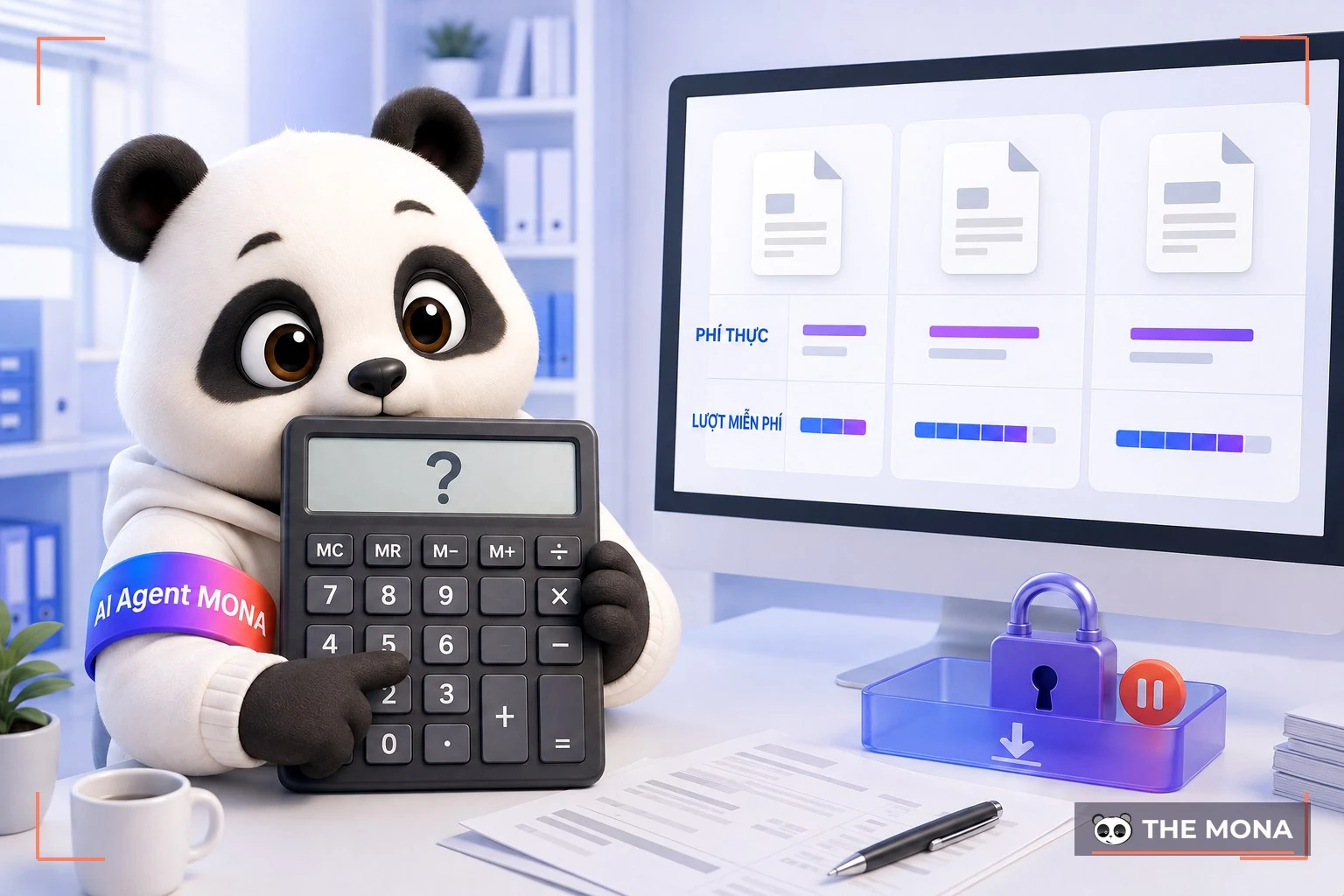
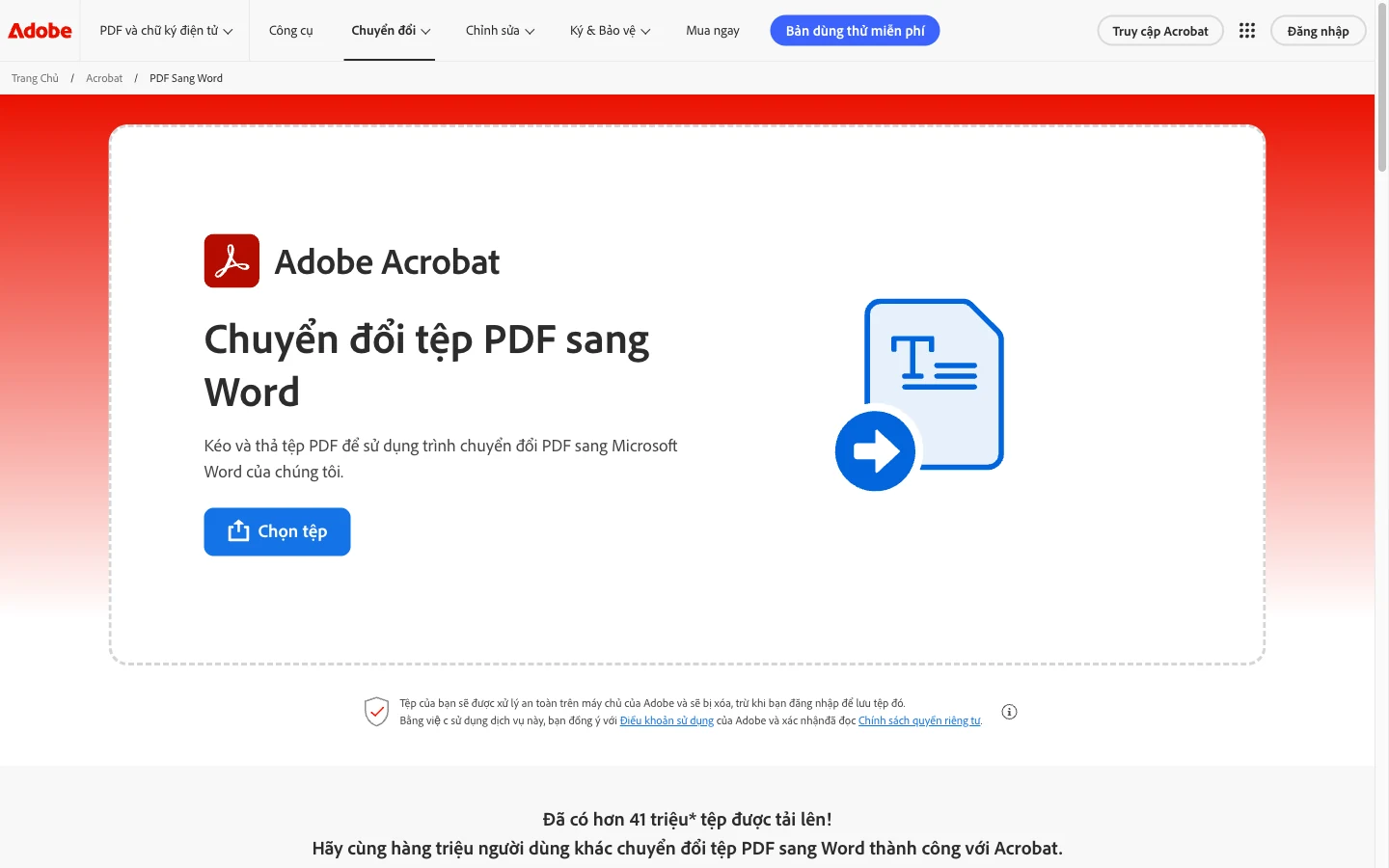
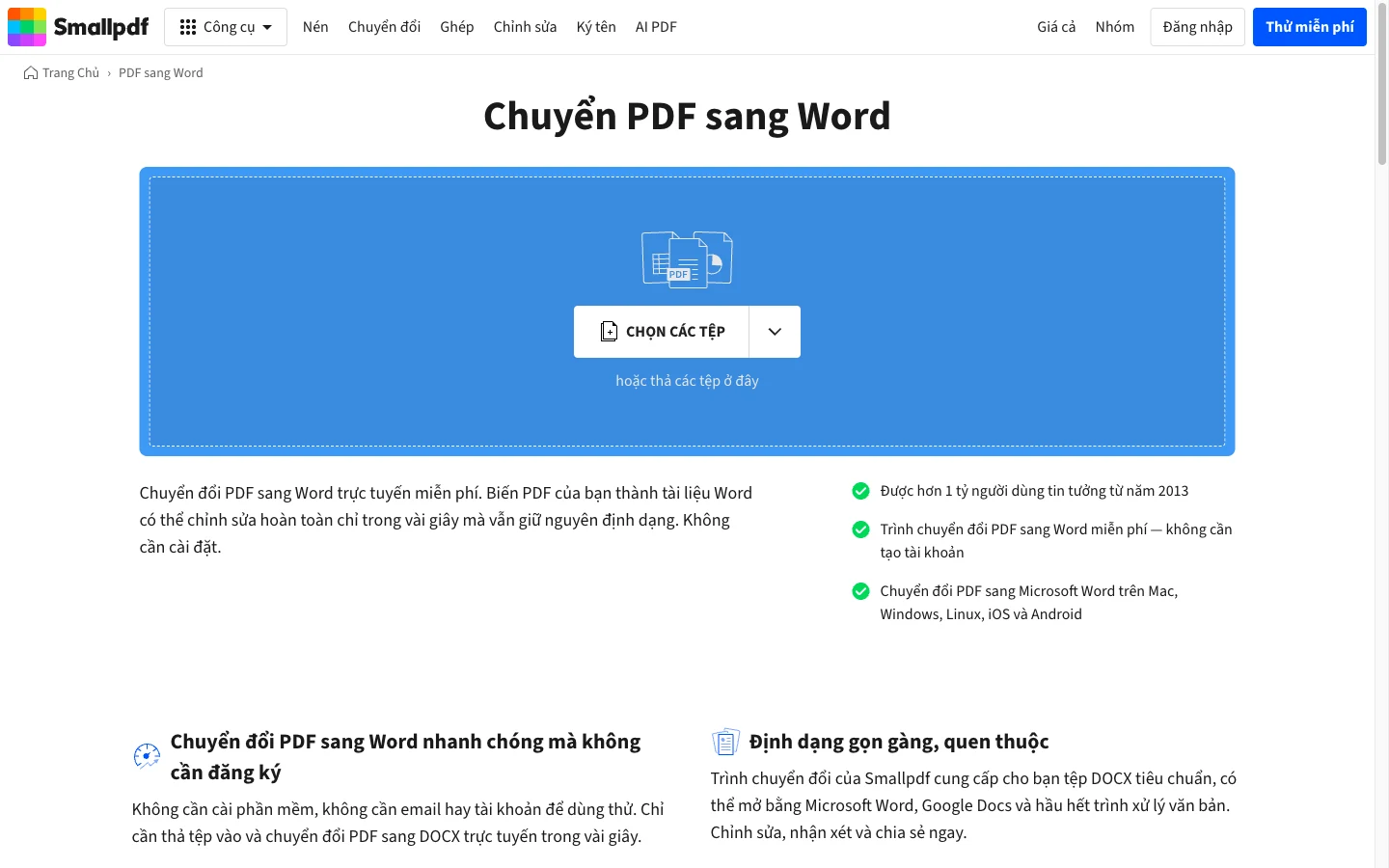
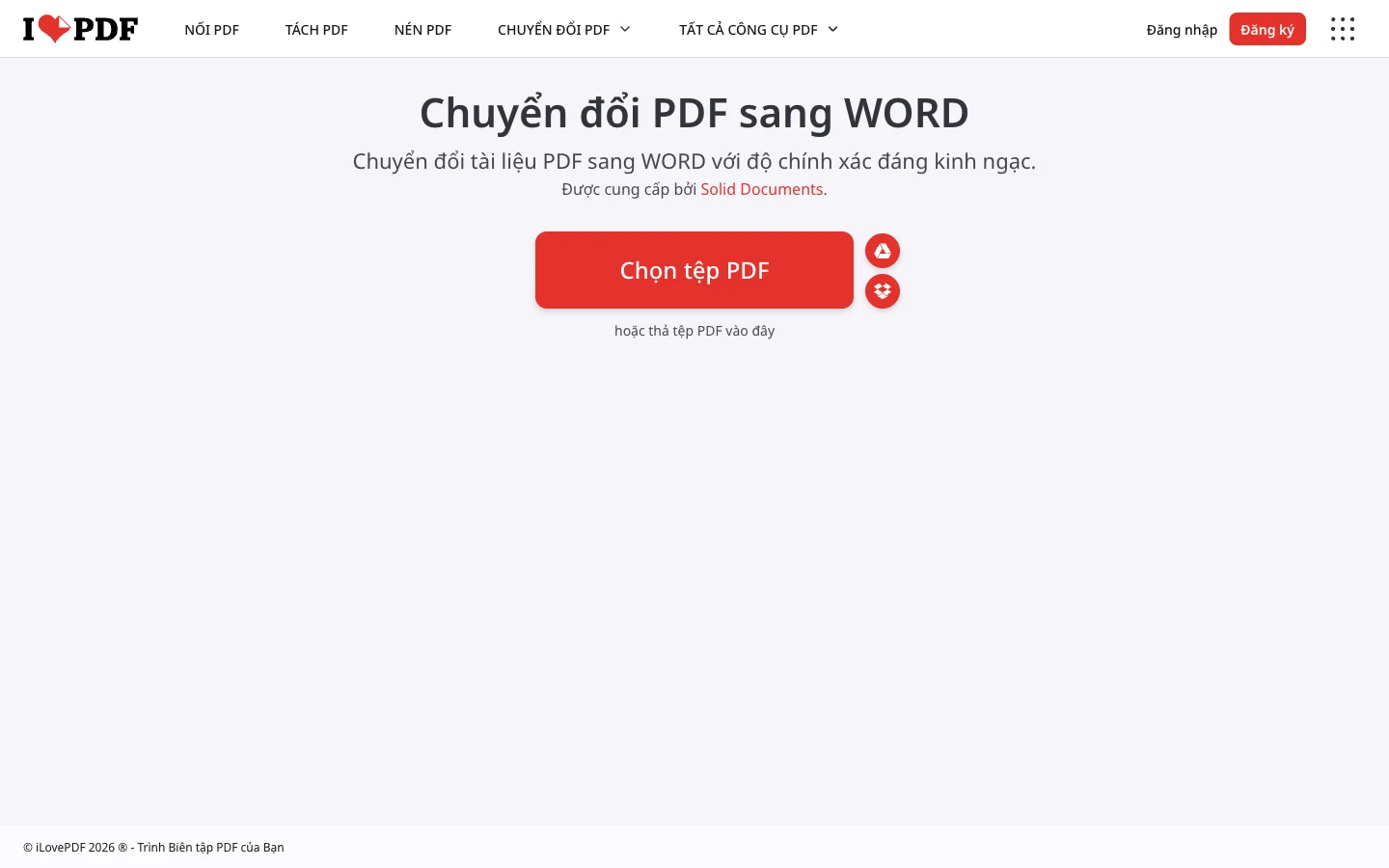
Dân văn phòng xài 3 công cụ ngoại quốc này nhiều tới mức thuộc luôn giao diện của nó, nhưng ít ai biết gói miễn phí nó chặn bao nhiêu tính năng thực tế. Tụi em lập bảng so sánh chi tiết từng món cho anh chị dễ quyết định. Không có bữa trưa nào miễn phí hoàn toàn cả, nó mồi mình vô xài khoảng 2 ngày rồi mới đòi tiền. Trả tiền là chắc chắn.
Adobe Acrobat online là của hãng đẻ ra định dạng PDF nên chuyển rất mượt, giữ gần như nguyên layout, nhưng xài miễn phí được đúng 1 lần duy nhất, sau đó bắt mua gói 350.000 vnđ/tháng. Kế tiếp là iLovePDF bình dân hơn, cho anh chị chuyển thả ga không giới hạn lượt. Nhưng kẹt cái dung lượng file tải lên bị ép dưới 15 mb nên phải mua bản Premium giá 120.000 vnđ/tháng thì mới mở rộng dung lượng. Smallpdf thì khắc nghiệt nhất, chỉ cho đúng 2 lượt chuyển đổi mỗi ngày với bản free, gói Pro của nó tính giá đắt đỏ tận 220.000 vnđ/tháng.
Công cụ ngoại nó bào tiền anh chị từng ngày nếu công ty có nhu cầu luân chuyển hồ sơ lượng lớn, bài toán chi phí lúc này phình to ra. Tụi em khuyên thẳng thắn, nếu anh chị làm hợp đồng mật độ cao thì nên đặt viết 1 phần mềm nội bộ để xử lý trọn gói toàn bộ công việc và tiết kiệm chi phí.
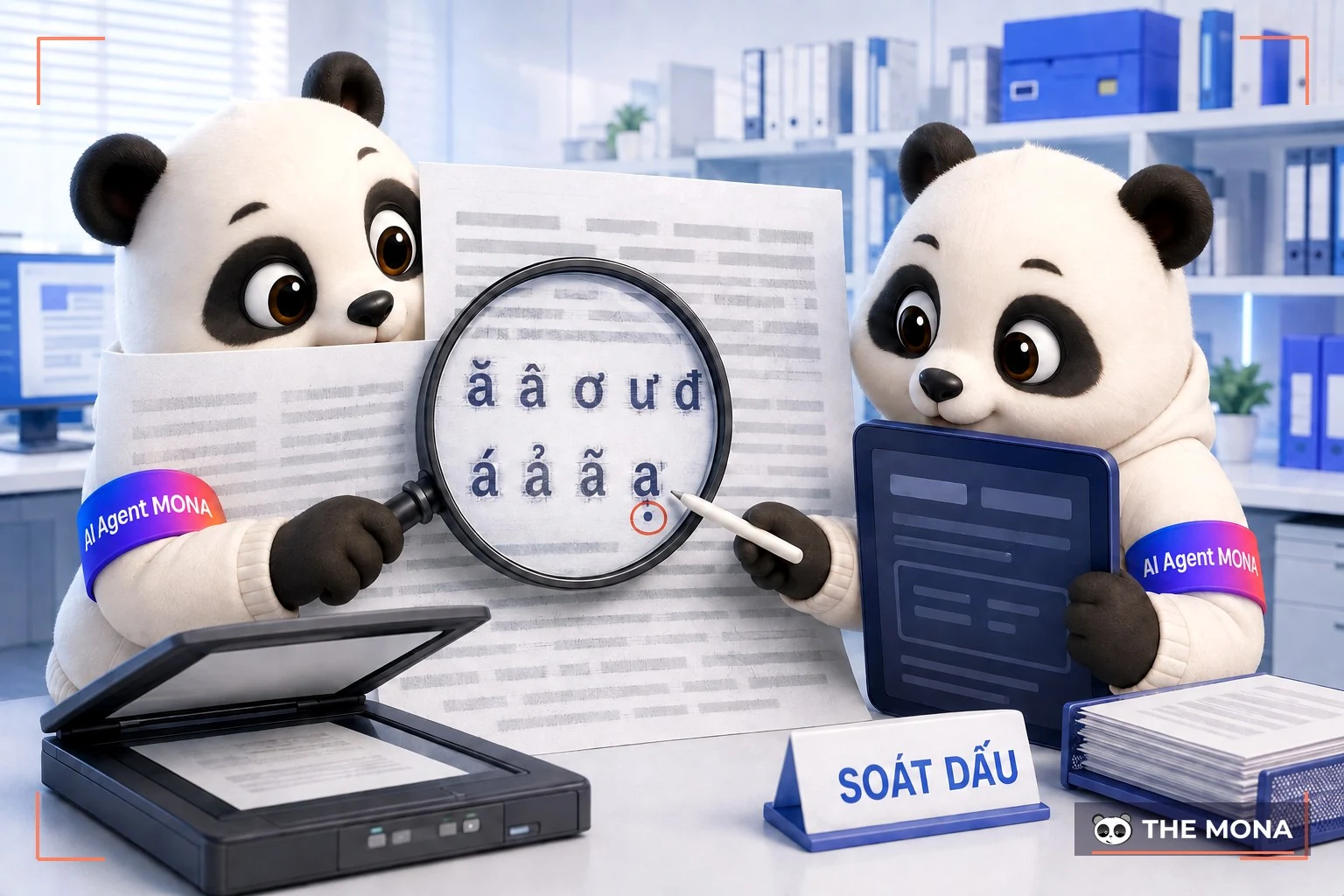
Với bản scan rõ chữ, mỗi 10 trang mất chừng 2 phút để chạy OCR rồi soát lại bằng mắt. Một trang scan 300 dpi chữ in rõ thì OCR đọc được phần lớn, còn bản chụp điện thoại nghiêng, mờ là hỏng gần hết dù công cụ nào đi nữa; tụi em thử với 3 loại giấy tờ hay gặp là hợp đồng, hóa đơn, catalogue. File PDF scan là tấm ảnh chụp tờ giấy, tụi em phải dùng công nghệ OCR để dạy máy tính đọc từng nét chữ, nhưng tiếng Việt là cơn ác mộng lớn nhất của OCR vì dấu câu dính liền. Khi hai chữ o và ơ nằm sát nhau, hay chữ a có dấu huyền chồng lên, máy tính sẽ dịch ra toàn ký hiệu lạ hoắc. Trải qua 3 đợt huấn luyện, OCR của MONA vẫn còn đôi chỗ làm hỏng việc của khách thường xuyên vì máy không hiểu được bản chất. Điều này rất khó.
Tụi em thử OCR với PDF scan: chữ tiếng Anh đọc gần đúng hết, gặp tài liệu tiếng Việt thì rớt hẳn, dấu dính sai nhiều. Adobe Acrobat xử lý món này nhỉnh hơn, đọc được phần lớn dấu tiếng Việt, anh chị chỉ phải sửa tay phần còn lại. Tụi em đang liên tục train lại model tiếng Việt để nâng cấp phần này cho khách hàng dùng sướng hơn, chứ hiện tại vẫn còn cấn lắm. Nó y hệt như việc dùng chuyển từ file hình sang văn bản vậy.
Anh chị nào cầm trong tay 1 bản hợp đồng chụp hình lờ mờ bằng điện thoại thì đừng hy vọng có tool nào đọc ra được trọn vẹn, phải chịu khó nhờ nhân viên gõ tay lại cho chắc ăn. Mấy cái tool tối ưu nội dung cũng không cứu nổi file ảnh mờ căm đâu, độ phân giải tối thiểu 300 dpi thì AI nó mới thấy đường mà đọc chữ được. Để đào sâu hơn thì xem quy trình đánh giá toàn diện của tụi em.
Tháng 3 năm ngoái, một khách hàng công ty xây dựng mang qua cho MONA một bộ hồ sơ thầu dài 140 trang và cuốn catalogue thiết kế 60 trang, toàn bộ đều là file PDF khoá cứng, yêu cầu bóc tách dữ liệu để làm website. Trưởng dự án bên em toát mồ hôi vì file quá nặng, mở bằng trình duyệt bình thường là đứng máy luôn. Tụi em ném thử vô iLovePDF thì nó báo vượt quá dung lượng 15 mb cho phép, bắt mua gói Premium mới cho xài khiến mọi việc đình trệ. Rất là bế tắc.
Tụi em quyết định chẻ nhỏ bộ hồ sơ 140 trang đó ra làm 7 phần, mỗi phần 20 trang, rồi dùng tool nội bộ của MONA xử lý song song trên 3 máy tính khác nhau. Kết quả là trong vòng 45 phút, toàn bộ chữ nghĩa, thông số kỹ thuật của mấy trăm mã vật tư được lôi ra file Word sạch sẽ, giữ nguyên tiếng Việt có dấu. Khách hàng nhìn file Word tụi em xuất ra mà giật mình. Vì họ tính là phải thuê 3 nhân sự ngồi gõ lại suốt 1 tuần lễ mới xong được toàn bộ công việc cực nhọc đó.
Còn cuốn catalogue 60 trang kia toàn là hình ảnh tràn viền, tụi em khuyên khách bỏ qua chuyện lôi chữ, mà dùng công cụ chuyển PDF sang ảnh để giữ đúng chất lượng thiết kế ban đầu. Bài học xương máu của tụi em ở 14.000 dự án là tuỳ loại file mà chọn tool, chứ không có cái tool nào ăn tạp được tất cả các thể loại tài liệu trên đời đâu. Mỗi việc có một lối đi riêng biệt để giải quyết.
Quá trình hỗ trợ khách hàng suốt thời gian dài, tụi em nhận được cả tá cuộc gọi lên hotline hỏi quanh chuyện chuyển PDF này. Anh chị cứ thắc mắc là tụi em ghi nhận lại hết để giải đáp một lần cho xong, đỡ phải giải thích lặp đi lặp lại hàng trăm lần. Trả lời luôn cho lẹ.
Dùng cách nào thì không bị lỗi font chữ?
Anh chị ưu tiên xài công cụ chuyển đổi của MONA hoặc mở bằng Microsoft Word đời từ 2013 trở lên. Hai cách này giữ font tiếng Việt VNI hay Unicode cực kỳ lì đòn. Mấy tool nước ngoài hay bị rớt dấu ngã thành dấu hỏi, phải dò lại 1 lần cực kỳ mất thời gian và công sức.
Bỏ hợp đồng vô trình duyệt thì file có bị lộ không?
Tool của tụi em xử lý cục bộ trên RAM của máy tính anh chị đang dùng, hoàn toàn không đẩy 1 byte dữ liệu nào về máy chủ MONA hay bất kỳ đâu. Nhưng nếu anh chị xài tool online khác, file sẽ được tải lên server của họ. Rủi ro lộ báo giá nội bộ là có thật nên anh chị tự cân nhắc kỹ nha.
File PDF bự 50 mb thì xài tool nào ngon?
Tránh xa mấy tool miễn phí trên mạng ra, nó chặn mốc 15 mb hết trơn rồi, nên tốt nhất là né xa. Anh chị ném nó vô Google Drive rồi mở bằng Google Docs là trâu nhất, file cỡ nào hệ thống máy chủ của Google nó cũng nhai được sạch sẽ. Hiểu luật chơi của từng tool thì làm việc nhanh gấp 3 lần.
Túm lại, nếu anh chị cầm file hợp đồng chữ thuần thì mở Word hoặc dùng thẳng công cụ trích xuất PDF của MONA là nhanh gọn lẹ nhất, vừa chuẩn tiếng Việt vừa bảo mật, chỉ tốn 5 phút mỗi ngày. Gặp file báo cáo 5 trang tràn ngập hình ảnh phức tạp thì chịu khó móc hầu bao xài Adobe Acrobat để giữ layout. Bản thân anh chị bận rộn không rảnh tự mò mẫm thì nên uỷ thác luôn luồng giấy tờ này cho công nghệ giải quyết chuyên nghiệp từ A tới Z.
Khi công ty anh chị phình to ra, hợp đồng, báo giá, hoá đơn sinh ra liên tục mỗi giờ, việc dùng tool lẻ tẻ không còn đáp ứng nổi tốc độ luân chuyển. Đội IT bên tụi em chuyên dựng các hệ thống AI Agent xử lý hàng loạt hồ sơ đầu vào, kể cả việc tạo và đọc mã QR thanh toán cho hoá đơn. Tự động nhận 50 file PDF mỗi giờ, bóc tách dữ liệu khách hàng rồi ném thẳng vào CRM mà không cần 1 nhân sự nào ngồi gõ lại. Cắt gần hết việc tay chân thủ công. Anh chị xem thêm về hệ thống nhân sự ảo để thấy sức mạnh tự động hoá.
Anh chị nào đang nhức đầu vì đống giấy tờ quy trình hỗn độn, hãy nhấc máy gọi ngay cho MONA qua số 1900 636 648. Tụi em sẽ phái 1 chuyên gia qua chẩn bệnh và ráp luồng xử lý tự động hoá vừa vặn nhất cho doanh nghiệp anh chị. Giảm được 20 giờ làm việc vô ích. Dịch vụ của tụi em luôn đảm bảo ra số thực tế. Mọi nút thắt cổ chai ở bộ phận hành chính sẽ được tháo gỡ triệt để. Đó là sự thật.

Giám đốc Sản phẩm · Thành viên HĐQT
Người dẫn dắt đội thiết kế website và phát triển phần mềm của MONA qua hơn 9.600 dự án. Hữu Hùng tập trung biến yêu cầu kinh doanh thành sản phẩm web/app chạy thật, chuẩn UX và tối ưu tỉ lệ chuyển đổi cho thị trường Việt.
 383
383




Dịch vụ thiết kế
website chuyên nghiệp
Sở hữu website với giao diện đẹp, độc quyền 100%, bảo hành trọn đời với khả năng
mở rộng tính năng linh hoạt theo sự phát triển doanh nghiệp ngay hôm nay!







 MONA cam kết tuyệt đối không sử dụng thông tin của bạn để bán hoặc SPAM
MONA cam kết tuyệt đối không sử dụng thông tin của bạn để bán hoặc SPAM
MONA cam kết tuyệt đối không sử dụng thông tin của bạn để bán hoặc SPAM


 MONA cam kết tuyệt đối không sử dụng thông tin của bạn để bán hoặc SPAM