MONA OS 2.0


 Tự động hoá doanh nghiệp
 Cẩm nang SEO
 Digital Marketing
 Kinh nghiệm thiết kế website
 Hạ Tầng Server
 Giáo dục



 VI
VI
 EN
EN


Nhẹ, gửi nhanh
JPG hợp trang có nhiều ảnh, màu chuyển và nội dung cần gửi qua chat. Nền được đổ trắng, dung lượng thường nhẹ hơn PNG.
Chọn khi: đăng web, gửi Zalo, email hoặc cần tải nhanh.


 Sản phẩm

 Sản phẩmSản phẩm









 Thiết kế websiteVừa đẹp vừa thuyết phục được khách.
Dịch vụ SEOKéo về khách đang tìm đúng thứ anh chị bán.
Thiết kế websiteVừa đẹp vừa thuyết phục được khách.
Dịch vụ SEOKéo về khách đang tìm đúng thứ anh chị bán.
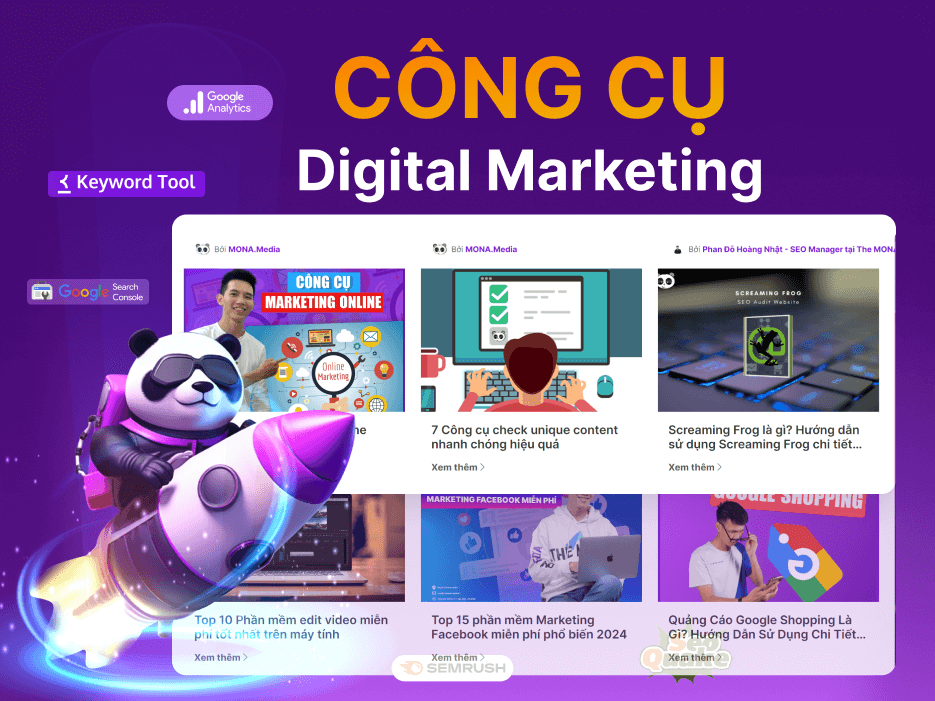 Tư vấn digital marketingKéo khách từ nhiều kênh, đo bằng số thật.
Quay video doanh nghiệpVideo giới thiệu công ty, nhà xưởng, đội ngũ.
Tư vấn digital marketingKéo khách từ nhiều kênh, đo bằng số thật.
Quay video doanh nghiệpVideo giới thiệu công ty, nhà xưởng, đội ngũ.
 MớiDựng video AIDựng phim câu chuyện công ty bằng AI.
 Viết phần mềm theo yêu cầuCRM, ERP, HRM làm riêng cho doanh nghiệp.
 Viết AI Agent theo yêu cầuĐặt riêng một trợ lý AI cho đúng việc của mình.
 Tư vấn chuyển đổi AIĐưa AI vào vận hành của cả công ty.
MớiMONA LMSQuản lý trung tâm, trường học.
MONA SkillHubĐào tạo nội bộ cho nhân sự doanh nghiệp.
Tư vấn chuyển đổi AIĐưa AI vào vận hành của cả công ty.
MớiMONA LMSQuản lý trung tâm, trường học.
MONA SkillHubĐào tạo nội bộ cho nhân sự doanh nghiệp.
 Hệ thống NHTQTrọn nghiệp vụ vận chuyển Trung – Việt.
MONA JMSQuản lý tiệm vàng, kim cương, cầm đồ.
Hệ thống NHTQTrọn nghiệp vụ vận chuyển Trung – Việt.
MONA JMSQuản lý tiệm vàng, kim cương, cầm đồ.
 MONA E-LearningWebsite đủ tính năng để bán khoá học.
 Khoá học kinh doanh khoá họcHơn 30 bài giảng miễn phí về bán khoá tự động.
 MONA Cloudmonacloud.vnMáy chủ để đưa app và website lên chạy.
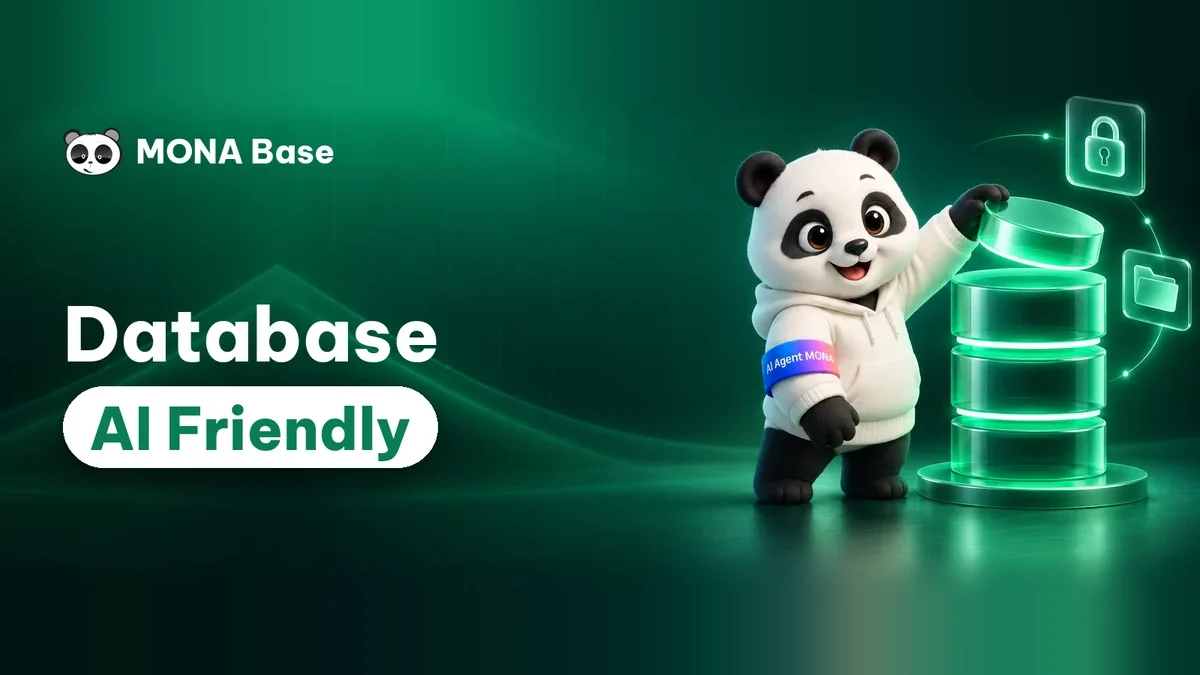 MONA Basemonabase.vnCơ sở dữ liệu Postgres, đăng nhập và lưu file.
 MONA Mailmonamail.vnGửi email mã OTP, đơn hàng, hoá đơn từ phần mềm.
 MONA Paymonapay.vnNhận chuyển khoản qua VietQR, báo tiền về phần mềm.
 MONA eInvoiceSắp mởXuất hoá đơn điện tử đúng chuẩn thuế.
Gấu CườiTrả lời khách 24/7 trên web, Fanpage, Zalo và thu lead cho sale.
MONA eInvoiceSắp mởXuất hoá đơn điện tử đúng chuẩn thuế.
Gấu CườiTrả lời khách 24/7 trên web, Fanpage, Zalo và thu lead cho sale.
 Gấu TeleSalesGọi điện tư vấn, chăm khách như tổng đài viên thật.
Dê CườiTư vấn và chốt đơn cho shop ngay trong khung chat.
Gấu WebmasterNhắn nhóm Zalo là website được sửa xong.
Gấu TeleSalesGọi điện tư vấn, chăm khách như tổng đài viên thật.
Dê CườiTư vấn và chốt đơn cho shop ngay trong khung chat.
Gấu WebmasterNhắn nhóm Zalo là website được sửa xong.
 Gấu Pháp ChếSoạn hợp đồng, rà điều khoản trong vài phút.
 Gấu Báo GiáLên báo giá đúng mẫu và gửi khách ngay.
 AI chăm sóc khách hàngTheo dõi và giữ chân khách hàng cũ.
 Gấu Tuyển DụngLọc hồ sơ, hẹn lịch, phỏng vấn ứng viên.
 KHA AI 2027
Xây kênh chuyên gia 2 phút mỗi ngày
Quay bằng điện thoại, AI tự edit video, tự đăng lên 16 nền tảng và tự trả lời bình luận, tin nhắn.
288.048lượt xem trên kênh CEO MONA sau 17 ngày
KHA AI 2027
Xây kênh chuyên gia 2 phút mỗi ngày
Quay bằng điện thoại, AI tự edit video, tự đăng lên 16 nền tảng và tự trả lời bình luận, tin nhắn.
288.048lượt xem trên kênh CEO MONA sau 17 ngày
 Anh Khánh HùngCEO MONA đang dùng mỗi ngày
Xem app làm được gì
Anh Khánh HùngCEO MONA đang dùng mỗi ngày
Xem app làm được gì
 AI
Gấu Cười MONA ĐANG TỰ XÀITrả lời khách 24/7 trên website, Zalo OA, Messenger và thu lead về cho sale.
Dê CườiChốt đơn bán lẻ và sàn: Shopee, TikTok Shop, web. Chăm cả khách sỉ, đại lý.
Gấu WebmasterCập nhật nội dung, tối ưu SEO website mỗi ngày.
Gấu TeleSalesGọi điện tư vấn, chăm khách như tổng đài viên thật.
Gấu Tuyển DụngLọc hồ sơ, hẹn lịch, phỏng vấn ứng viên tự động.
AI chăm sóc khách hàngGiữ khách cũ, cứu lead đã rớt cho phòng kinh doanh.
Gấu Pháp ChếSoạn hợp đồng, rà điều khoản trong vài phút.
Gấu Báo GiáLên báo giá đúng mẫu, gửi khách ngay khi có yêu cầu.
AI
Gấu Cười MONA ĐANG TỰ XÀITrả lời khách 24/7 trên website, Zalo OA, Messenger và thu lead về cho sale.
Dê CườiChốt đơn bán lẻ và sàn: Shopee, TikTok Shop, web. Chăm cả khách sỉ, đại lý.
Gấu WebmasterCập nhật nội dung, tối ưu SEO website mỗi ngày.
Gấu TeleSalesGọi điện tư vấn, chăm khách như tổng đài viên thật.
Gấu Tuyển DụngLọc hồ sơ, hẹn lịch, phỏng vấn ứng viên tự động.
AI chăm sóc khách hàngGiữ khách cũ, cứu lead đã rớt cho phòng kinh doanh.
Gấu Pháp ChếSoạn hợp đồng, rà điều khoản trong vài phút.
Gấu Báo GiáLên báo giá đúng mẫu, gửi khách ngay khi có yêu cầu.
 Chuyển đổi AI toàn phầnGiải pháp tổng cho doanh nghiệp, 3 lớp triển khai.
 Viết AI Agent theo yêu cầuĐặt riêng một con AI gánh đúng nghiệp vụ của bạn.
 Phần mềm theo yêu cầuCRM, ERP, HRM tích hợp sẵn AI tự động hoá.
 SEO & AEO thời đại AIĐược Google lẫn AI trích dẫn, không chỉ xếp hạng.
 Kiến thức AI cho doanh nghiệpBài phân tích, hướng dẫn ứng dụng AI vào vận hành.
 Khoá học AI miễn phí
 Công cụ AI trong công việc
 App mới · KHA AI 2027
Xây kênh 2 phút mỗi ngày
AI tự edit video, tự đăng mọi mạng xã hội
Tư vấn miễn phí, 8h–22h mỗi ngày
App mới · KHA AI 2027
Xây kênh 2 phút mỗi ngày
AI tự edit video, tự đăng mọi mạng xã hội
Tư vấn miễn phí, 8h–22h mỗi ngày
Đồ nghề miễn phí số 05 của MONA
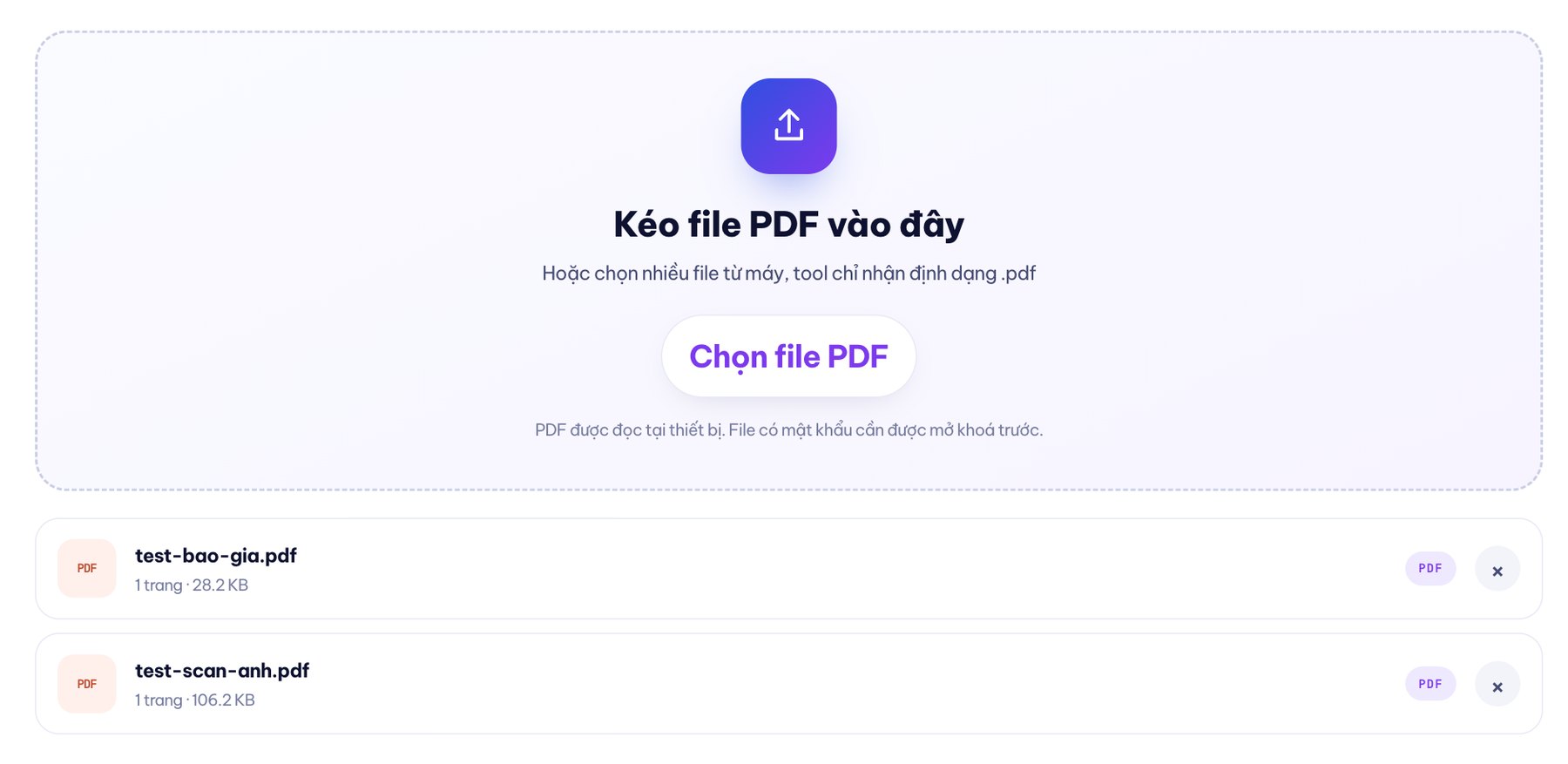
Thả một hoặc nhiều file PDF, chọn JPG hay PNG cùng độ nét rồi tải từng trang hoặc cả gói ZIP. File không rời máy anh chị.

00Tách ảnh tại đây
Khối tool đứng yên để anh chị chọn file và tải ảnh không bị hiệu ứng cuộn làm gián đoạn.
Hoặc chọn nhiều file từ máy, tool chỉ nhận định dạng .pdf
PDF được đọc tại thiết bị. File có mật khẩu cần được mở khoá trước.Chưa có file nào trong hàng đợi.
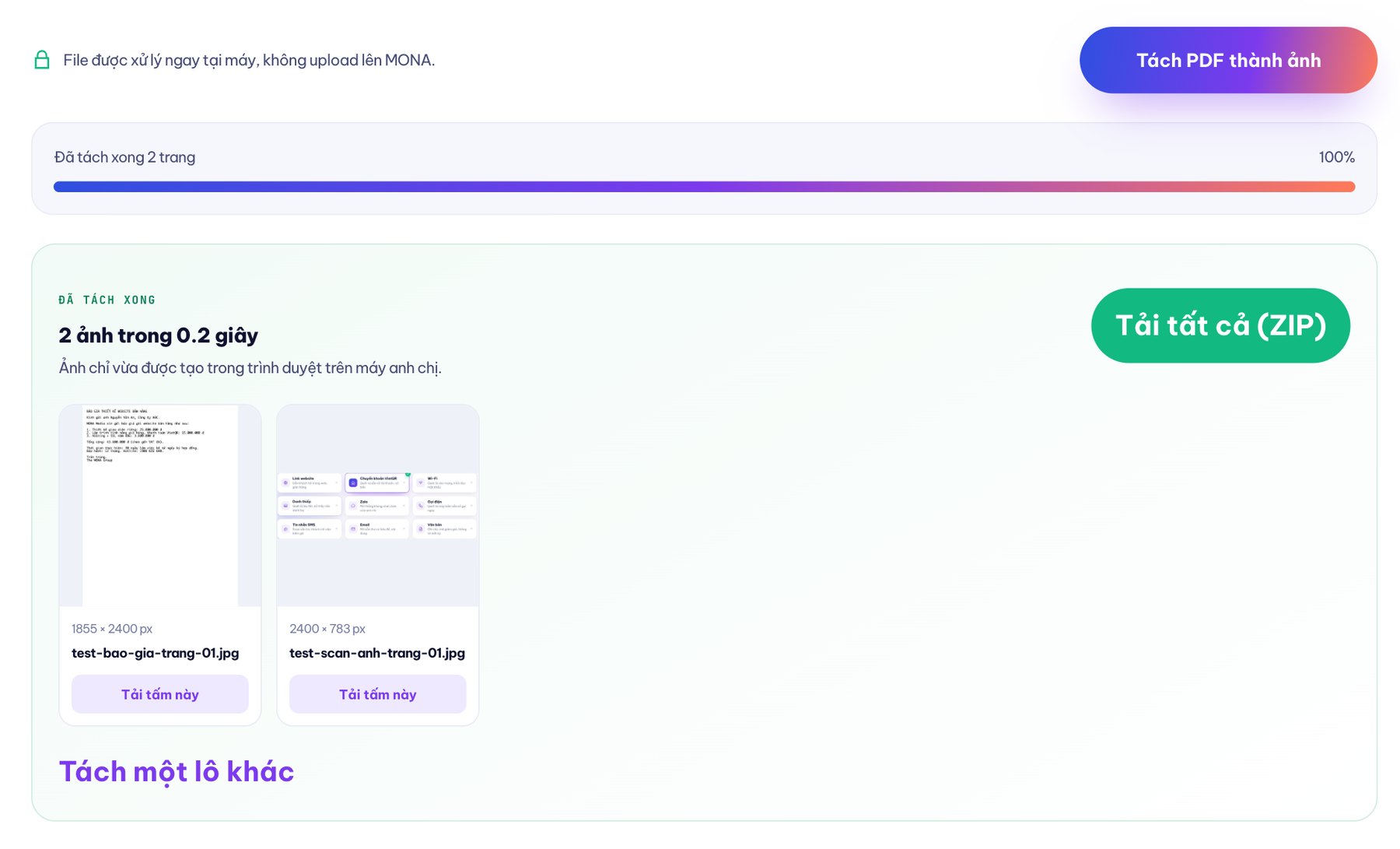
File được xử lý ngay tại máy, không upload lên MONA.
01Chọn độ nét theo việc cần làm
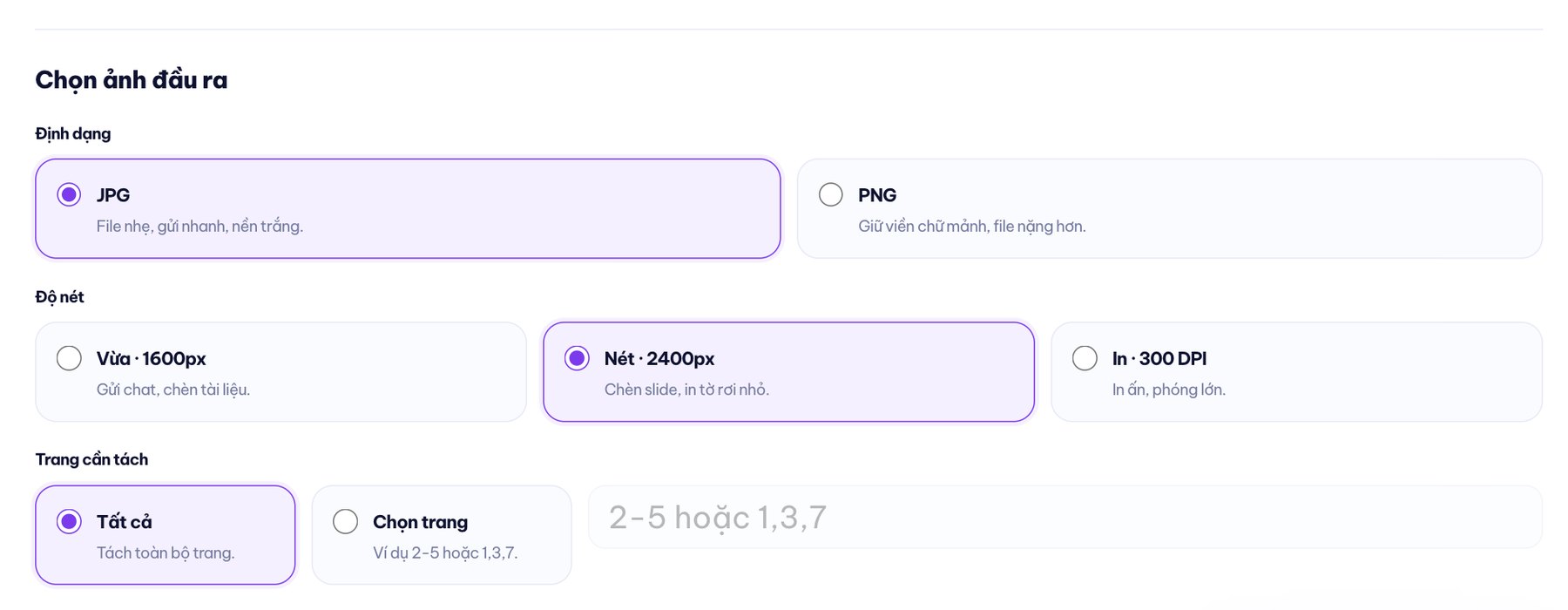
Ba mức được đặt theo cạnh dài hoặc mật độ in. Kích thước thật vẫn phụ thuộc tỉ lệ từng trang PDF.
Gửi chat, đăng Zalo, chèn vào tài liệu.
Chèn slide, bài viết, in tờ rơi nhỏ.
In ấn, phóng lớn; cạnh dài được kẹp tối đa 5000 px.
Nói thật: PDF scan đã mờ thì ảnh xuất ra cũng mờ theo bản gốc. Tăng kích thước không thể tạo lại chi tiết vốn không có.
02JPG hay PNG
JPG hợp trang có nhiều ảnh, màu chuyển và nội dung cần gửi qua chat. Nền được đổ trắng, dung lượng thường nhẹ hơn PNG.
Chọn khi: đăng web, gửi Zalo, email hoặc cần tải nhanh.
PNG không nén mất dữ liệu nên chữ nhỏ, đường kẻ và biểu đồ ít bị nhoè viền. Đổi lại, file có thể nặng hơn rõ rệt.
Chọn khi: tài liệu nhiều chữ, sơ đồ, nét mảnh hoặc còn cần chỉnh ảnh.
03Trên điện thoại
Mở trang bằng Safari hoặc Chrome, chọn PDF từ Zalo hoặc ứng dụng Tệp, bấm tách rồi tải ảnh về thư viện hay thư mục Tải xuống. Với file nhiều trang, anh chị nên tải ZIP rồi giải nén để không phải bấm từng tấm.
04File không rời máy
pdf.js đọc file PDF trực tiếp trong trình duyệt trên máy anh chị.
Từng trang được vẽ ra canvas rồi xuất JPG hoặc PNG ngay trong RAM.
Mở tab Network trong công cụ nhà phát triển để tự kiểm: không request nào mang nội dung PDF đi.

05Vì sao miễn phí
Khách hay nhắn “lấy trang 3 của hồ sơ ra làm ảnh đăng bài”. Đội MONA viết tool dùng nội bộ rồi mở ra cho ai gặp cùng việc dùng luôn. Từ 2016, tụi em đã bàn giao 14.000+ dự án và có 85% khách tiếp tục đồng hành.
06Ranh giới để khỏi thuê lố
Tách vài trang thì tool này đủ dùng và chi phí bằng 0. Còn nếu mỗi ngày có hàng trăm PDF cần tách ảnh, đọc chữ rồi đổ vào phần mềm, việc cần giải không còn là đổi định dạng. Lúc đó MONA có thể viết phần mềm hoặc AI agent nhận file, phân loại, trích dữ liệu và đẩy kết quả vào đúng hệ thống.
Cần lấy chữ, không phải ảnh, từ PDF thì dùng tool chuyển PDF sang Word.07Câu hỏi thường gặp
Có. Anh chị chọn Vừa 1600 px, Nét 2400 px hoặc In 300 DPI. Độ rõ cuối cùng vẫn phụ thuộc PDF gốc; bản scan đã mờ thì ảnh xuất ra cũng mờ theo.
Có. Tool tách từng trang theo đúng thứ tự, cho tải từng tấm và tạo nút Tải tất cả (ZIP). Lô trên 40 trang có cảnh báo RAM nhưng vẫn được xử lý tuần tự.
Có. Chọn Chọn trang rồi nhập 2-5 để lấy một khoảng liên tiếp, hoặc nhập 1,3,7 để lấy các trang rời. Số trang phải nằm trong file PDF.
JPG thường nhẹ hơn, hợp ảnh màu và gửi nhanh. PNG giữ chữ nhỏ, đường kẻ và viền mảnh tốt hơn nhưng file có thể nặng hơn. Cả hai đều được xuất trên nền trắng.
Không. pdf.js đọc PDF, canvas vẽ trang và JSZip đóng gói ảnh ngay trên thiết bị. Tool không gửi nội dung PDF lên máy chủ MONA.
PDF scan vốn chứa ảnh của trang giấy. Tool vẽ lại đúng trang đó thành JPG hoặc PNG, không chạy OCR và không tự làm nét chữ bị mờ. Kết quả bám theo bản scan gốc.
Anh chị dùng tool chuyển ảnh sang PDF của MONA. Tool đó nhận nhiều ảnh, cho sắp thứ tự, chọn khổ trang rồi tạo một PDF ngay trong trình duyệt. Ngoài ra MONA còn mở 21 công cụ SEO miễn phí (kiểm tra tốc độ, canonical, heading, alt ảnh, AI crawler).
Kể cho MONA nghe file đến từ đâu, cần lấy ảnh hay chữ và kết quả phải đi về phần mềm nào. Tụi em sẽ tách rõ phần dùng tool miễn phí và phần đáng viết thành hệ thống.

PDF sang JPG miễn phí của MONA Media là công cụ chạy trong trình duyệt tại mona.media/pdf-sang-jpg/. Tool nhận một hoặc nhiều PDF, tách từng trang thành JPG hoặc PNG, cho chọn cạnh dài 1600 px, 2400 px hoặc mức In 300 DPI với cạnh dài tối đa 5000 px, chọn tất cả hay một khoảng trang, tải từng ảnh hoặc cả gói ZIP. pdf.js vẽ trang lên canvas, JSZip đóng gói ảnh và toàn bộ nội dung được xử lý tại thiết bị, không upload lên máy chủ MONA. PDF scan được xuất theo độ rõ của bản gốc. MONA Media thuộc The MONA Group, hoạt động từ 2016, đã bàn giao 14.000+ dự án, hotline 1900 636 648.






 MONA cam kết tuyệt đối không sử dụng thông tin của bạn để bán hoặc SPAM
MONA cam kết tuyệt đối không sử dụng thông tin của bạn để bán hoặc SPAM
MONA cam kết tuyệt đối không sử dụng thông tin của bạn để bán hoặc SPAM


 MONA cam kết tuyệt đối không sử dụng thông tin của bạn để bán hoặc SPAM