
 MONA OS 2.0


 Tự động hoá doanh nghiệp
 Cẩm nang SEO
 Digital Marketing
 Kinh nghiệm thiết kế website
 Hạ Tầng Server
 Giáo dục



 VI
VI
 EN
EN




Nhắn tin qua
Zalo Official


 Sản phẩm

 Sản phẩmSản phẩm








 Thiết kế websiteVừa đẹp vừa thuyết phục được khách.
Dịch vụ SEOKéo về khách đang tìm đúng thứ anh chị bán.
Thiết kế websiteVừa đẹp vừa thuyết phục được khách.
Dịch vụ SEOKéo về khách đang tìm đúng thứ anh chị bán.
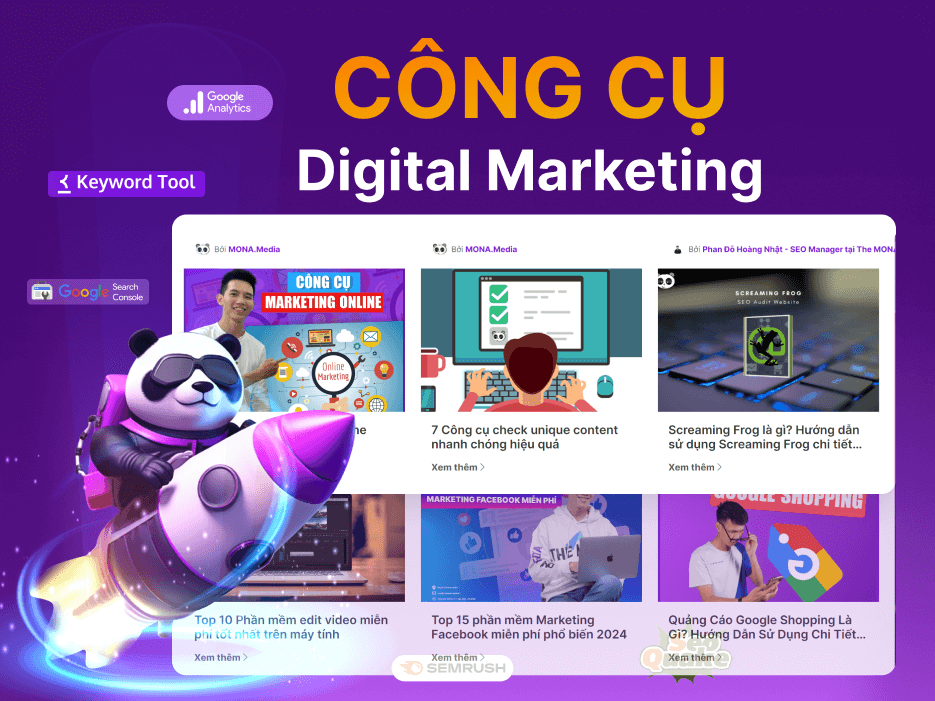 Tư vấn digital marketingKéo khách từ nhiều kênh, đo bằng số thật.
Quay video doanh nghiệpVideo giới thiệu công ty, nhà xưởng, đội ngũ.
Tư vấn digital marketingKéo khách từ nhiều kênh, đo bằng số thật.
Quay video doanh nghiệpVideo giới thiệu công ty, nhà xưởng, đội ngũ.
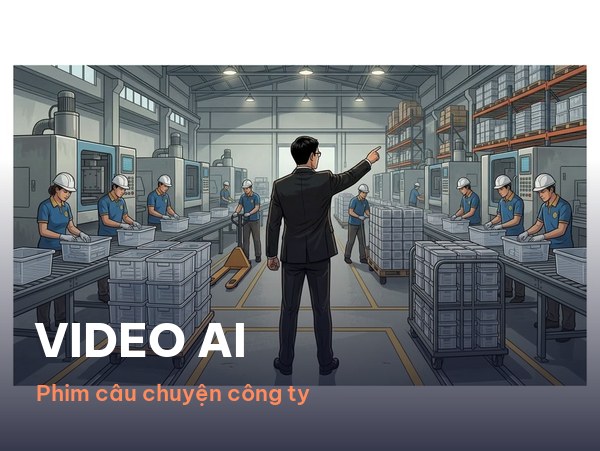 MớiDựng video AIDựng phim câu chuyện công ty bằng AI.
 Viết phần mềm theo yêu cầuCRM, ERP, HRM làm riêng cho doanh nghiệp.
 Viết AI Agent theo yêu cầuĐặt riêng một trợ lý AI cho đúng việc của mình.
 Tư vấn chuyển đổi AIĐưa AI vào vận hành của cả công ty.
MớiMONA LMSQuản lý trung tâm, trường học.
MONA SkillHubĐào tạo nội bộ cho nhân sự doanh nghiệp.
Tư vấn chuyển đổi AIĐưa AI vào vận hành của cả công ty.
MớiMONA LMSQuản lý trung tâm, trường học.
MONA SkillHubĐào tạo nội bộ cho nhân sự doanh nghiệp.
 Hệ thống NHTQTrọn nghiệp vụ vận chuyển Trung – Việt.
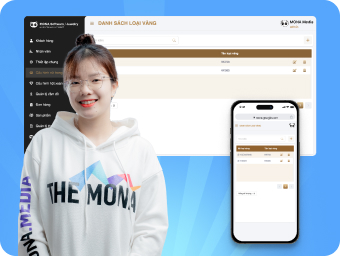
MONA JMSQuản lý tiệm vàng, kim cương, cầm đồ.
Hệ thống NHTQTrọn nghiệp vụ vận chuyển Trung – Việt.
MONA JMSQuản lý tiệm vàng, kim cương, cầm đồ.
 MONA E-LearningWebsite đủ tính năng để bán khoá học.
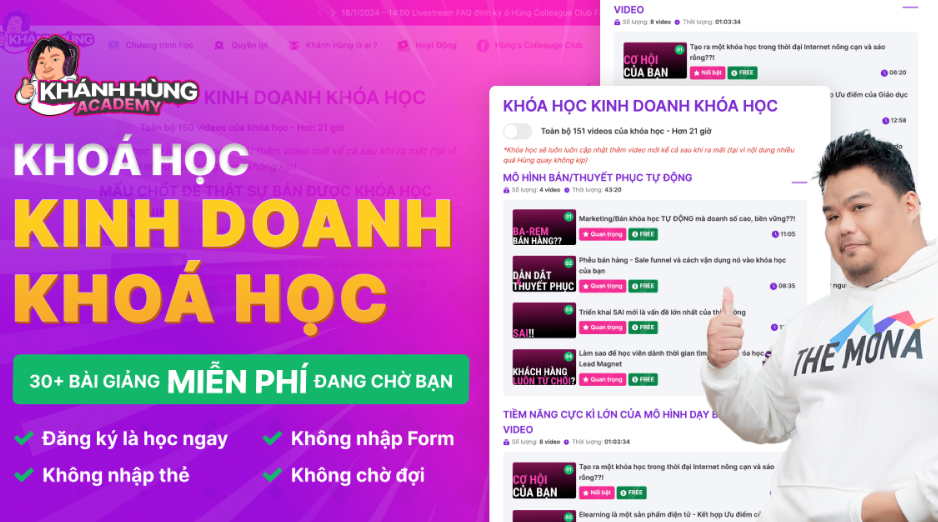 Khoá học kinh doanh khoá họcHơn 30 bài giảng miễn phí về bán khoá tự động.
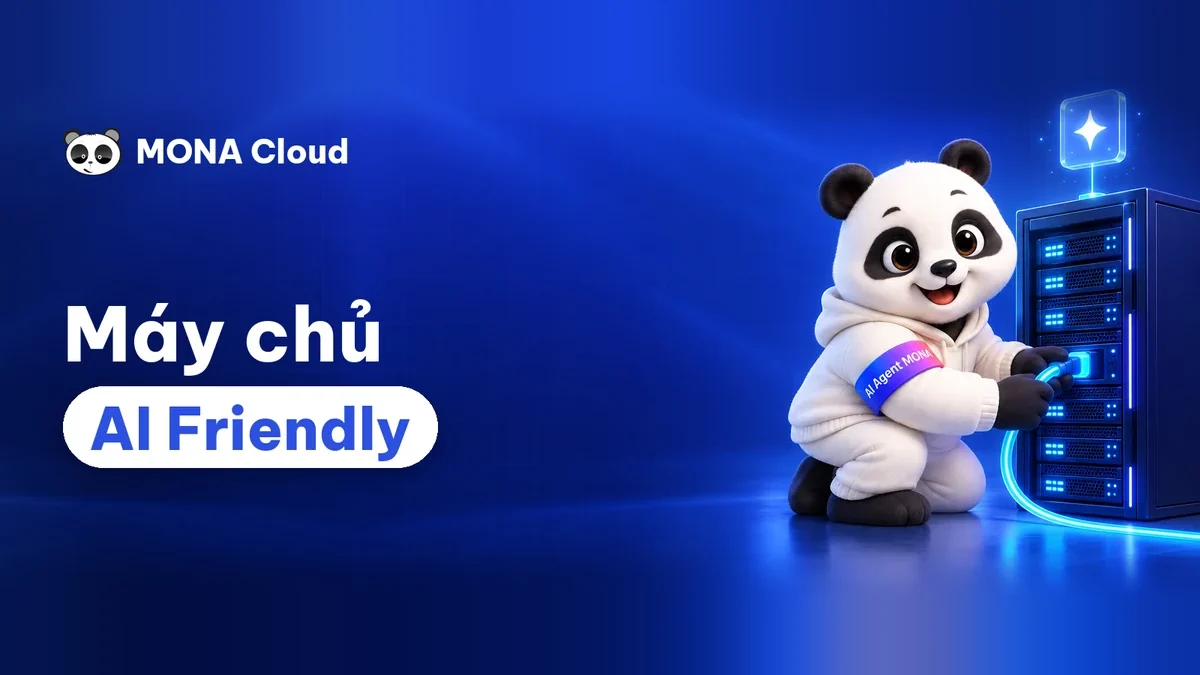 MONA Cloudmonacloud.vnMáy chủ để đưa app và website lên chạy.
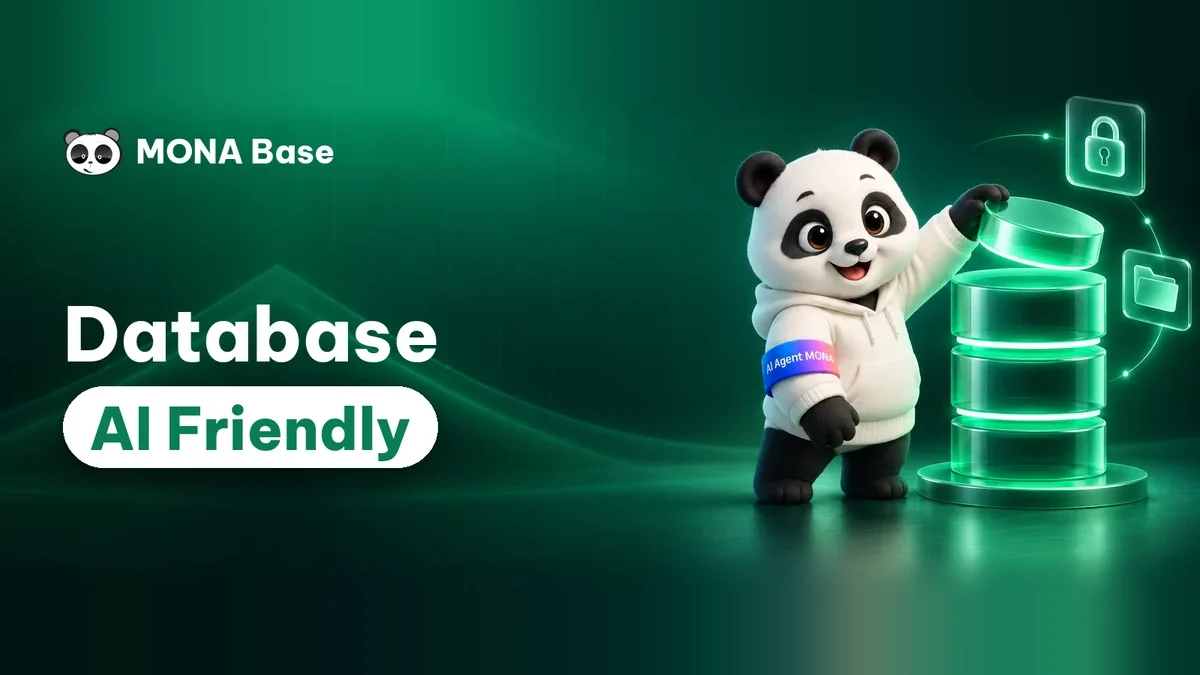 MONA Basemonabase.vnCơ sở dữ liệu Postgres, đăng nhập và lưu file.
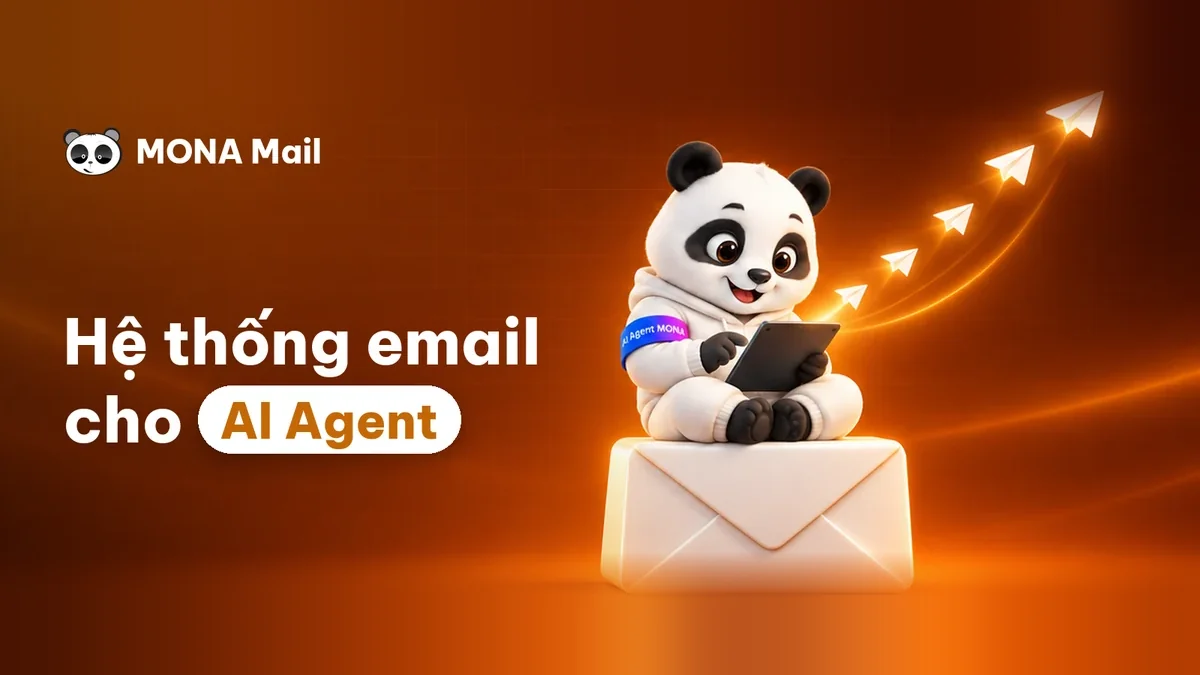 MONA Mailmonamail.vnGửi email mã OTP, đơn hàng, hoá đơn từ phần mềm.
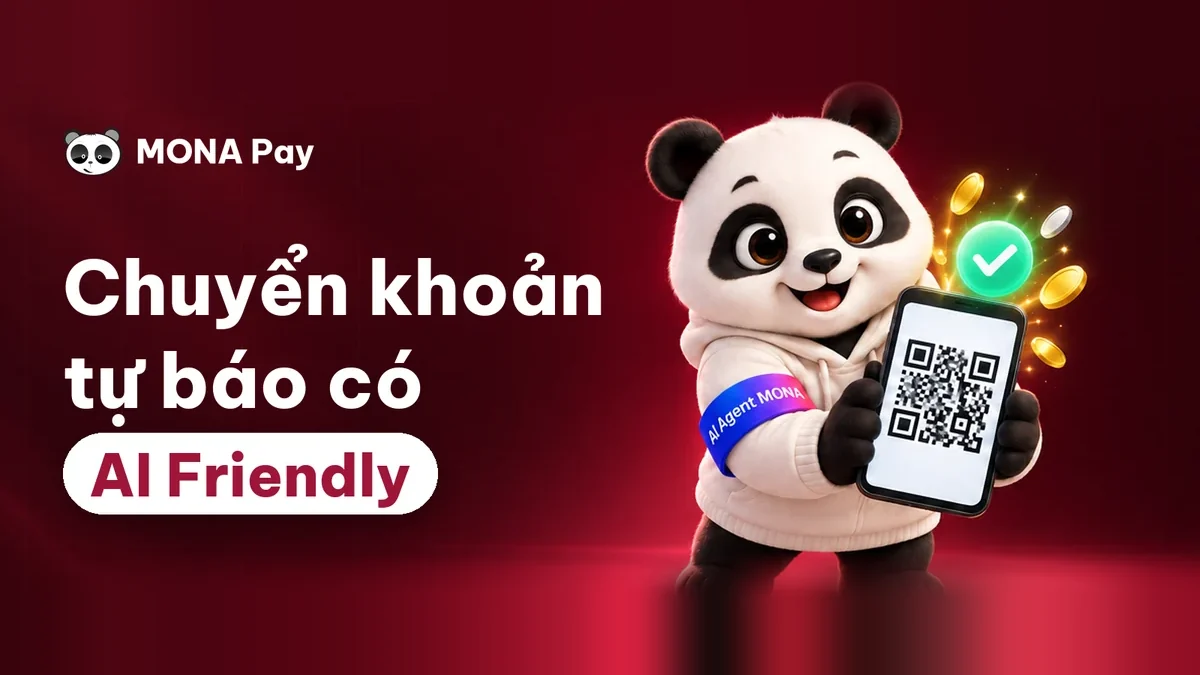 MONA Paymonapay.vnNhận chuyển khoản qua VietQR, báo tiền về phần mềm.
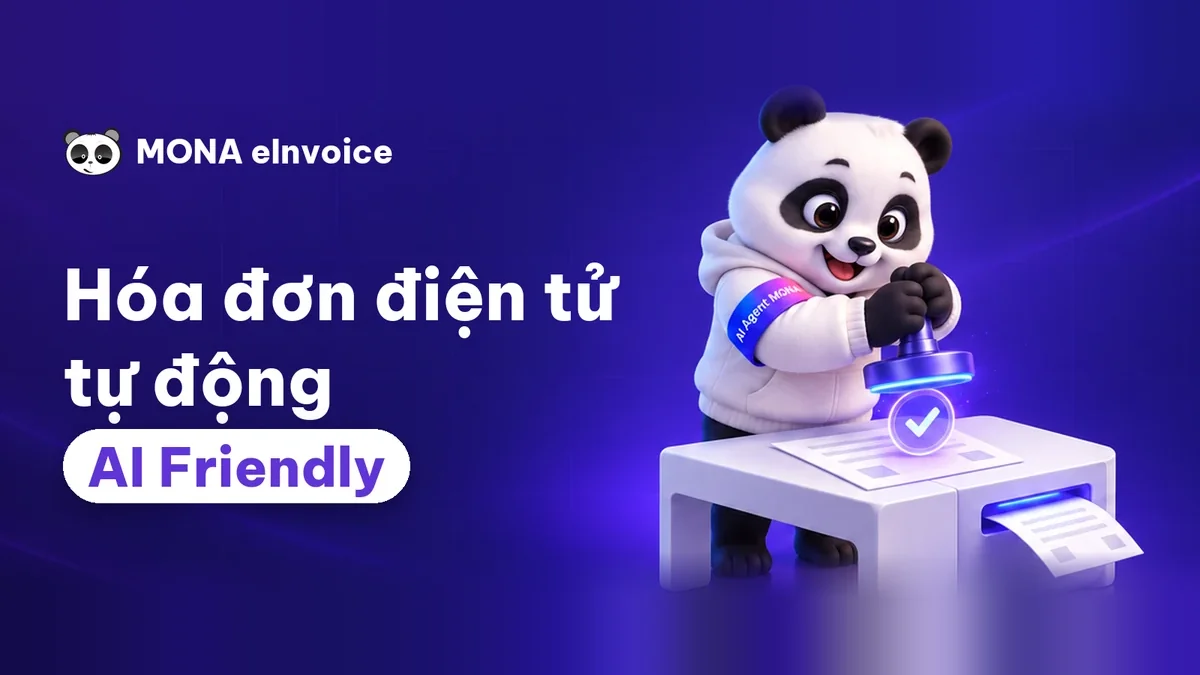 MONA eInvoiceSắp mởXuất hoá đơn điện tử đúng chuẩn thuế.
Gấu CườiTrả lời khách 24/7 trên web, Fanpage, Zalo và thu lead cho sale.
MONA eInvoiceSắp mởXuất hoá đơn điện tử đúng chuẩn thuế.
Gấu CườiTrả lời khách 24/7 trên web, Fanpage, Zalo và thu lead cho sale.
 Gấu TeleSalesGọi điện tư vấn, chăm khách như tổng đài viên thật.
Dê CườiTư vấn và chốt đơn cho shop ngay trong khung chat.
Gấu WebmasterNhắn nhóm Zalo là website được sửa xong.
Gấu TeleSalesGọi điện tư vấn, chăm khách như tổng đài viên thật.
Dê CườiTư vấn và chốt đơn cho shop ngay trong khung chat.
Gấu WebmasterNhắn nhóm Zalo là website được sửa xong.
 Gấu Pháp ChếSoạn hợp đồng, rà điều khoản trong vài phút.
 Gấu Báo GiáLên báo giá đúng mẫu và gửi khách ngay.
 AI chăm sóc khách hàngTheo dõi và giữ chân khách hàng cũ.
 Gấu Tuyển DụngLọc hồ sơ, hẹn lịch, phỏng vấn ứng viên.
 AI
Gấu Cười MONA ĐANG TỰ XÀITrả lời khách 24/7 trên website, Zalo OA, Messenger và thu lead về cho sale.
Dê CườiChốt đơn bán lẻ và sàn: Shopee, TikTok Shop, web. Chăm cả khách sỉ, đại lý.
Gấu WebmasterCập nhật nội dung, tối ưu SEO website mỗi ngày.
Gấu TeleSalesGọi điện tư vấn, chăm khách như tổng đài viên thật.
Gấu Tuyển DụngLọc hồ sơ, hẹn lịch, phỏng vấn ứng viên tự động.
AI chăm sóc khách hàngGiữ khách cũ, cứu lead đã rớt cho phòng kinh doanh.
Gấu Pháp ChếSoạn hợp đồng, rà điều khoản trong vài phút.
Gấu Báo GiáLên báo giá đúng mẫu, gửi khách ngay khi có yêu cầu.
AI
Gấu Cười MONA ĐANG TỰ XÀITrả lời khách 24/7 trên website, Zalo OA, Messenger và thu lead về cho sale.
Dê CườiChốt đơn bán lẻ và sàn: Shopee, TikTok Shop, web. Chăm cả khách sỉ, đại lý.
Gấu WebmasterCập nhật nội dung, tối ưu SEO website mỗi ngày.
Gấu TeleSalesGọi điện tư vấn, chăm khách như tổng đài viên thật.
Gấu Tuyển DụngLọc hồ sơ, hẹn lịch, phỏng vấn ứng viên tự động.
AI chăm sóc khách hàngGiữ khách cũ, cứu lead đã rớt cho phòng kinh doanh.
Gấu Pháp ChếSoạn hợp đồng, rà điều khoản trong vài phút.
Gấu Báo GiáLên báo giá đúng mẫu, gửi khách ngay khi có yêu cầu.
 Chuyển đổi AI toàn phầnGiải pháp tổng cho doanh nghiệp, 3 lớp triển khai.
 Viết AI Agent theo yêu cầuĐặt riêng một con AI gánh đúng nghiệp vụ của bạn.
 Phần mềm theo yêu cầuCRM, ERP, HRM tích hợp sẵn AI tự động hoá.
 SEO & AEO thời đại AIĐược Google lẫn AI trích dẫn, không chỉ xếp hạng.
 Kiến thức AI cho doanh nghiệpBài phân tích, hướng dẫn ứng dụng AI vào vận hành.
 Khoá học AI miễn phí
 Công cụ AI trong công việc
Bảo mật đăng nhập · MONA
Mona Secure Protocol V3 là extension Chrome do MONA phát triển, thêm một lớp xác thực 2FA để mở khoá trang quản trị (wp-admin). MONA chặn sẵn wp-admin để chống dò mật khẩu — extension chính là “chìa khoá” mở cửa đó.

Tóm tắt nhanh
MONA khoá sẵn wp-admin để chống brute-force; extension là chìa khoá mở trang đăng nhập.
Bảo mật 2 lớp: extension mở cửa → tài khoản WordPress xác minh danh tính.
Cài một lần ~3 phút trên Chrome, miễn phí, không thu thập dữ liệu.
Đây là cách đăng nhập chính thức và an toàn cho website do MONA quản trị.
Vì sao
Vì MONA chủ động chặn đường dẫn wp-admin mặc định để chống tấn công dò mật khẩu (brute-force). Trên WordPress thường, ai cũng đoán được trang đăng nhập nằm ở /wp-admin — đó là nơi bị dò mật khẩu nhiều nhất. MONA đóng cửa đó lại và chỉ mở cho người có “chìa khoá”.
Mở khoá và cho phép vào trang đăng nhập.
Nhập user & mật khẩu để xác minh danh tính.
Video hướng dẫn
Do đội ngũ MONA Media hướng dẫn trực tiếp.

Thông số
| Tên extension | Mona Secure Protocol V3 |
|---|---|
| Chức năng | Thêm header xác thực 2FA để mở khoá trang wp-admin trên website MONA |
| Nền tảng | Google Chrome (máy tính) |
| Phiên bản | 0.0.3.2 |
| Giá | Miễn phí |
| Người dùng | 751 |
| Quyền riêng tư | Không thu thập, không sử dụng dữ liệu người dùng |
| Nhà phát hành | MONA Media |
| Cập nhật | 08/2026 |
Hướng dẫn
Chỉ mất khoảng 3 phút với 4 bước.
Liên hệ quản lý tài khoản của bạn tại MONA hoặc gọi 1900 636 648 để nhận link cài chính thức. Chỉ cài từ link MONA cung cấp.
Mở link cài, bấm “Thêm vào Chrome” (Add to Chrome), rồi xác nhận trong hộp thoại hiện ra.
Bấm biểu tượng Extensions (góc trên bên phải), tìm Mona Secure Protocol V3, bấm ghim (pin) để đưa ra thanh trình duyệt.
Bấm vào biểu tượng extension và gạt công tắc sang “bật” trước khi vào trang wp-admin.
Sử dụng
Sau khi cài, mỗi lần đăng nhập chỉ mất vài giây với 4 thao tác.
Bấm biểu tượng extension và bật công tắc.
Gõ tenwebsite.com/wp-admin vào thanh địa chỉ.
Nhập tài khoản & mật khẩu WordPress của bạn.
Bấm nút đăng nhập.
So sánh
Không dùng extension
Dùng extension
An toàn
Extension chỉ mở cửa — an toàn tài khoản vẫn nằm ở thói quen của bạn.
Có. Hiện extension Mona Secure Protocol V3 là cách đăng nhập chính thức và duy nhất cho trang quản trị của website do MONA xây dựng. Nếu bạn chưa cài được, hãy liên hệ MONA để được hỗ trợ — chỉ mất khoảng 3 phút.
Không. Extension chỉ thêm header xác thực để “mở cửa” trang đăng nhập; tài khoản và mật khẩu WordPress vẫn do bạn tự nhập. Nhà phát triển cam kết không thu thập, không sử dụng dữ liệu người dùng.
Có. Mỗi máy tính và mỗi trình duyệt cần cài extension riêng một lần. Sau khi cài, các lần đăng nhập sau không phải cài lại.
Kiểm tra công tắc extension đã bật chưa, nhập đúng địa chỉ tenwebsite.com/wp-admin, và chắc chắn đang dùng đúng trình duyệt đã cài. Nếu vẫn lỗi, gọi 1900 636 648 để được hỗ trợ.
Extension chạy trên Chrome máy tính. Trên điện thoại, hãy dùng một máy tính đã cài extension để đăng nhập; nếu cần gấp, liên hệ MONA để được hỗ trợ.
Đề xuất cho bạn
Vá lỗ hổng, chặn tấn công, bảo vệ toàn diện cho website doanh nghiệp.
Tìm hiểuWebsite chuẩn SEO, tốc độ cao, tích hợp sẵn lớp bảo mật của MONA.
Tìm hiểuXây dựng hệ thống và tính năng riêng cho quy trình của bạn.
Tìm hiểuLên top bền vững, tối ưu cho cả tìm kiếm Google và trợ lý AI (GEO).
Tìm hiểuCần hỗ trợ đăng nhập?
Đội ngũ MONA hỗ trợ cài extension và mở khoá đăng nhập cho bạn.

Về tác giả
Lê Minh Nhựt
Project Manager · MONA Media
Chuyên gia mảng website & kỹ thuật tại MONA Media. Trực tiếp điều phối và triển khai các dự án thiết kế, lập trình, bảo mật và tối ưu vận hành website cho doanh nghiệp — biến yêu cầu phức tạp thành giải pháp chạy ổn định, đo được và dễ mở rộng. Người đứng sau nhiều hệ thống website & quy trình tự động hoá đang vận hành thực tế tại MONA.


Dịch vụ thiết kế
website chuyên nghiệp
Sở hữu website với giao diện đẹp, độc quyền 100%, bảo hành trọn đời với khả năng
mở rộng tính năng linh hoạt theo sự phát triển doanh nghiệp ngay hôm nay!







 MONA cam kết tuyệt đối không sử dụng thông tin của bạn để bán hoặc SPAM
MONA cam kết tuyệt đối không sử dụng thông tin của bạn để bán hoặc SPAM
MONA cam kết tuyệt đối không sử dụng thông tin của bạn để bán hoặc SPAM


 MONA cam kết tuyệt đối không sử dụng thông tin của bạn để bán hoặc SPAM