
 MONA OS 2.0


 Tự động hoá doanh nghiệp
 Cẩm nang SEO
 Digital Marketing
 Kinh nghiệm thiết kế website
 Hạ Tầng Server
 Giáo dục



 VI
VI
 EN
EN












Nhắn tin qua
Zalo Official


 Sản phẩmMới

 Sản phẩmSản phẩm
 Mới ra mắtKHA AI 2027App tự edit video, tự đăng mọi mạng xã hội, 2 phút mỗi ngày









 Thiết kế websiteVừa đẹp vừa thuyết phục được khách.
Dịch vụ SEOKéo về khách đang tìm đúng thứ anh chị bán.
Thiết kế websiteVừa đẹp vừa thuyết phục được khách.
Dịch vụ SEOKéo về khách đang tìm đúng thứ anh chị bán.
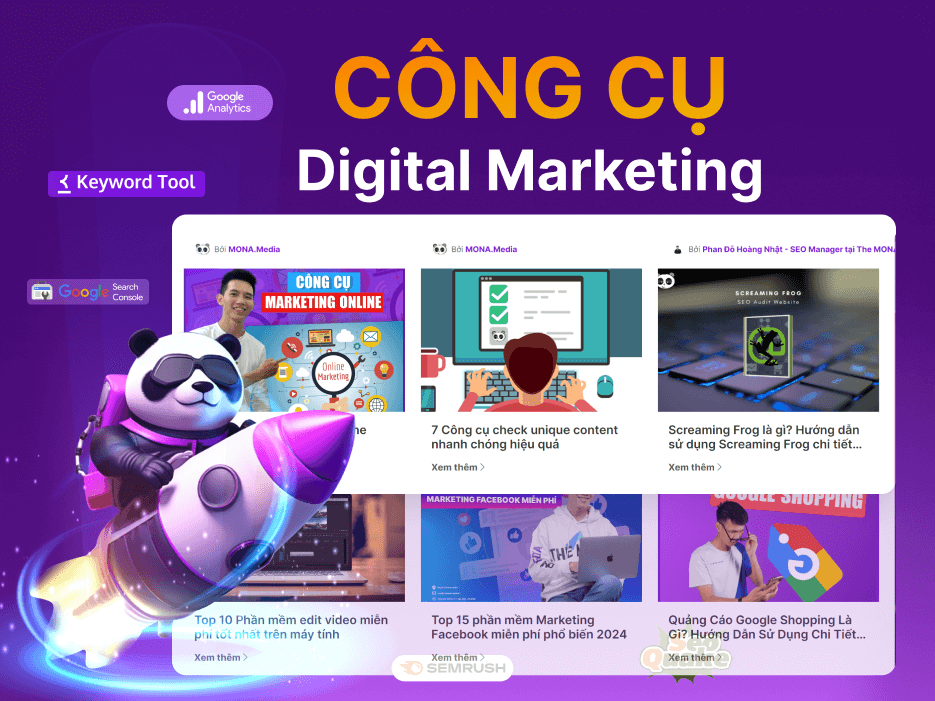 Tư vấn digital marketingKéo khách từ nhiều kênh, đo bằng số thật.
Quay video doanh nghiệpVideo giới thiệu công ty, nhà xưởng, đội ngũ.
Tư vấn digital marketingKéo khách từ nhiều kênh, đo bằng số thật.
Quay video doanh nghiệpVideo giới thiệu công ty, nhà xưởng, đội ngũ.
 MớiDựng video AIDựng phim câu chuyện công ty bằng AI.
 Viết phần mềm theo yêu cầuCRM, ERP, HRM làm riêng cho doanh nghiệp.
 Viết AI Agent theo yêu cầuĐặt riêng một trợ lý AI cho đúng việc của mình.
 Tư vấn chuyển đổi AIĐưa AI vào vận hành của cả công ty.
MớiMONA LMSQuản lý trung tâm, trường học.
MONA SkillHubĐào tạo nội bộ cho nhân sự doanh nghiệp.
Tư vấn chuyển đổi AIĐưa AI vào vận hành của cả công ty.
MớiMONA LMSQuản lý trung tâm, trường học.
MONA SkillHubĐào tạo nội bộ cho nhân sự doanh nghiệp.
 Hệ thống NHTQTrọn nghiệp vụ vận chuyển Trung – Việt.
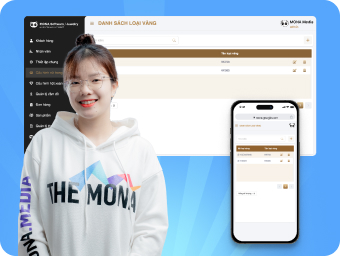
MONA JMSQuản lý tiệm vàng, kim cương, cầm đồ.
Hệ thống NHTQTrọn nghiệp vụ vận chuyển Trung – Việt.
MONA JMSQuản lý tiệm vàng, kim cương, cầm đồ.
 MONA E-LearningWebsite đủ tính năng để bán khoá học.
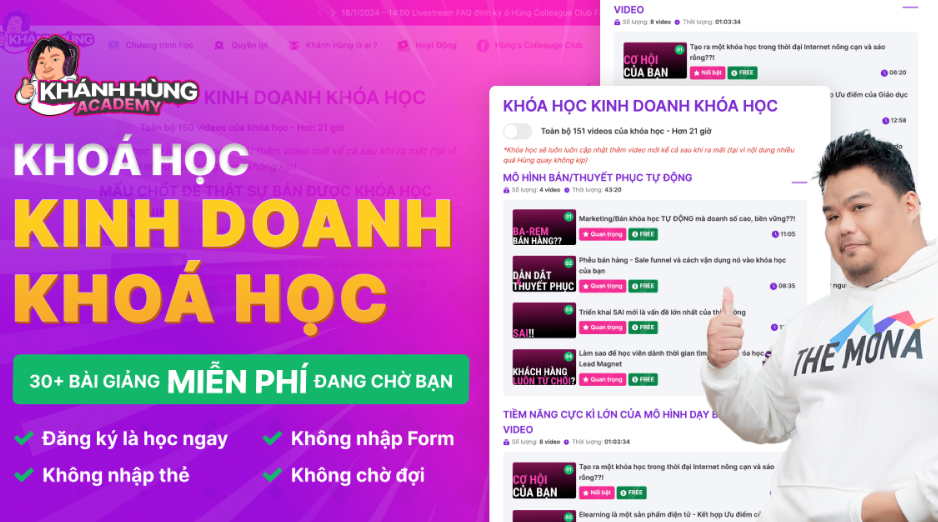 Khoá học kinh doanh khoá họcHơn 30 bài giảng miễn phí về bán khoá tự động.
 MONA Cloudmonacloud.vnMáy chủ để đưa app và website lên chạy.
 MONA Basemonabase.vnCơ sở dữ liệu Postgres, đăng nhập và lưu file.
 MONA Mailmonamail.vnGửi email mã OTP, đơn hàng, hoá đơn từ phần mềm.
 MONA Paymonapay.vnNhận chuyển khoản qua VietQR, báo tiền về phần mềm.
 MONA eInvoiceSắp mởXuất hoá đơn điện tử đúng chuẩn thuế.
Gấu CườiTrả lời khách 24/7 trên web, Fanpage, Zalo và thu lead cho sale.
MONA eInvoiceSắp mởXuất hoá đơn điện tử đúng chuẩn thuế.
Gấu CườiTrả lời khách 24/7 trên web, Fanpage, Zalo và thu lead cho sale.
 Gấu TeleSalesGọi điện tư vấn, chăm khách như tổng đài viên thật.
Dê CườiTư vấn và chốt đơn cho shop ngay trong khung chat.
Gấu WebmasterNhắn nhóm Zalo là website được sửa xong.
Gấu TeleSalesGọi điện tư vấn, chăm khách như tổng đài viên thật.
Dê CườiTư vấn và chốt đơn cho shop ngay trong khung chat.
Gấu WebmasterNhắn nhóm Zalo là website được sửa xong.
 Gấu Pháp ChếSoạn hợp đồng, rà điều khoản trong vài phút.
 Gấu Báo GiáLên báo giá đúng mẫu và gửi khách ngay.
 AI chăm sóc khách hàngTheo dõi và giữ chân khách hàng cũ.
 Gấu Tuyển DụngLọc hồ sơ, hẹn lịch, phỏng vấn ứng viên.
 Mới ra mắt
KHA AI 2027
Xây kênh chuyên gia 2 phút mỗi ngày
Quay bằng điện thoại, AI tự edit video, tự đăng lên 16 nền tảng và tự trả lời bình luận, tin nhắn.
324.828lượt xem trên kênh CEO MONA sau 18 ngày
Mới ra mắt
KHA AI 2027
Xây kênh chuyên gia 2 phút mỗi ngày
Quay bằng điện thoại, AI tự edit video, tự đăng lên 16 nền tảng và tự trả lời bình luận, tin nhắn.
324.828lượt xem trên kênh CEO MONA sau 18 ngày
 Anh Khánh HùngCEO MONA đang dùng mỗi ngày
Xem app làm được gì
Anh Khánh HùngCEO MONA đang dùng mỗi ngày
Xem app làm được gì
 AI
Gấu Cười MONA ĐANG TỰ XÀITrả lời khách 24/7 trên website, Zalo OA, Messenger và thu lead về cho sale.
Dê CườiChốt đơn bán lẻ và sàn: Shopee, TikTok Shop, web. Chăm cả khách sỉ, đại lý.
Gấu WebmasterCập nhật nội dung, tối ưu SEO website mỗi ngày.
Gấu TeleSalesGọi điện tư vấn, chăm khách như tổng đài viên thật.
Gấu Tuyển DụngLọc hồ sơ, hẹn lịch, phỏng vấn ứng viên tự động.
AI chăm sóc khách hàngGiữ khách cũ, cứu lead đã rớt cho phòng kinh doanh.
Gấu Pháp ChếSoạn hợp đồng, rà điều khoản trong vài phút.
Gấu Báo GiáLên báo giá đúng mẫu, gửi khách ngay khi có yêu cầu.
AI
Gấu Cười MONA ĐANG TỰ XÀITrả lời khách 24/7 trên website, Zalo OA, Messenger và thu lead về cho sale.
Dê CườiChốt đơn bán lẻ và sàn: Shopee, TikTok Shop, web. Chăm cả khách sỉ, đại lý.
Gấu WebmasterCập nhật nội dung, tối ưu SEO website mỗi ngày.
Gấu TeleSalesGọi điện tư vấn, chăm khách như tổng đài viên thật.
Gấu Tuyển DụngLọc hồ sơ, hẹn lịch, phỏng vấn ứng viên tự động.
AI chăm sóc khách hàngGiữ khách cũ, cứu lead đã rớt cho phòng kinh doanh.
Gấu Pháp ChếSoạn hợp đồng, rà điều khoản trong vài phút.
Gấu Báo GiáLên báo giá đúng mẫu, gửi khách ngay khi có yêu cầu.
 Chuyển đổi AI toàn phầnGiải pháp tổng cho doanh nghiệp, 3 lớp triển khai.
 Viết AI Agent theo yêu cầuĐặt riêng một con AI gánh đúng nghiệp vụ của bạn.
 Phần mềm theo yêu cầuCRM, ERP, HRM tích hợp sẵn AI tự động hoá.
 SEO & AEO thời đại AIĐược Google lẫn AI trích dẫn, không chỉ xếp hạng.
 Kiến thức AI cho doanh nghiệpBài phân tích, hướng dẫn ứng dụng AI vào vận hành.
 Khoá học AI miễn phí
 Công cụ AI trong công việc
App mới · KHA AI 2027
Xây kênh 2 phút mỗi ngày
AI tự edit video, tự đăng mọi mạng xã hội
Tư vấn miễn phí, 8h–22h mỗi ngày
Công cụ AI trong công việc
App mới · KHA AI 2027
Xây kênh 2 phút mỗi ngày
AI tự edit video, tự đăng mọi mạng xã hội
Tư vấn miễn phí, 8h–22h mỗi ngày
12 Tháng 6, 2026

Microsoft Copilot không chỉ để hỏi đáp lẻ trong Word hay Excel. Khi đưa đúng vào quy trình công ty, anh chị có thể chuẩn hóa cách tóm tắt họp, soạn thư, kiểm tra bảng tính, gom tài liệu và giao việc rõ hơn. Bài này MONA đi thẳng vào các bước dùng thật trong Microsoft 365, cách đặt lệnh để nhân sự làm đều tay, và ranh giới cần nhìn sớm. Copilot tiện cho việc cá nhân, nhưng khi dữ liệu, phân quyền, CRM, ERP và tự động hóa phải liền mạch, doanh nghiệp cần phần mềm riêng.
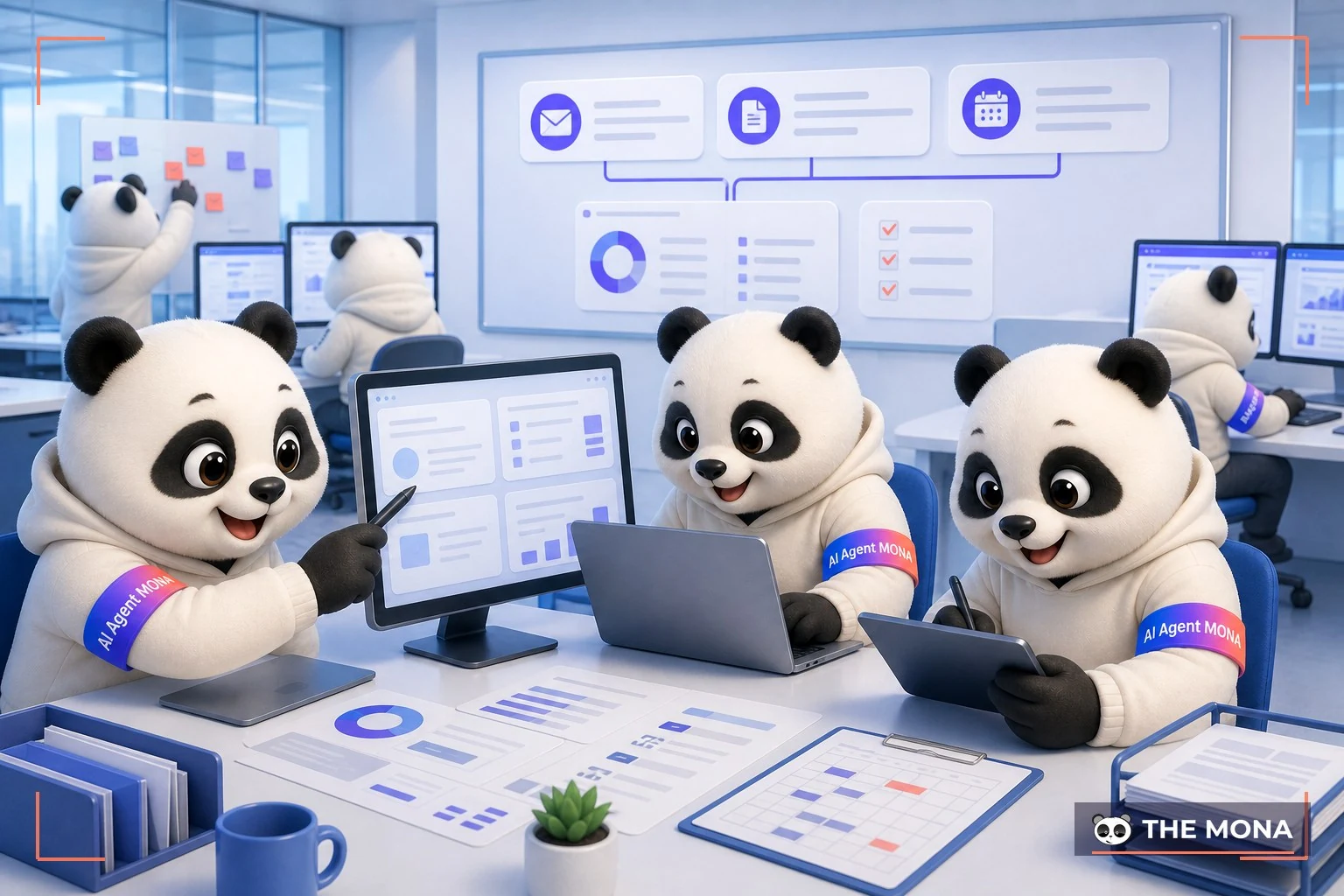
Microsoft Copilot mạnh khi anh chị dùng ngay trong Microsoft 365, không tách việc ra một cửa sổ lẻ. Điểm mạnh nằm ở ngữ cảnh.
Outlook giữ email, Word giữ tài liệu, Excel giữ số liệu, PowerPoint giữ bản trình bày, Teams giữ cuộc họp. Copilot gom các mảnh đó lại để nhân sự xử lý việc nhanh hơn.
MONA dùng cách này trong nội bộ khi cần tóm tắt họp, soạn email, đọc tài liệu và chuẩn bị nội dung đào tạo khách. Tụi em không xem Copilot như phép màu, mà xem như lớp hỗ trợ thao tác trong nơi công việc đang diễn ra.
Anh chị nên mở Copilot tại đúng ứng dụng đang chứa việc cần xử lý. Làm ngay trong cửa sổ đang mở.
Đừng bắt đầu bằng trang trắng. Anh chị hãy mở đúng nơi có dữ liệu, rồi mới gọi Copilot.
Copilot trả lời tốt hơn khi anh chị chỉ rõ nguồn cần đọc. Ngữ cảnh càng đúng, kết quả càng đỡ lan man.
Với tài liệu, anh chị chọn đúng file Word, Excel hoặc PowerPoint đang làm. Với email, anh chị đứng trong đúng chuỗi trao đổi. Với Teams, anh chị mở đúng cuộc họp hoặc đoạn chat liên quan.
Đây là thao tác nhỏ nhưng rất đáng tiền. Nhân sự đỡ copy qua lại, dữ liệu cũng ít bị lệch khỏi bối cảnh ban đầu.
Nhiều người dùng Copilot như một trợ lý gõ chữ. Cách đó vẫn chạy, nhưng chưa tận dụng hết phần ngữ cảnh của Microsoft 365.
Anh chị nên ra lệnh theo mục tiêu cuối cùng. Nói rõ vai trò, nguồn đọc, đầu ra cần có và tiêu chí kiểm tra.
Câu lệnh cần có đích đến. Copilot không chỉ làm theo thao tác, mà hỗ trợ anh chị đi tới đầu ra công việc.
Với bài hướng dẫn, ảnh minh họa nên là ảnh chụp màn hình thật. Không dùng ảnh trang trí.
Anh chị nên chụp đúng vị trí Copilot xuất hiện trong từng ứng dụng. Người đọc nhìn vào là làm theo được ngay.
MONA thường đánh dấu thêm vị trí cần bấm bằng khung màu và mũi tên. Cách này giúp tài liệu đào tạo dễ dùng hơn cho nhân sự mới.
Trong 15 phút đầu, anh chị chỉ cần làm được 3 việc: mở Copilot đúng chỗ, chọn đúng nguồn và ra lệnh theo mục tiêu. Vậy là đủ để thấy Microsoft Copilot hợp với việc cá nhân ra sao.
Tuy vậy, Copilot vẫn có trần khi công việc cần chạy liền giữa CRM, ERP, website, bán hàng và chăm sóc khách. Khi doanh nghiệp cần dữ liệu liền mạch, bảo mật và tự động hóa thật, MONA sẽ thiết kế phần mềm riêng thay vì chỉ ghép các thao tác thủ công.

Copilot thường trả lời lệch khi anh chị giao việc quá chung. Nó đoán vai, đoán dữ liệu, đoán tiêu chuẩn duyệt, rồi trả về một bản nhìn có vẻ ổn nhưng khó dùng.
Tụi em thấy lỗi này lặp lại nhiều trong email bán hàng, tóm tắt họp, kế hoạch nội dung, báo cáo tuần và tài liệu nội bộ. Cách sửa rất gọn. Chia lệnh thành 4 dòng.
Dòng đầu tiên phải nói rõ Copilot đang đóng vai ai và đang xử lý việc gì. Đừng chỉ viết “soạn email bán hàng”. Câu đó quá rộng.
Anh chị nên viết rõ vai trò, ngành, người nhận và mục tiêu. Càng rõ bối cảnh, Copilot càng ít đoán mò.
Đủ vai, đủ ngữ cảnh. Copilot bám việc nhanh hơn.
Dòng thứ hai ép Copilot dùng đúng dữ liệu. Nếu không khóa nguồn, Copilot dễ viết theo hiểu biết chung, không theo tài liệu công ty.
Anh chị hãy chỉ rõ dữ liệu nằm ở đâu. Đó có thể là file Word, bảng Excel, email cũ, ghi chú họp hoặc đoạn nội dung vừa dán vào.
Đây là điểm nhiều đội bỏ sót. Dữ liệu phải được khóa.
Dòng thứ ba nói rõ người duyệt kỳ vọng điều gì. Copilot không tự biết CEO, trưởng phòng bán hàng hay quản lý nội dung muốn xem kiểu nào.
Tụi em thường đặt tiêu chuẩn theo người đọc cuối. Cách này giúp bản nháp gần thực tế hơn, giảm vòng sửa qua lại.
Tiêu chuẩn càng rõ, bản trả lời càng gần đích. Không cần lệnh dài.
Dòng cuối cùng khóa cách bàn giao. Đây là phần giúp Copilot trả về nội dung dễ copy, dễ duyệt, dễ giao việc.
Anh chị nên chọn định dạng trước khi bấm gửi. Bảng dùng cho báo cáo. Gạch đầu dòng dùng cho tóm tắt. Dàn ý dùng cho kế hoạch.
Định dạng là hàng rào. Nó giúp Copilot bớt lan man.
Anh chị có thể dùng ngay công thức 4 dòng dưới đây. Tụi em viết theo kiểu dễ thay dữ liệu, không cần chỉnh nhiều.
Mẫu cho marketing:
Đóng vai quản lý tiếp thị, lập kế hoạch nội dung 1 tuần cho sản phẩm dịch vụ SEO.
Chỉ bám vào mô tả dịch vụ, chân dung khách hàng và 5 bài cũ bên dưới.
Người duyệt là CEO, cần nội dung rõ lợi ích kinh doanh, không dùng câu phóng đại.
Trả về dạng bảng gồm chủ đề, góc triển khai, kênh đăng, mục tiêu, ghi chú.
Mẫu cho bán hàng:
Đóng vai trưởng phòng kinh doanh, viết email phản hồi khách vừa hỏi báo giá thiết kế website.
Dựa trên nội dung trao đổi trong email bên dưới và bảng gói dịch vụ đính kèm.
Người duyệt là quản lý bán hàng, cần lịch sự, ngắn gọn, có bước hẹn tư vấn.
Trả về email hoàn chỉnh gồm tiêu đề, lời chào, nội dung chính, lời mời đặt lịch.
Mẫu cho vận hành:
Đóng vai COO, tóm tắt báo cáo tuần của đội triển khai dự án.
Chỉ dùng dữ liệu trong bảng tiến độ và ghi chú họp tuần này.
Người duyệt là ban lãnh đạo, cần thấy việc trễ, nguyên nhân, hướng xử lý.
Trả về dạng bảng gồm hạng mục, trạng thái, rủi ro, người phụ trách, bước tiếp theo.
MONA đang dùng cách ra lệnh kiểu này trong nội bộ khi làm nội dung, đào tạo khách và chuẩn hóa tài liệu triển khai. Công thức không làm Copilot thông minh hơn, nhưng làm đầu vào rõ hơn.
Copilot rất tiện cho việc cá nhân và tác vụ rời. Nhưng khi dữ liệu nằm ở nhiều phòng ban, quyền truy cập phức tạp và quy trình cần chạy liền mạch, công cụ lẻ sẽ có trần.
Lúc đó, anh chị cần phần mềm riêng kết nối CRM, ERP, website, SEO và quy trình tự động. MONA build phần mềm theo dữ liệu thật của doanh nghiệp, rồi đào tạo đội ngũ dùng AI đúng cách trong hệ thống.
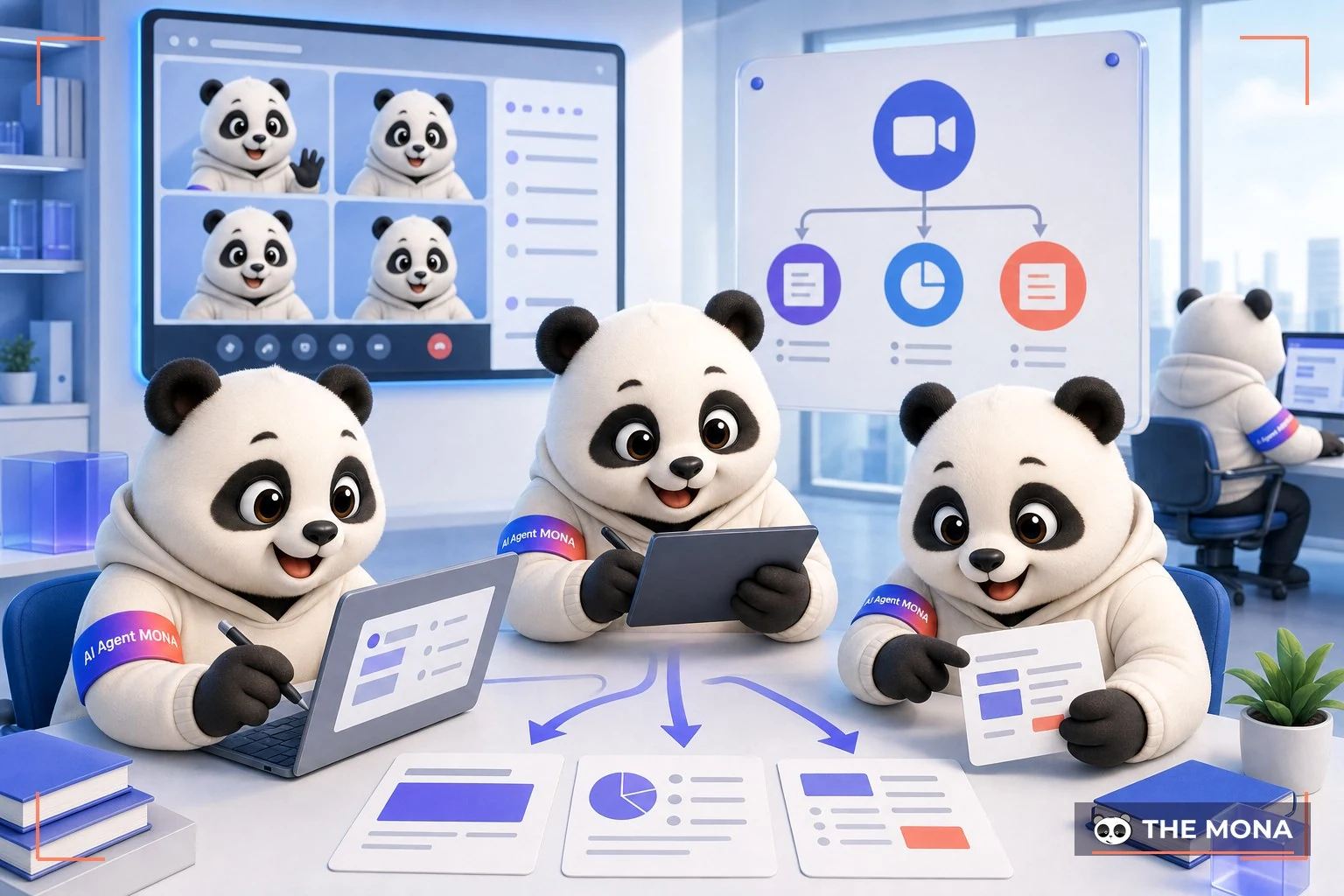
Một cuộc họp chỉ có giá trị khi quyết định, việc cần làm và cam kết được ghi lại rõ ràng. Nếu mọi thứ nằm trong trí nhớ từng người, đội marketing, bán hàng hoặc vận hành rất dễ lệch nhịp.
MONA thường dùng Copilot trong Teams để rút nhanh 3 đầu ra sau họp: biên bản, danh sách việc cần làm và email gửi lại cho người liên quan. Làm đúng từ đầu, Copilot sẽ bớt trả lời chung chung.
Cần dữ liệu sạch trước.
Copilot không thể tóm tắt chính xác nếu cuộc họp không có transcript. Anh chị nên bật ghi lại nội dung ngay từ đầu buổi họp, đặc biệt với các buổi có nhiều quyết định.
Đừng để Copilot đoán.
Trong nội bộ MONA, tụi em luôn nhắc đội họp nói theo cấu trúc ngắn. Một ý nên có bối cảnh, quyết định, người nhận việc và thời hạn.
Sau cuộc họp, anh chị mở phần Copilot trong Teams và yêu cầu tách quyết định theo từng nhóm việc. Cách này giúp biên bản không bị biến thành một đoạn văn dài khó dùng.
Biên bản phải dùng được ngay.
Với các buổi họp marketing, tụi em thường chia nhóm theo chiến dịch, nội dung, ngân sách, website và SEO. Anh chị có thể đổi nhóm theo phòng ban hoặc dự án.
Danh sách việc cần làm là phần dễ sai nếu chỉ tóm tắt theo cảm tính. Copilot cần được yêu cầu rõ 4 trường: việc, người phụ trách, hạn xử lý và điểm còn vướng.
Câu này rất quan trọng.
Copilot giỏi tổng hợp, nhưng vẫn cần anh chị khóa phạm vi. Nếu không khóa, công cụ dễ trộn ý kiến, mong muốn và việc đã giao thành một danh sách lẫn lộn.
Email sau họp nên ngắn, có quyết định chính và danh sách việc cần làm. Anh chị có thể yêu cầu Copilot viết lại bằng giọng rõ, gọn, không xã giao dài.
Gửi email ngay sau họp giúp giảm hiểu sai. Người phụ trách nhìn thấy việc của mình, hạn xử lý và phần cần xác nhận.
Ở MONA, tụi em dùng cách này cho các buổi họp website, SEO và marketing. Copilot xử lý phần ghi chép, con người giữ phần phán đoán và trách nhiệm.
Ảnh minh họa cho mục này nên là screenshot thật trong Teams, không dùng ảnh dựng. Anh chị nên chụp khu vực Copilot hiển thị phần tóm tắt sau cuộc họp.
Ảnh thật tạo niềm tin tốt hơn ảnh minh họa chung chung. Người đọc nhìn vào là hiểu thao tác nằm ở đâu.
Copilot rất tiện cho việc cá nhân và nhóm nhỏ, nhưng vẫn có trần. Khi dữ liệu nằm rời trong Teams, email, CRM và file nội bộ, doanh nghiệp vẫn cần phần mềm riêng để nối dữ liệu và tự động hóa sâu hơn.
MONA dùng các công cụ AI trong nội bộ và đào tạo khách dùng đúng việc. Khi anh chị cần CRM, ERP hoặc chuỗi tự động riêng, MONA sẽ viết phần mềm custom code để dữ liệu chạy liền mạch hơn.
Excel dễ làm anh chị mệt khi bảng có quá nhiều cột, nhiều sheet và nhiều kiểu nhập liệu khác nhau. Copilot hữu ích hơn khi được giao đọc dữ liệu trước, thay vì nhảy ngay vào viết công thức.
Cách tụi em hay hướng dẫn đội nội bộ MONA là đi theo 5 bước. Mục tiêu là để Copilot mô tả, soi lỗi, gợi ý nhóm và tạo bảng phân tích trước khi anh chị can thiệp công thức.
Copilot đọc bảng tốt hơn khi tên cột rõ nghĩa, không viết tắt quá đà. Anh chị nên đổi các cột mơ hồ thành tên có ngữ cảnh kinh doanh.
Sau đó, anh chị chọn vùng dữ liệu và định dạng thành bảng trong Excel. Copilot sẽ hiểu phạm vi dữ liệu ổn hơn khi bảng có tiêu đề rõ và không bị trộn ô.
Anh chị nên bắt Copilot đọc bảng như một nhân sự phân tích dữ liệu. Việc này giúp chúng ta phát hiện cấu trúc bảng trước khi tạo công thức.
Nếu Copilot mô tả sai ý nghĩa một cột, anh chị cần sửa tên cột hoặc bổ sung ghi chú. Đừng vội dùng công thức khi Copilot còn hiểu sai bảng.
Điểm đáng dùng của Copilot là khả năng rà nhanh những dòng nhìn bình thường nhưng lệch logic. Anh chị có thể yêu cầu Copilot đánh dấu bất thường trước khi tự lọc thủ công.
Phần này không thay cho quyết định quản trị. Nó giúp anh chị có danh sách cần xem trước, thay vì quét từng dòng trong bảng dài.
Sau khi dữ liệu đã được mô tả và rà bất thường, anh chị mới nên yêu cầu Copilot tạo bảng phân tích. Bảng này nên phục vụ quyết định, không chỉ làm đẹp báo cáo.
Với đội marketing, cách này dùng tốt cho bảng khách hàng tiềm năng, chi phí quảng cáo và doanh thu theo kênh. Với đội vận hành, nó hỗ trợ xem tồn kho, đơn hàng và hiệu suất xử lý.
Copilot có thể tạo bảng nhìn rất hợp lý, nhưng vùng dữ liệu vẫn có thể thiếu dòng. Đây là chỗ anh chị cần kiểm tra kỹ trước khi gửi báo cáo.
Prompt kiểm tra nên viết rõ: “Hãy giải thích công thức trong cột này và chỉ ra vùng dữ liệu đang được tính”. Cách này giúp anh chị không lệ thuộc vào câu trả lời nhìn có vẻ đúng.
MONA cũng dùng Copilot và các công cụ AI trong nội bộ để tăng tốc thao tác văn phòng. Khi đào tạo khách, tụi em luôn nhấn mạnh giới hạn của công cụ lẻ.
Copilot xử lý tốt từng file, từng việc cá nhân và từng báo cáo ngắn. Khi doanh nghiệp cần dữ liệu liền mạch, phân quyền rõ và tự động hóa liên phòng ban, phần mềm riêng vẫn là nền cần có.
Một file Word dài thường có đủ ý, nhưng chưa có nhịp bán hàng. Đừng viết lại từ đầu.
Anh chị chỉ cần ép Copilot làm đúng 3 việc. Rút ý, chia slide, rồi viết lại theo người nghe cụ thể.
Bắt đầu từ Word. Anh chị mở tài liệu đang có, sau đó gọi Copilot trong Word để yêu cầu rút dàn ý.
Lệnh nên nêu rõ mục tiêu bán hàng, đối tượng nghe và độ dài mong muốn. Câu lệnh càng rõ, dàn ý càng ít lan man.
Mẫu lệnh tụi em thường dùng trong nội bộ MONA:
Hãy rút tài liệu này thành dàn ý thuyết trình bán hàng. Người nghe là chủ doanh nghiệp đang cân nhắc đầu tư website, SEO hoặc marketing. Giữ lại vấn đề, lợi ích, bằng chứng và đề xuất hành động. Trình bày theo thứ tự dễ nói trong 10 slide.
Đừng nhận ngay bản đầu. Anh chị cần đọc lại phần thứ tự luận điểm, vì Copilot dễ gom ý đúng nhưng chưa chắc đúng nhịp bán hàng.
Sang bước này, anh chị không yêu cầu Copilot viết văn dài. Slide cần ít chữ.
Hãy bắt Copilot biến dàn ý thành cấu trúc từng slide. Mỗi slide chỉ nên có một thông điệp chính.
Mẫu lệnh gợi ý:
Hãy chuyển dàn ý trên thành cấu trúc 10 slide PowerPoint. Mỗi slide gồm tiêu đề ngắn, 3 gạch đầu dòng, ghi chú nói cho người thuyết trình. Tránh chữ dài. Ưu tiên thông điệp bán hàng rõ và dễ hiểu.
Ở bước này, MONA thường kiểm tra kỹ tiêu đề từng slide. Tiêu đề phải nói được ý chính, không chỉ đặt tên chủ đề.
Cùng một nội dung, CEO và marketer sẽ nghe khác nhau. Vì vậy, lệnh thứ 3 cần ép Copilot đổi góc nhìn.
Anh chị nên chọn một nhóm người nghe cụ thể. Không trộn quá nhiều vai trò trong cùng một bản trình bày.
Mẫu lệnh cho bản bán hàng:
Hãy viết lại cấu trúc slide trên cho người nghe là CEO doanh nghiệp Việt. Giọng nói thẳng, thực tế, ưu tiên dòng tiền và hiệu suất đầu tư. Mỗi slide chỉ giữ một thông điệp chính. Không dùng câu văn trang trí.
Mẫu lệnh cho marketer:
Hãy viết lại cấu trúc slide trên cho trưởng phòng marketing. Tập trung vào thông điệp, nội dung, kênh triển khai và cách đo kết quả. Giữ văn phong rõ, dễ trình bày trước ban lãnh đạo.
Copilot thường tạo tiêu đề an toàn. Dùng được, nhưng chưa sắc.
Anh chị cần sửa tiêu đề theo kiểu kết luận, không theo kiểu nhãn mục. Đây là điểm tạo khác biệt khi trình bày bán hàng.
Quy tắc đơn giản. Mỗi tiêu đề phải đọc lên đã hiểu ý.
Nếu tiêu đề dài quá một dòng, hãy cắt bớt tính từ. Nếu slide có hơn 5 dòng chữ, hãy tách thành 2 slide.
Ảnh minh họa nên là ảnh chụp màn hình thật. Không dùng ảnh dựng.
Anh chị có thể chụp 3 khoảnh khắc để người đọc làm theo dễ hơn. Mỗi ảnh nên có chú thích ngắn.
Chú thích ảnh nên viết đúng thao tác. Ví dụ: Nhập dàn ý đã rút từ Word vào Copilot trong PowerPoint.
Copilot giúp ra bản đầu nhanh, nhưng vẫn có trần. Công cụ lẻ phù hợp cho việc cá nhân, chưa thay được hệ thống dữ liệu liền mạch.
Khi doanh nghiệp cần nối website, CRM, bán hàng, chăm sóc khách và báo cáo, MONA thường khuyến nghị viết phần mềm riêng. Phần mềm riêng giúp quy trình chạy ổn định hơn việc mỗi nhân sự tự làm thủ công.
Anh chị có thể xem thêm hướng đi triển khai tại dịch vụ thiết kế website, dịch vụ SEO và các giải pháp phần mềm tự động hoá do MONA xây dựng theo quy trình thật của từng doanh nghiệp.
Copilot xử lý nhanh phần đọc lại nội dung, nhưng trách nhiệm nghiệp vụ vẫn nằm ở anh chị. Điểm này phải rõ ngay từ đầu.
Tụi em thường dùng Copilot như lớp rà soát phụ trước khi nội dung đi qua người phụ trách. Copilot giúp phát hiện chỗ thiếu căn cứ, câu dễ gây hiểu nhầm và giọng văn lệch khỏi khách hàng mục tiêu.
Nội dung marketing, email bán hàng hoặc tài liệu nội bộ dễ có câu nghe hợp lý nhưng thiếu dữ liệu chống lưng. Đây là chỗ Copilot nên được giao việc trước.
Anh chị có thể đưa lệnh rõ vai trò và phạm vi kiểm tra. Câu lệnh nên yêu cầu Copilot chỉ đánh dấu rủi ro, không tự sửa vội.
Làm vậy giúp đội marketing đỡ bị cuốn vào câu chữ trơn tru. Trơn tru chưa chắc đúng.
Một bài viết dài thường có nhiều câu khẳng định mạnh. Nếu người viết tự đọc lại, não dễ bỏ qua phần quen mắt.
MONA thường tách bước kiểm chứng thành một bảng riêng. Bảng này giúp người phụ trách nội dung rà lại từng câu trước khi đăng.
Đừng để Copilot tự quyết câu nào đúng. Nó chỉ nên đóng vai trò soi lỗi.
Nội dung đúng thông tin vẫn có thể sai giọng. Bài viết cho CEO không nên nói như bài tuyển thực tập sinh.
Anh chị nên đưa cho Copilot mô tả ngắn về khách hàng mục tiêu. Sau đó, yêu cầu công cụ chỉ ra đoạn nào lệch giọng.
Tụi em dùng cách này khi rà nội dung website, email chăm sóc khách hàng và kịch bản tư vấn. Nó giúp giảm lệch giọng giữa nhiều người viết.
Copilot hữu ích hơn khi anh chị bắt nó phân loại rõ hành động tiếp theo. Một góp ý chung chung thường làm đội viết sửa lan man.
Hãy yêu cầu Copilot chia nội dung thành 3 nhóm. Cách này giúp người duyệt nhìn nhanh phần nào còn giá trị.
Đây là bước nhỏ nhưng đáng làm. Nó giảm tranh luận cảm tính trong đội nội dung.
Copilot vẫn là công cụ cần được quản trị đúng cách. Anh chị không nên đưa dữ liệu nhạy cảm vào lệnh nếu doanh nghiệp chưa có quy định rõ.
Dữ liệu cần tránh gồm báo giá riêng, thông tin khách hàng, hợp đồng, lương thưởng, tài khoản truy cập và kế hoạch kinh doanh chưa công bố. An toàn phải đi trước.
MONA dùng Copilot và các công cụ AI trong nội bộ theo hướng có kiểm soát. Tụi em cũng đào tạo khách hàng phân biệt việc nào công cụ làm được, việc nào phải đưa vào phần mềm riêng.
Copilot giúp cá nhân làm nhanh hơn, nhưng không thay hệ thống dữ liệu liền mạch. Khi doanh nghiệp cần CRM, ERP hoặc tự động hoá vận hành có phân quyền, phần mềm riêng do MONA xây dựng mới là lớp nền phù hợp.
Microsoft Copilot rất tiện khi anh chị cần tăng tốc việc cá nhân. Viết email nhanh hơn, tóm tắt tài liệu gọn hơn, dựng ý tưởng họp rõ hơn.
Nhưng công cụ lẻ luôn có điểm trần. Khi dữ liệu phải chạy qua marketing, bán hàng, kế toán, vận hành và chăm sóc khách hàng, thao tác thủ công bắt đầu tạo khe hở.
Copilot phù hợp với các việc nằm trong tay một người hoặc một nhóm nhỏ. Việc càng rõ đầu vào, kết quả càng dễ kiểm soát.
Anh chị có thể dùng Copilot để xử lý nhanh các đầu việc sau:
Phần này đáng dùng. Tụi em cũng dùng AI nội bộ để giảm thời gian làm việc lặp lại, nhất là ở khâu viết nháp, kiểm tra ý và chuẩn hóa tài liệu.
Nhưng cần tách rõ. Copilot giúp một người làm nhanh hơn, chưa tự biến doanh nghiệp thành một hệ thống vận hành liền mạch.
Điểm nghẽn xuất hiện khi một dữ liệu bị nhập lại nhiều lần. Lead từ website qua tư vấn, qua kế toán, qua chăm sóc sau bán thường bị đứt mạch.
Chúng ta thấy lỗi này rất thường xuyên. Một nhân sự cập nhật file, một nhân sự nhắn Zalo, một nhân sự khác lưu trong CRM rời rạc.
Dữ liệu bị tách lớp. Quản lý không nhìn được toàn cảnh.
Khi doanh nghiệp cần phân quyền, bảo mật, lịch sử thao tác và báo cáo theo vai trò, phần mềm riêng bắt đầu cần thiết. Copilot không nên gánh phần đó một mình.
MONA thường nhìn bài toán theo luồng dữ liệu trước. Dữ liệu đi từ đâu, ai được thấy, ai được sửa, bước nào cần tự động, bước nào cần người duyệt.
CRM, ERP và chuỗi tự động hóa nội bộ không chỉ là nơi lưu thông tin. Đó là cách doanh nghiệp ép quy trình chạy đúng, giảm lệ thuộc vào trí nhớ nhân sự.
Phần mềm riêng cần xử lý những việc Copilot không nên xử lý lẻ:
Đây là phần cần mã nguồn riêng. MONA xây theo quy trình thật của doanh nghiệp, không bắt anh chị bẻ vận hành để vừa một khuôn có sẵn.
Với các bài toán này, anh chị có thể xem thêm dịch vụ lập trình phần mềm theo yêu cầu, CRM và ERP trên MONA Media.
MONA không nhìn AI như một món trang trí. Tụi em dùng AI trong nội bộ để tăng tốc nghiên cứu, viết nháp, kiểm tra dữ liệu và chuẩn hóa quy trình.
Quan trọng hơn, MONA đào tạo khách theo việc thật. Không dừng ở vài câu lệnh đẹp, không bắt đội ngũ học mẹo rời rạc.
Cách làm thực tế hơn. Chọn một quy trình. Chuẩn hóa đầu vào. Viết hướng dẫn. Đào tạo người dùng. Đo lại kết quả.
MONA bắt đầu từ năm 2016, hiện có , phục vụ 14.000+ dự án và duy trì 85% tỷ lệ khách tiếp tục đồng hành. Các con số này giúp tụi em nhìn rõ khoảng cách giữa dùng công cụ và xây hệ thống.
Copilot vẫn có chỗ đứng. Nhưng khi doanh nghiệp cần dữ liệu liền mạch, phần mềm riêng mới là lớp nền để AI phát huy đúng vai.
Dòng tiền không chỉ đến từ một bài viết hay một chiến dịch quảng cáo. Dòng tiền đến từ cả hệ thống kéo khách, ghi nhận khách và chăm sóc khách.
Website là điểm nhận nhu cầu. SEO là kênh tạo nhu cầu bền hơn. CRM, ERP và tự động hóa nội bộ là lớp giữ dữ liệu không rơi rụng.
Vì vậy, MONA thường nối ba phần này thành một mạch:
Microsoft Copilot giúp anh chị làm việc nhanh hơn ở tầng cá nhân. Phần mềm riêng giúp doanh nghiệp vận hành chắc hơn ở tầng hệ thống.
Đó là điểm cần chốt. Công cụ lẻ tạo năng suất. Hệ thống riêng tạo kiểm soát. MONA xây phần mềm riêng để dữ liệu, con người và dòng tiền chạy cùng một mạch.
Chủ đề chính: Microsoft Copilot
Anh chị có thể tự dùng Copilot khi đầu vào đã nằm gọn trong Microsoft 365 và đầu ra chỉ cần bản tóm tắt, bảng hoặc dàn ý để người phụ trách duyệt. Khi công việc phải lấy dữ liệu từ nhiều hệ thống, chạy theo quyền riêng hoặc tự chuyển bước giữa các phòng, gọi tụi em qua 1900 636 648 để tính phương án tích hợp.
Thử đúng 5 điểm chạm rồi mới quyết định viết phần mềm.

Founder Phần mềm MONA AI
Người đứng sau các sản phẩm phần mềm AI của MONA, đồng thời phụ trách mảng SEO tổng thể giúp hàng nghìn website lên top bền vững. Nhân trực tiếp nghiên cứu cách Google và các công cụ AI như ChatGPT, Gemini đọc – xếp hạng nội dung, rồi biến thành quy trình SEO đo được cho doanh nghiệp.
 220
220




Dịch vụ thiết kế
website chuyên nghiệp
Sở hữu website với giao diện đẹp, độc quyền 100%, bảo hành trọn đời với khả năng
mở rộng tính năng linh hoạt theo sự phát triển doanh nghiệp ngay hôm nay!








 MONA cam kết tuyệt đối không sử dụng thông tin của bạn để bán hoặc SPAM
MONA cam kết tuyệt đối không sử dụng thông tin của bạn để bán hoặc SPAM
MONA cam kết tuyệt đối không sử dụng thông tin của bạn để bán hoặc SPAM


 MONA cam kết tuyệt đối không sử dụng thông tin của bạn để bán hoặc SPAM