
 MONA OS 2.0


 Tự động hoá doanh nghiệp
 Cẩm nang SEO
 Digital Marketing
 Kinh nghiệm thiết kế website
 Hạ Tầng Server
 Giáo dục



 VI
VI
 EN
EN














Nhắn tin qua
Zalo Official


 Sản phẩmMới

 Sản phẩmSản phẩm
 Mới ra mắtKHA AI 2027App tự edit video, tự đăng mọi mạng xã hội, 2 phút mỗi ngày









 Thiết kế websiteVừa đẹp vừa thuyết phục được khách.
Dịch vụ SEOKéo về khách đang tìm đúng thứ anh chị bán.
Thiết kế websiteVừa đẹp vừa thuyết phục được khách.
Dịch vụ SEOKéo về khách đang tìm đúng thứ anh chị bán.
 Tư vấn digital marketingKéo khách từ nhiều kênh, đo bằng số thật.
Quay video doanh nghiệpVideo giới thiệu công ty, nhà xưởng, đội ngũ.
Tư vấn digital marketingKéo khách từ nhiều kênh, đo bằng số thật.
Quay video doanh nghiệpVideo giới thiệu công ty, nhà xưởng, đội ngũ.
 MớiDựng video AIDựng phim câu chuyện công ty bằng AI.
 Viết phần mềm theo yêu cầuCRM, ERP, HRM làm riêng cho doanh nghiệp.
 Viết AI Agent theo yêu cầuĐặt riêng một trợ lý AI cho đúng việc của mình.
 Tư vấn chuyển đổi AIĐưa AI vào vận hành của cả công ty.
MớiMONA LMSQuản lý trung tâm, trường học.
MONA SkillHubĐào tạo nội bộ cho nhân sự doanh nghiệp.
Tư vấn chuyển đổi AIĐưa AI vào vận hành của cả công ty.
MớiMONA LMSQuản lý trung tâm, trường học.
MONA SkillHubĐào tạo nội bộ cho nhân sự doanh nghiệp.
 Hệ thống NHTQTrọn nghiệp vụ vận chuyển Trung – Việt.
MONA JMSQuản lý tiệm vàng, kim cương, cầm đồ.
Hệ thống NHTQTrọn nghiệp vụ vận chuyển Trung – Việt.
MONA JMSQuản lý tiệm vàng, kim cương, cầm đồ.
 MONA E-LearningWebsite đủ tính năng để bán khoá học.
 Khoá học kinh doanh khoá họcHơn 30 bài giảng miễn phí về bán khoá tự động.
 MONA Cloudmonacloud.vnMáy chủ để đưa app và website lên chạy.
 MONA Basemonabase.vnCơ sở dữ liệu Postgres, đăng nhập và lưu file.
 MONA Mailmonamail.vnGửi email mã OTP, đơn hàng, hoá đơn từ phần mềm.
 MONA Paymonapay.vnNhận chuyển khoản qua VietQR, báo tiền về phần mềm.
 MONA eInvoiceSắp mởXuất hoá đơn điện tử đúng chuẩn thuế.
Gấu CườiTrả lời khách 24/7 trên web, Fanpage, Zalo và thu lead cho sale.
MONA eInvoiceSắp mởXuất hoá đơn điện tử đúng chuẩn thuế.
Gấu CườiTrả lời khách 24/7 trên web, Fanpage, Zalo và thu lead cho sale.
 Gấu TeleSalesGọi điện tư vấn, chăm khách như tổng đài viên thật.
Dê CườiTư vấn và chốt đơn cho shop ngay trong khung chat.
Gấu WebmasterNhắn nhóm Zalo là website được sửa xong.
Gấu TeleSalesGọi điện tư vấn, chăm khách như tổng đài viên thật.
Dê CườiTư vấn và chốt đơn cho shop ngay trong khung chat.
Gấu WebmasterNhắn nhóm Zalo là website được sửa xong.
 Gấu Pháp ChếSoạn hợp đồng, rà điều khoản trong vài phút.
 Gấu Báo GiáLên báo giá đúng mẫu và gửi khách ngay.
 AI chăm sóc khách hàngTheo dõi và giữ chân khách hàng cũ.
 Gấu Tuyển DụngLọc hồ sơ, hẹn lịch, phỏng vấn ứng viên.
 Mới ra mắt
KHA AI 2027
Xây kênh chuyên gia 2 phút mỗi ngày
Quay bằng điện thoại, AI tự edit video, tự đăng lên 16 nền tảng và tự trả lời bình luận, tin nhắn.
327.912lượt xem trên kênh CEO MONA sau 19 ngày
Mới ra mắt
KHA AI 2027
Xây kênh chuyên gia 2 phút mỗi ngày
Quay bằng điện thoại, AI tự edit video, tự đăng lên 16 nền tảng và tự trả lời bình luận, tin nhắn.
327.912lượt xem trên kênh CEO MONA sau 19 ngày
 Anh Khánh HùngCEO MONA đang dùng mỗi ngày
Xem app làm được gì
Anh Khánh HùngCEO MONA đang dùng mỗi ngày
Xem app làm được gì
 AI
Gấu Cười MONA ĐANG TỰ XÀITrả lời khách 24/7 trên website, Zalo OA, Messenger và thu lead về cho sale.
Dê CườiChốt đơn bán lẻ và sàn: Shopee, TikTok Shop, web. Chăm cả khách sỉ, đại lý.
Gấu WebmasterCập nhật nội dung, tối ưu SEO website mỗi ngày.
Gấu TeleSalesGọi điện tư vấn, chăm khách như tổng đài viên thật.
Gấu Tuyển DụngLọc hồ sơ, hẹn lịch, phỏng vấn ứng viên tự động.
AI chăm sóc khách hàngGiữ khách cũ, cứu lead đã rớt cho phòng kinh doanh.
Gấu Pháp ChếSoạn hợp đồng, rà điều khoản trong vài phút.
Gấu Báo GiáLên báo giá đúng mẫu, gửi khách ngay khi có yêu cầu.
AI
Gấu Cười MONA ĐANG TỰ XÀITrả lời khách 24/7 trên website, Zalo OA, Messenger và thu lead về cho sale.
Dê CườiChốt đơn bán lẻ và sàn: Shopee, TikTok Shop, web. Chăm cả khách sỉ, đại lý.
Gấu WebmasterCập nhật nội dung, tối ưu SEO website mỗi ngày.
Gấu TeleSalesGọi điện tư vấn, chăm khách như tổng đài viên thật.
Gấu Tuyển DụngLọc hồ sơ, hẹn lịch, phỏng vấn ứng viên tự động.
AI chăm sóc khách hàngGiữ khách cũ, cứu lead đã rớt cho phòng kinh doanh.
Gấu Pháp ChếSoạn hợp đồng, rà điều khoản trong vài phút.
Gấu Báo GiáLên báo giá đúng mẫu, gửi khách ngay khi có yêu cầu.
 Chuyển đổi AI toàn phầnGiải pháp tổng cho doanh nghiệp, 3 lớp triển khai.
 Viết AI Agent theo yêu cầuĐặt riêng một con AI gánh đúng nghiệp vụ của bạn.
 Phần mềm theo yêu cầuCRM, ERP, HRM tích hợp sẵn AI tự động hoá.
 SEO & AEO thời đại AIĐược Google lẫn AI trích dẫn, không chỉ xếp hạng.
 Kiến thức AI cho doanh nghiệpBài phân tích, hướng dẫn ứng dụng AI vào vận hành.
 Khoá học AI miễn phí
 Công cụ AI trong công việc
App mới · KHA AI 2027
Xây kênh 2 phút mỗi ngày
AI tự edit video, tự đăng mọi mạng xã hội
Tư vấn miễn phí, 8h–22h mỗi ngày
Công cụ AI trong công việc
App mới · KHA AI 2027
Xây kênh 2 phút mỗi ngày
AI tự edit video, tự đăng mọi mạng xã hội
Tư vấn miễn phí, 8h–22h mỗi ngày
18 Tháng 3, 2023


SMTP viết đầy đủ là Simple Mail Transfer Protocol, một hệ thống có nhiệm vụ nhận và truyền dữ liệu trong email của người sử dụng. Hệ thống này chỉ có thể hoạt động với những thư điện tử – email trên các thiết bị có kết nối mạng. Những thiết bị đảm nhiệm chức năng này được gọi là máy SMTP, các máy chủ đều liên kết với cổng TCP – cổng mạng Internet 25.
Nhiều khách hàng nói với MONA rằng dù không biết về máy chủ SMTP hay không cấu hình hệ thống SMTP thì vẫn có thể gửi, nhận email bình thường. Điều này hoàn toàn ĐÚNG vì email đó vẫn thuộc sở hữu của bạn. Tuy nhiên, nếu bạn cần gửi những file hoặc video có dung lượng cao thì sao?
Thông thường, dịch vụ email hiện nay sẽ quy định một mức dung lượng của file gửi nhất định. Chính vì vậy, nếu file bạn cần gửi gần đạt đến mức hoặc vượt qua mức qua định thì sẽ rất khó gửi, thậm chí là không thể gửi được. Lúc này, người dùng cần cấu hình SMTP – một hệ thống giúp giảm thời gian chuyển và cho phép gửi những dữ liệu có dung lượng lớn hơn rất nhiều.
Mỗi khi doanh nghiệp gửi một thư điện tử nào đó, nếu đã cài đặt SMTP, hệ thống sẽ tự động dựa theo địa chỉ email đó và thông báo được chuyển đến máy chủ SMTP. Sau khi nhận được tín hiệu, máy chủ SMTP sẽ trao đổi với máy chủ DNS để tìm tên miền gốc trong Hostname.
Sau khi hoàn thành các bước trên, hệ thống sẽ tiến hành kiểm tra thông tin của người dùng và thông tin email có trùng khớp với nhau hay không? Nếu trùng thì doanh nghiệp có thể nhận hoặc gửi email với dung lượng lớn hơn.
Để tránh trường hợp máy chủ của SMTP không thể giao tiếp được với máy chủ DNS, những tín hiệu nếu không được phản hồi sẽ được chuyển đến những server trung gian. Sau khi nhận được tín hiệu gốc, hệ thống sẽ truyền tín hiệu này qua các máy chủ khác cho đến khi nó được gửi đến Server gốc. Theo đó, hệ thống sẽ chạy đến khi nào có tín hiệu bị thông báo là hết hạn hoặc không sử dụng được nữa.
 Bên cạnh ưu điểm hỗ trợ hiệu quả tiếp cận cho doanh nghiệp, việc sử dụng SMTP Gmail còn đem lại nhiều lợi ích nổi bật khác như:
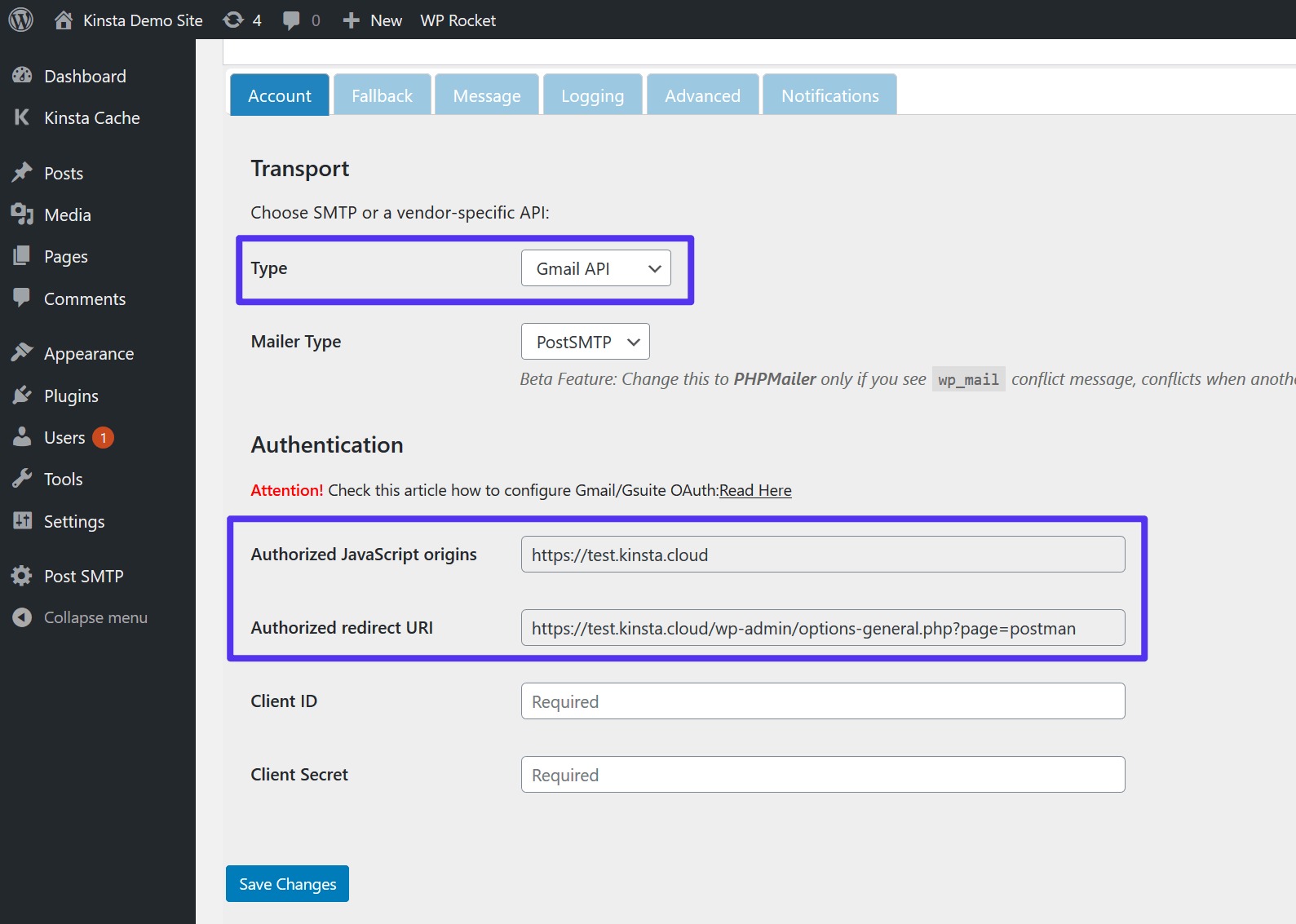
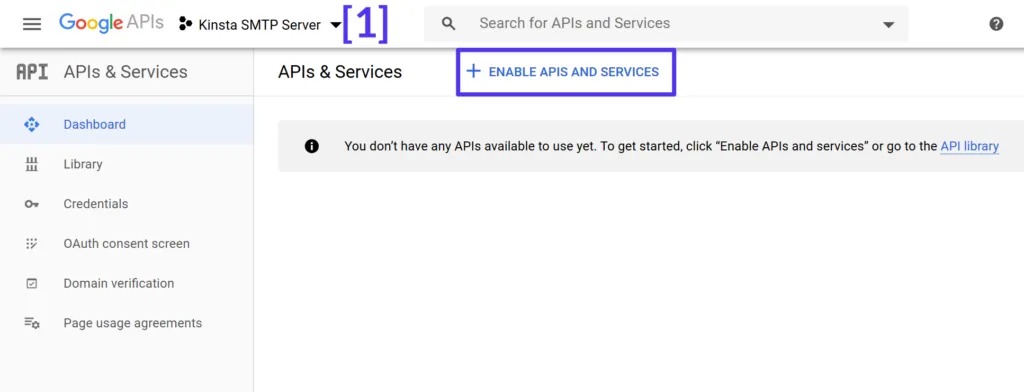
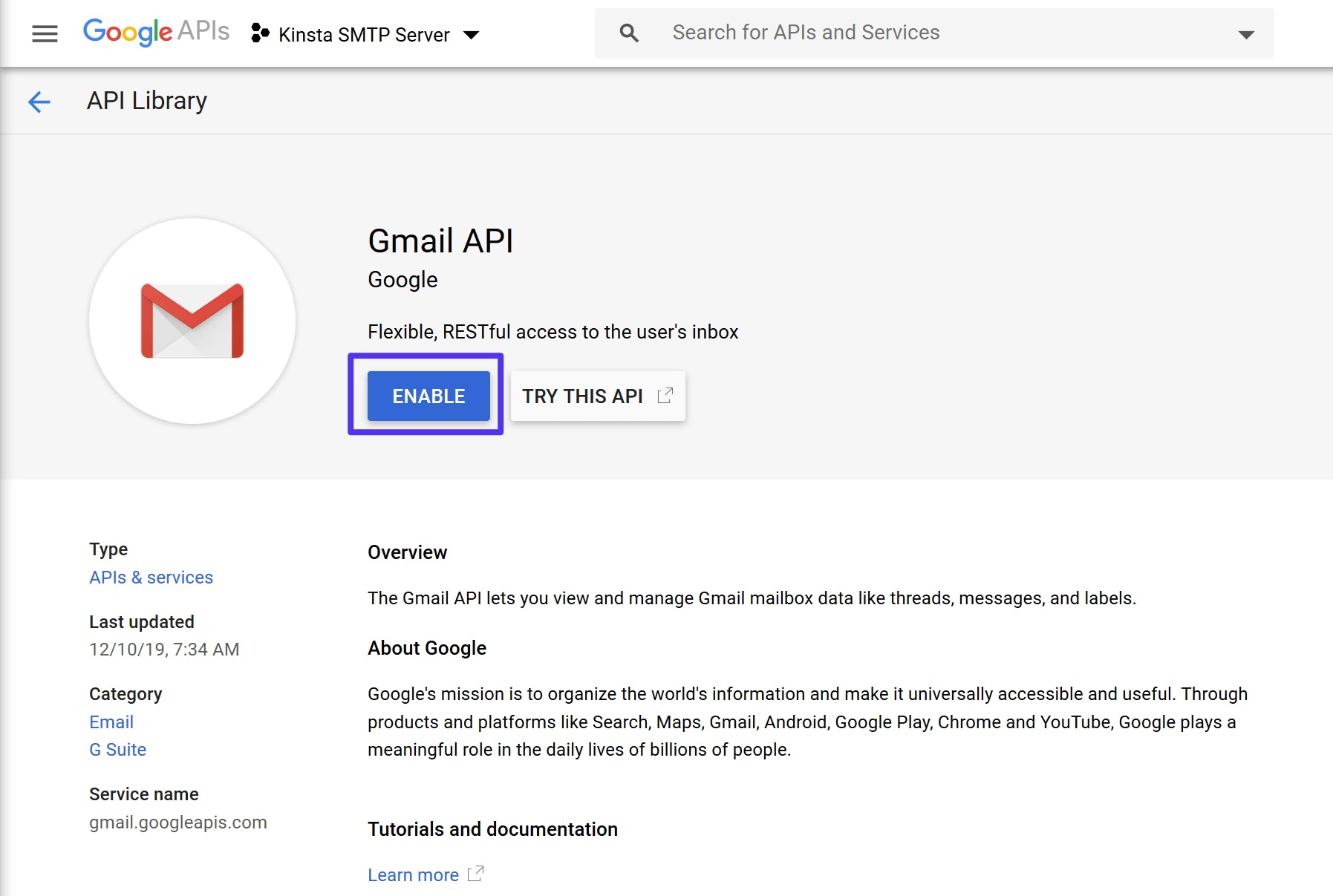
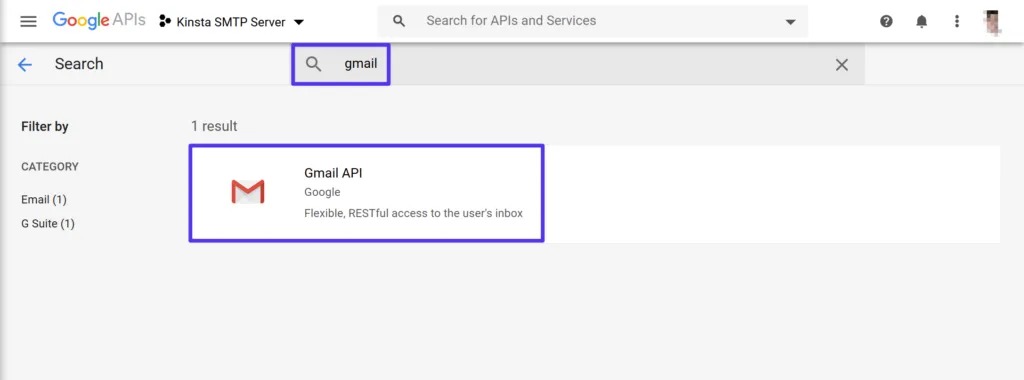 Clcik vào nút Enable như hình ảnh bên dưới
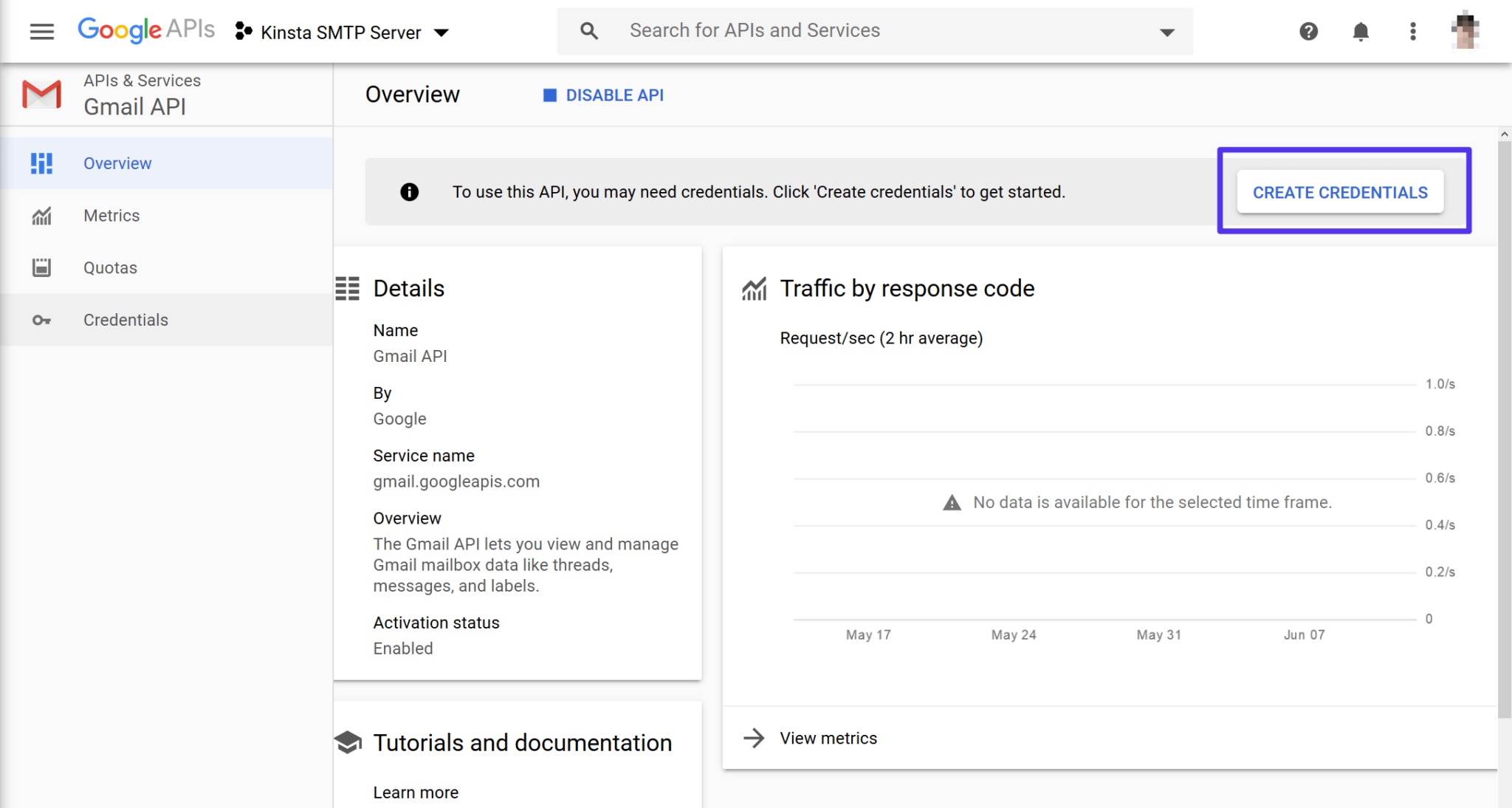 Điền vào biểu mẫu thông tin xác thực bằng những thông tin sau:
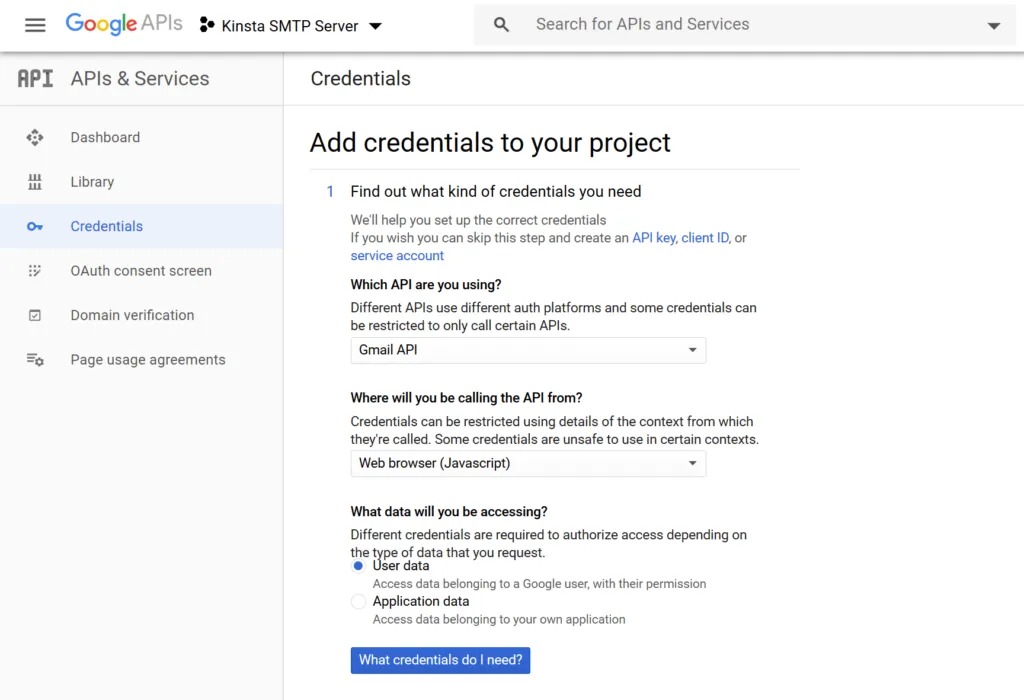
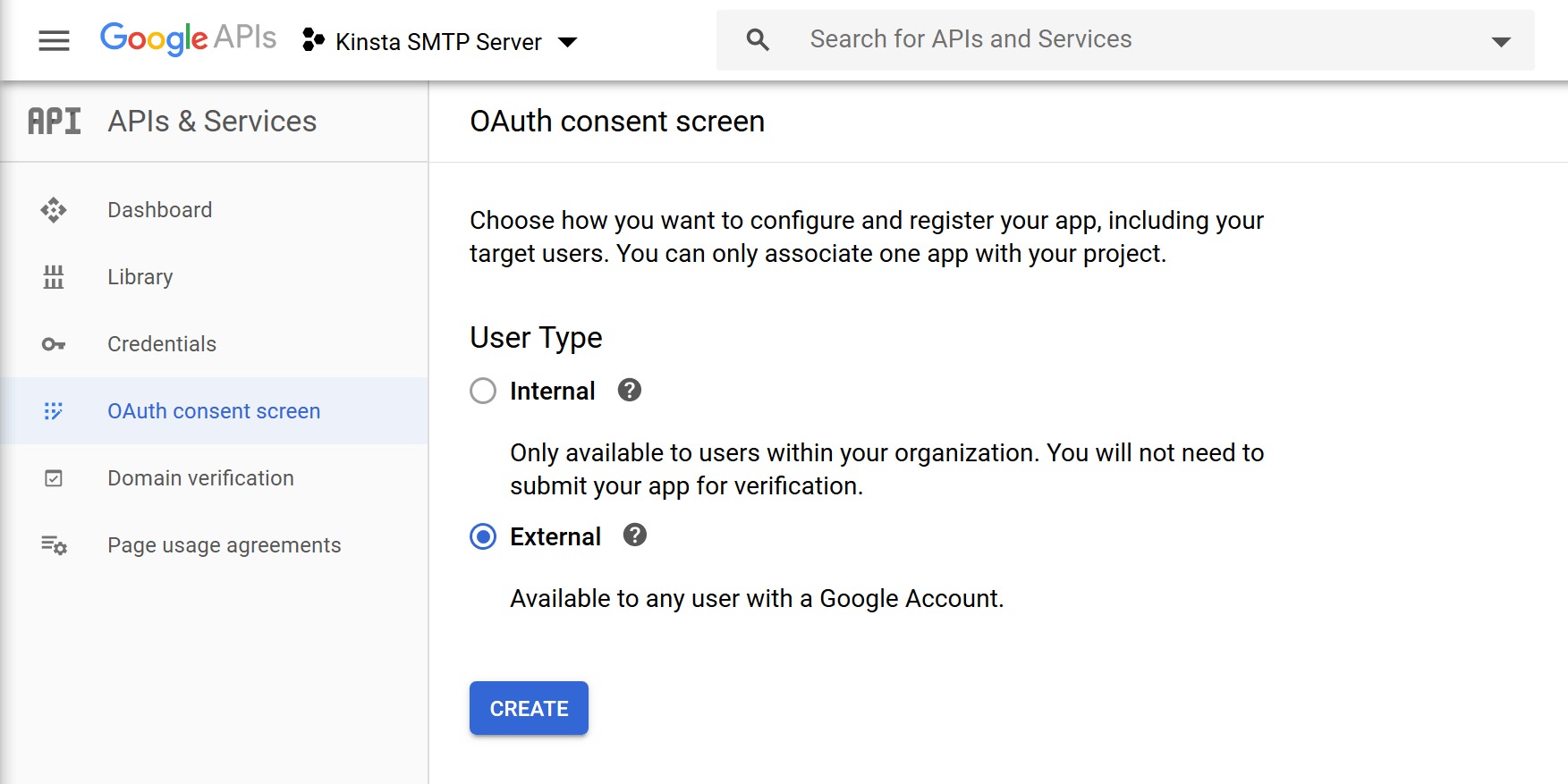
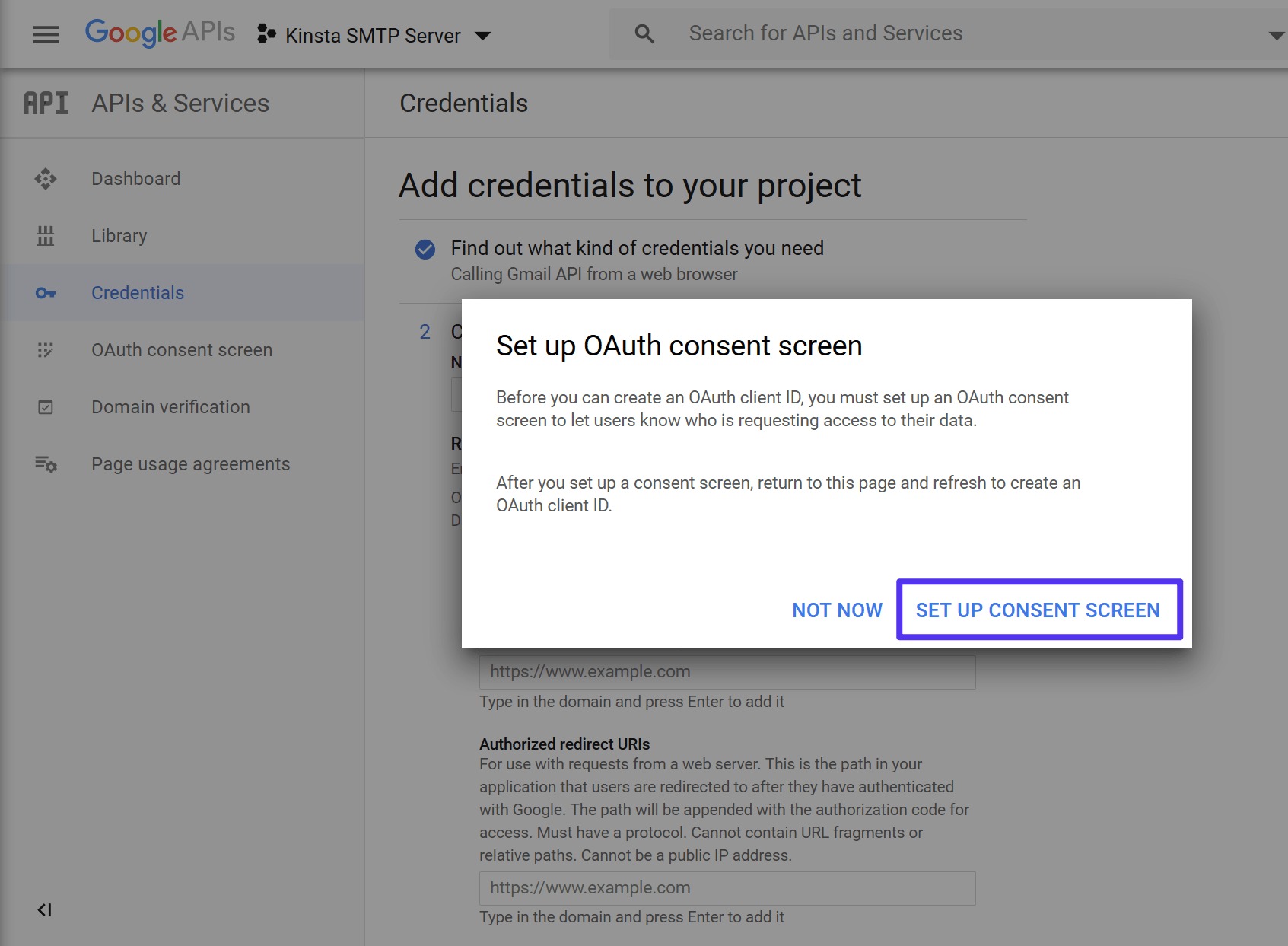 Trình duyệt sẽ mở ra một tab mới để cấu hình OAuth content screen. Trong phần User Type, chọn External và nhấn Create
 Điền các thông tin cơ bản cho trang web (Nội dung này chỉ mình bạn thấy được nên không cần lo lắng về những thông tin này)
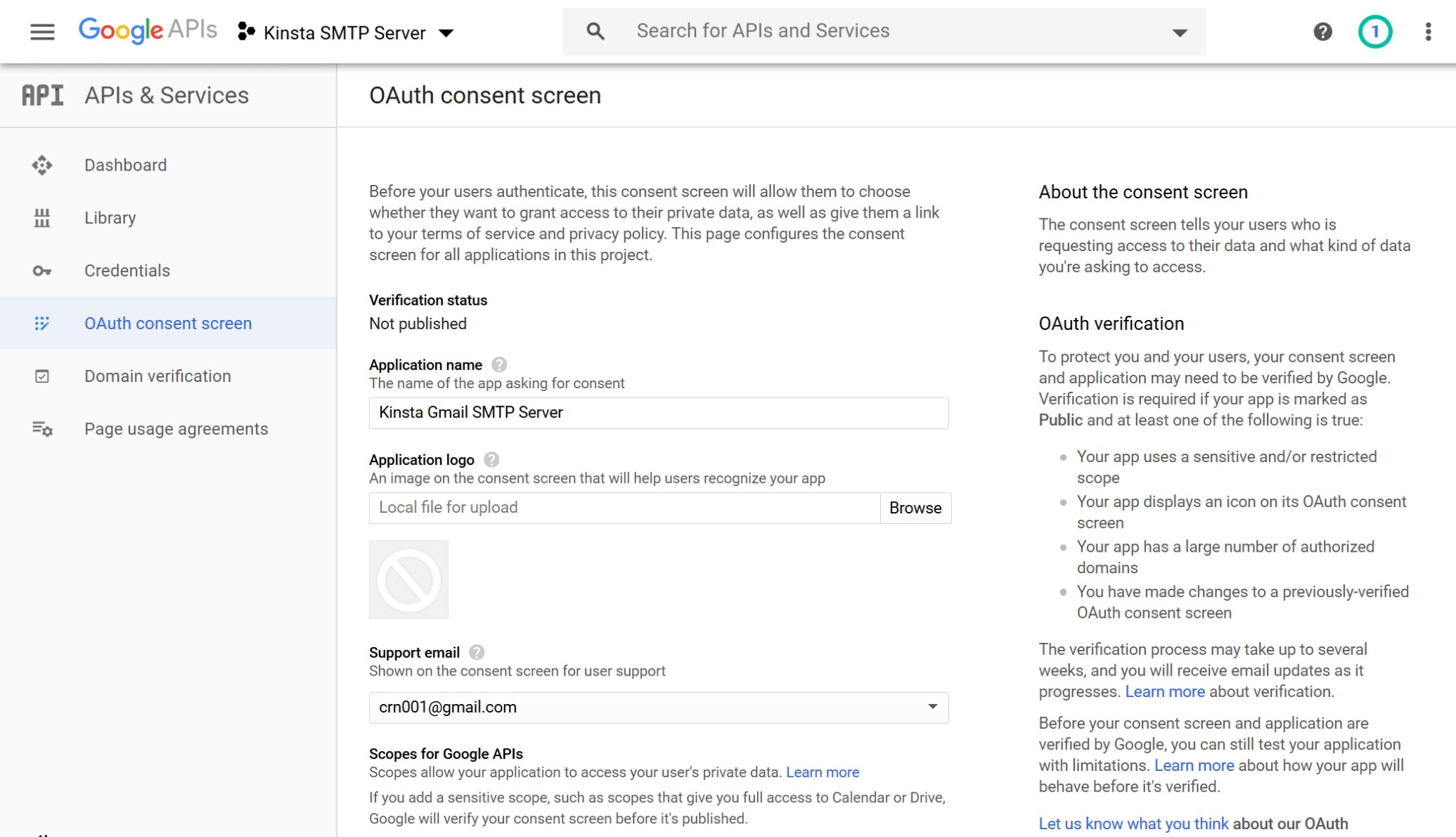 Sau khi đã điền đầy đủ thông tin, nhấn Lưu để hoàn tất.
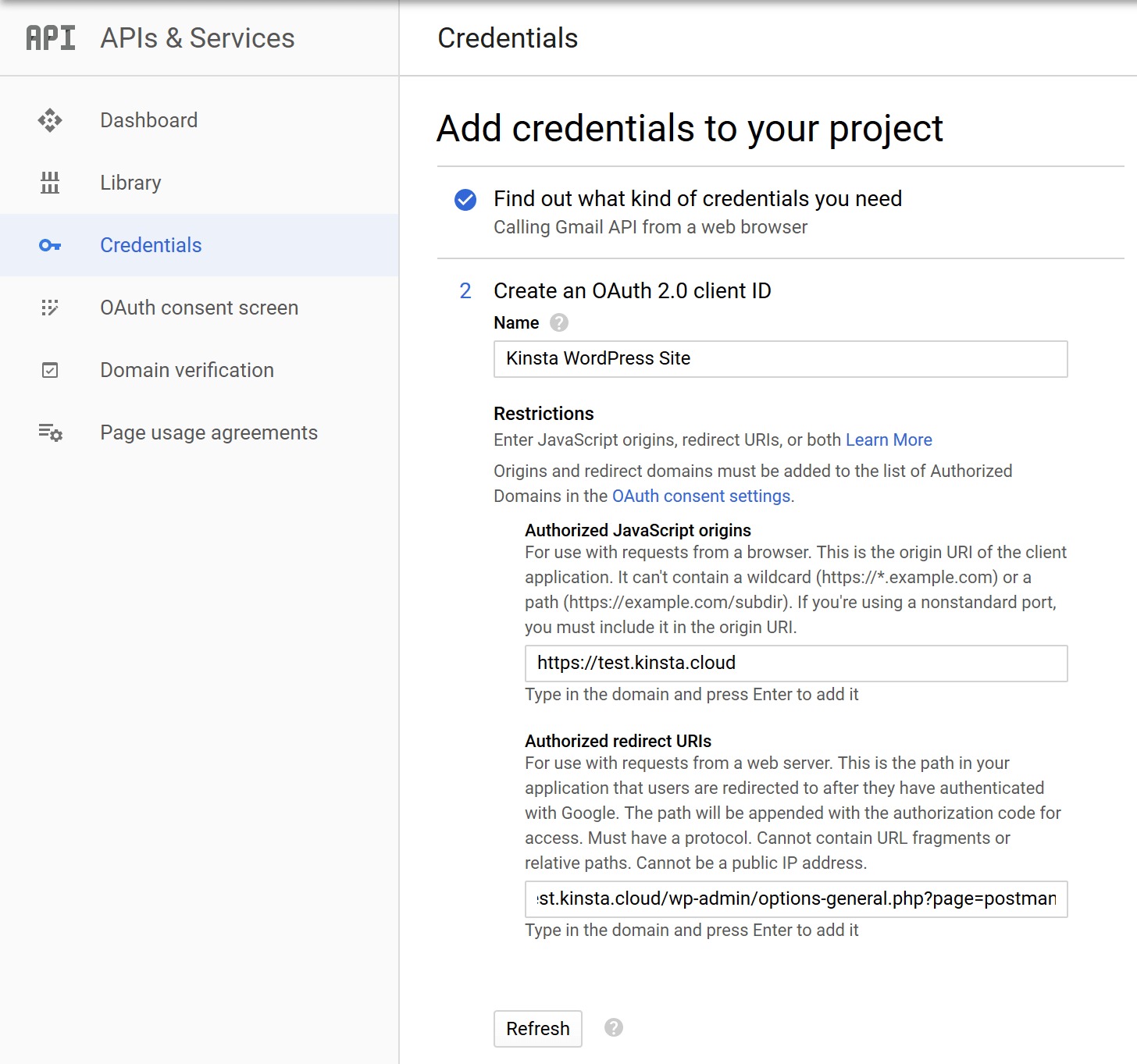 Chọn Refresh –> Create OAuth client ID rồi Click Done. Sau khi Click Done, bạn sẽ thấy một phần dành cho OAuth 2.0 Client IDs. Bấm vào mục có tên Project mà bạn vừa tạo.
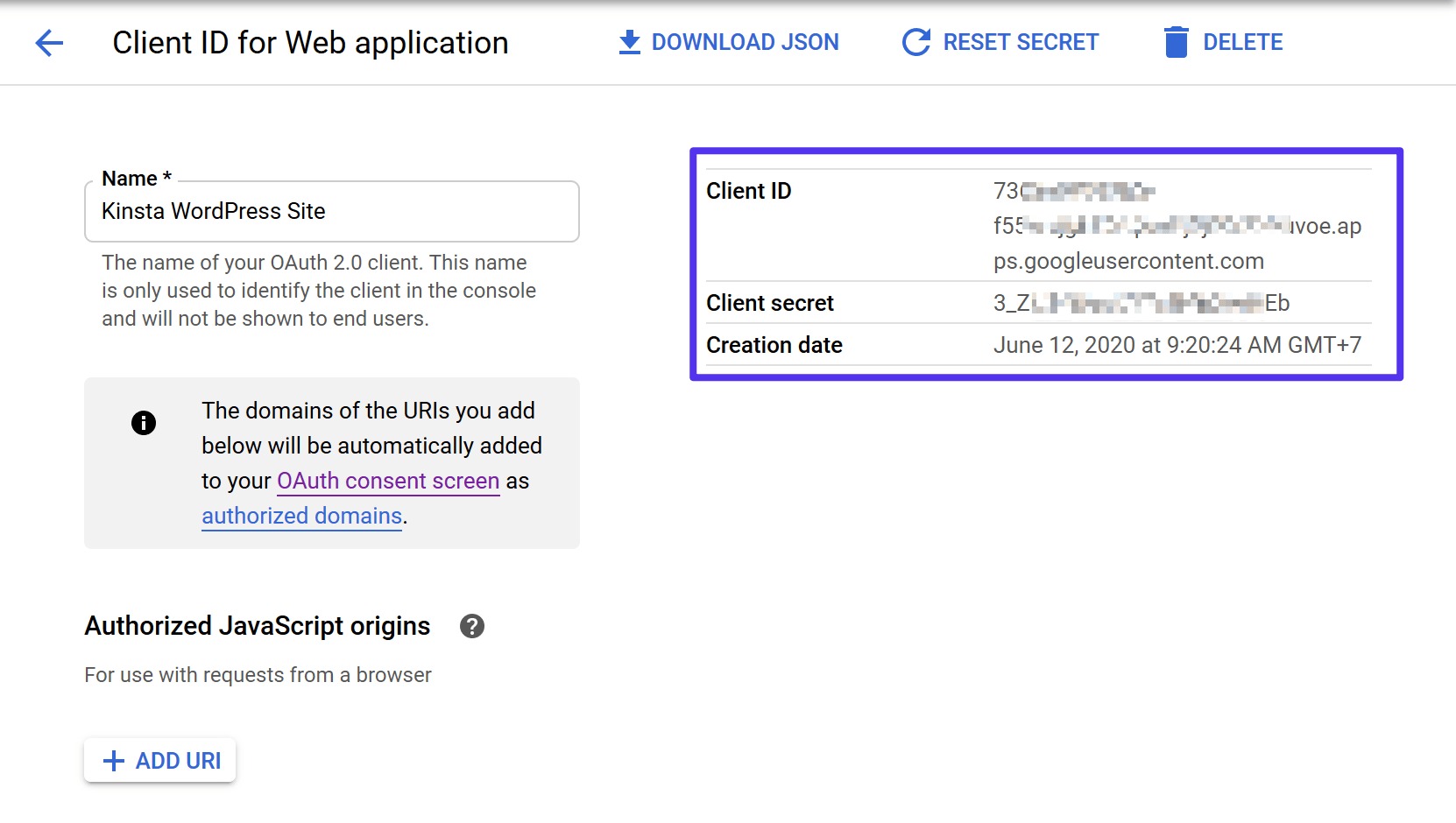
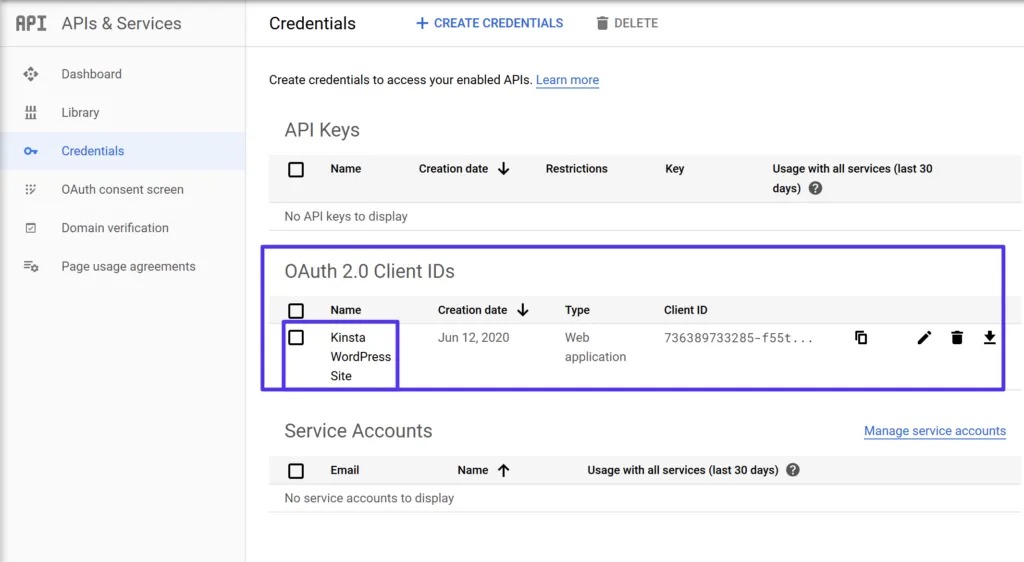 Sau đó, bạn cần tìm hai thông tin:
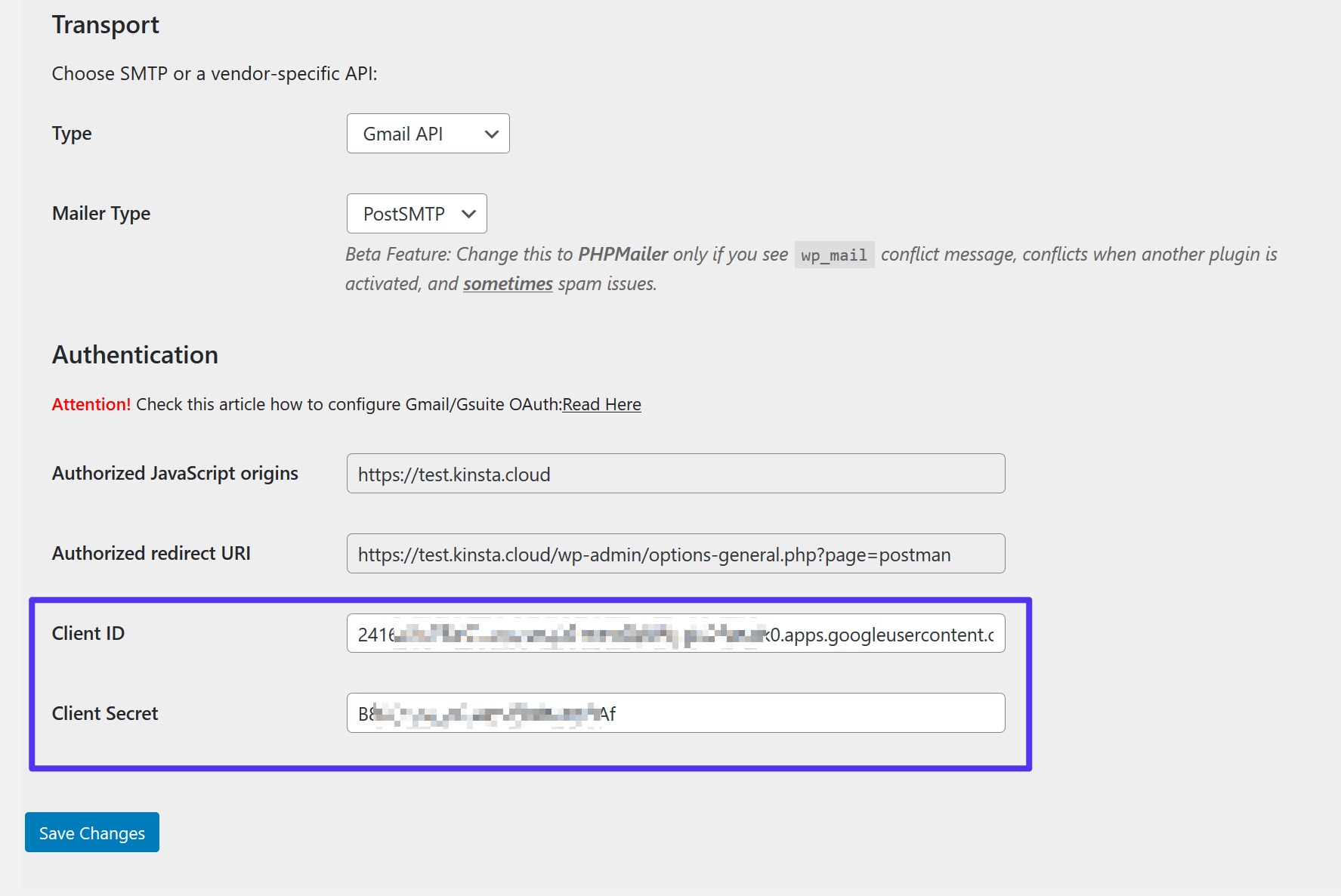 Sau đó sẽ có thông báo cấp quyền với Google.
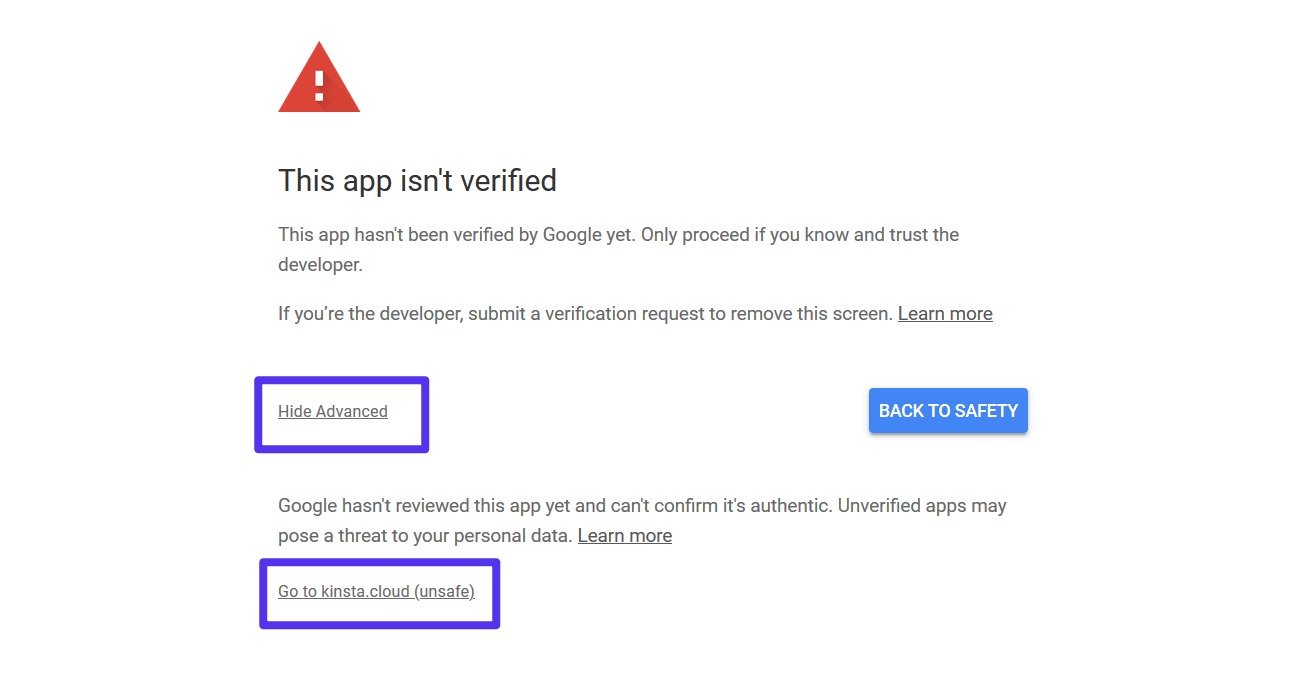
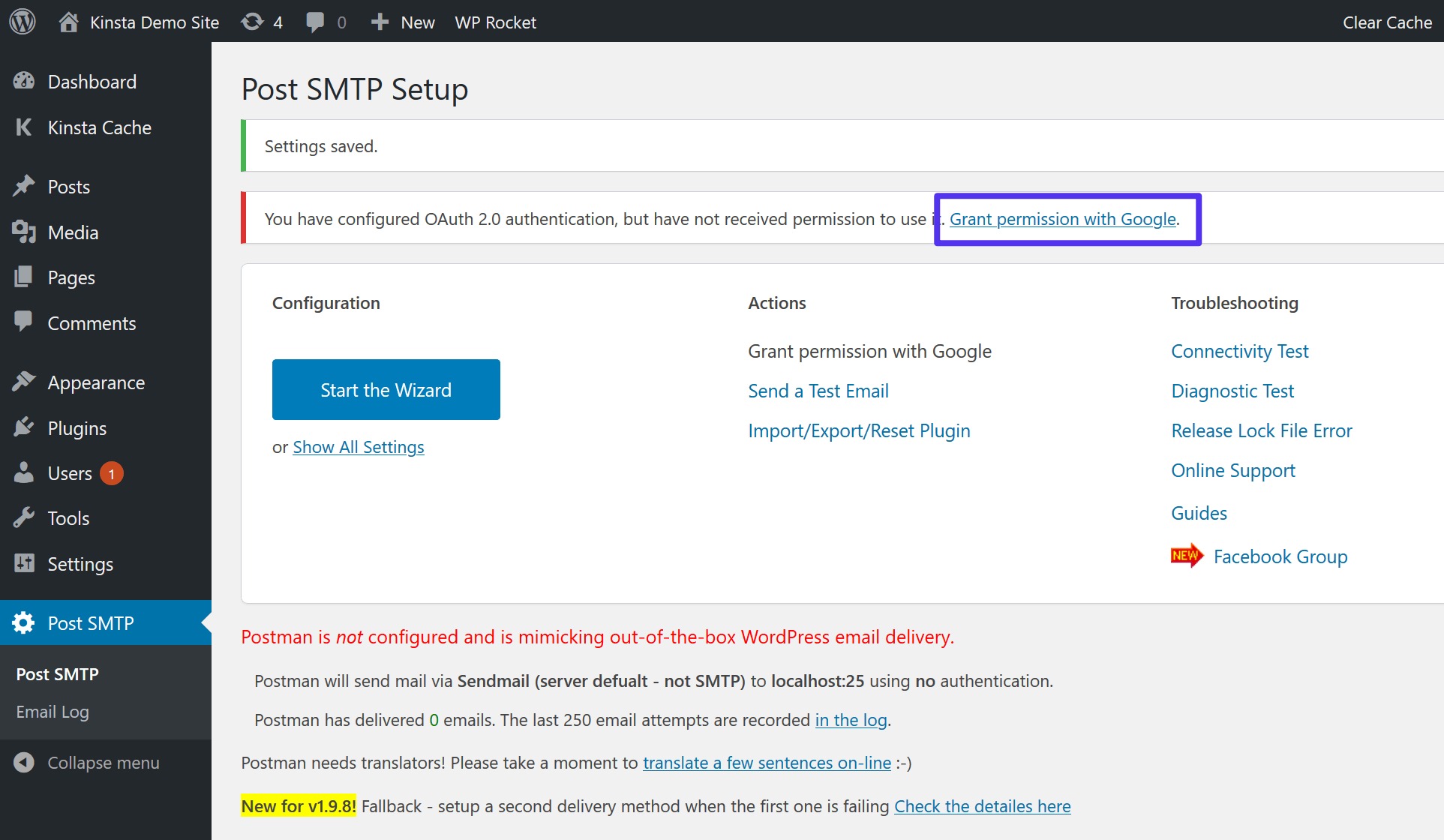 Click vào Grant permission with Google, màn hình sẽ hiển thị cảnh báo This app isn’t verified. Nhấn vào Go to …. (unsafe)
 Để quá trình xác thực diễn ra bình thường, đảm bảo bạn chọn Allow, cho phép trang WordPress truy cập vào tài khoản Google để gửi email thông qua Server Gmail SMTP.
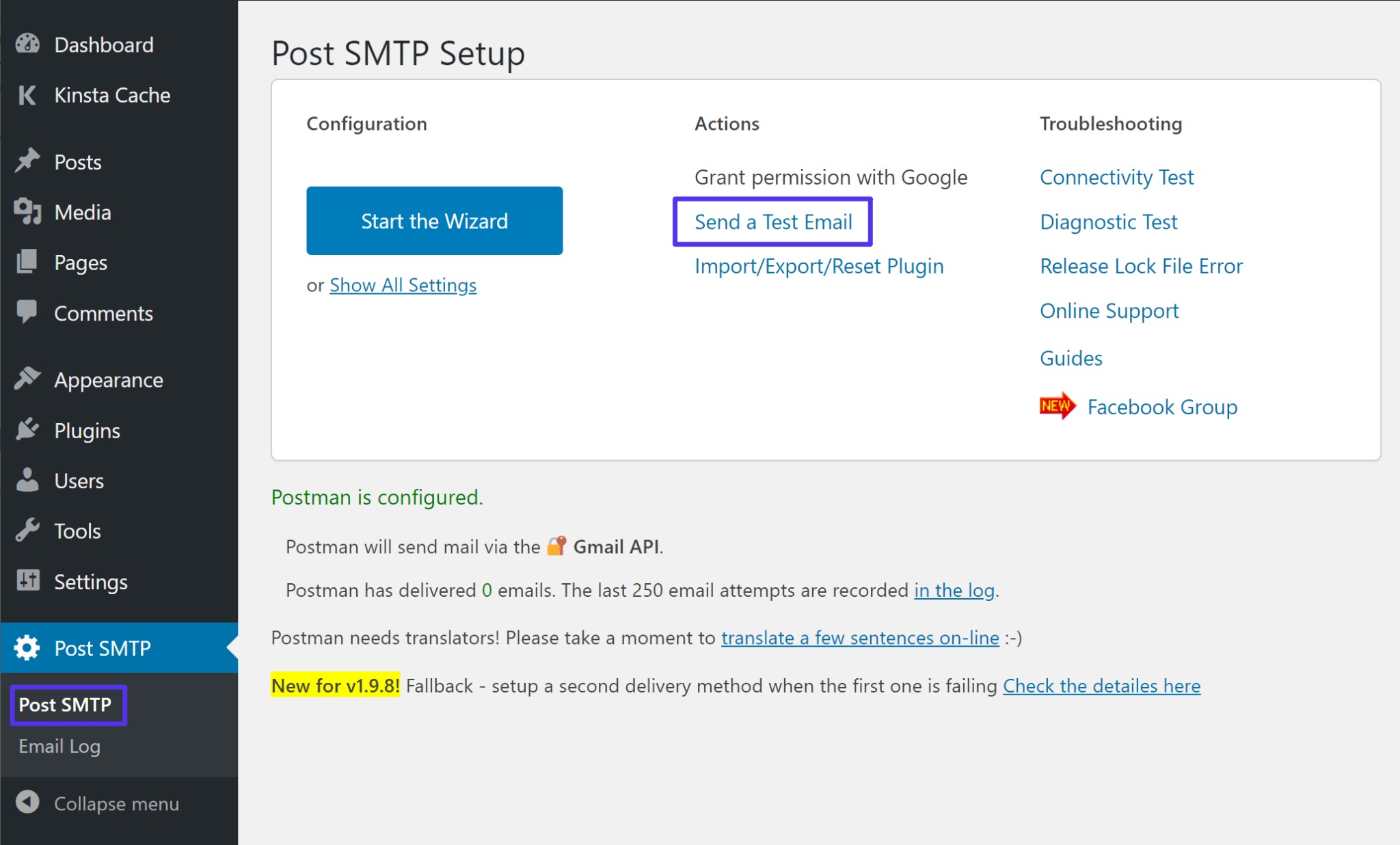 Nhập nội dung email và địa chỉ email sắp gửi
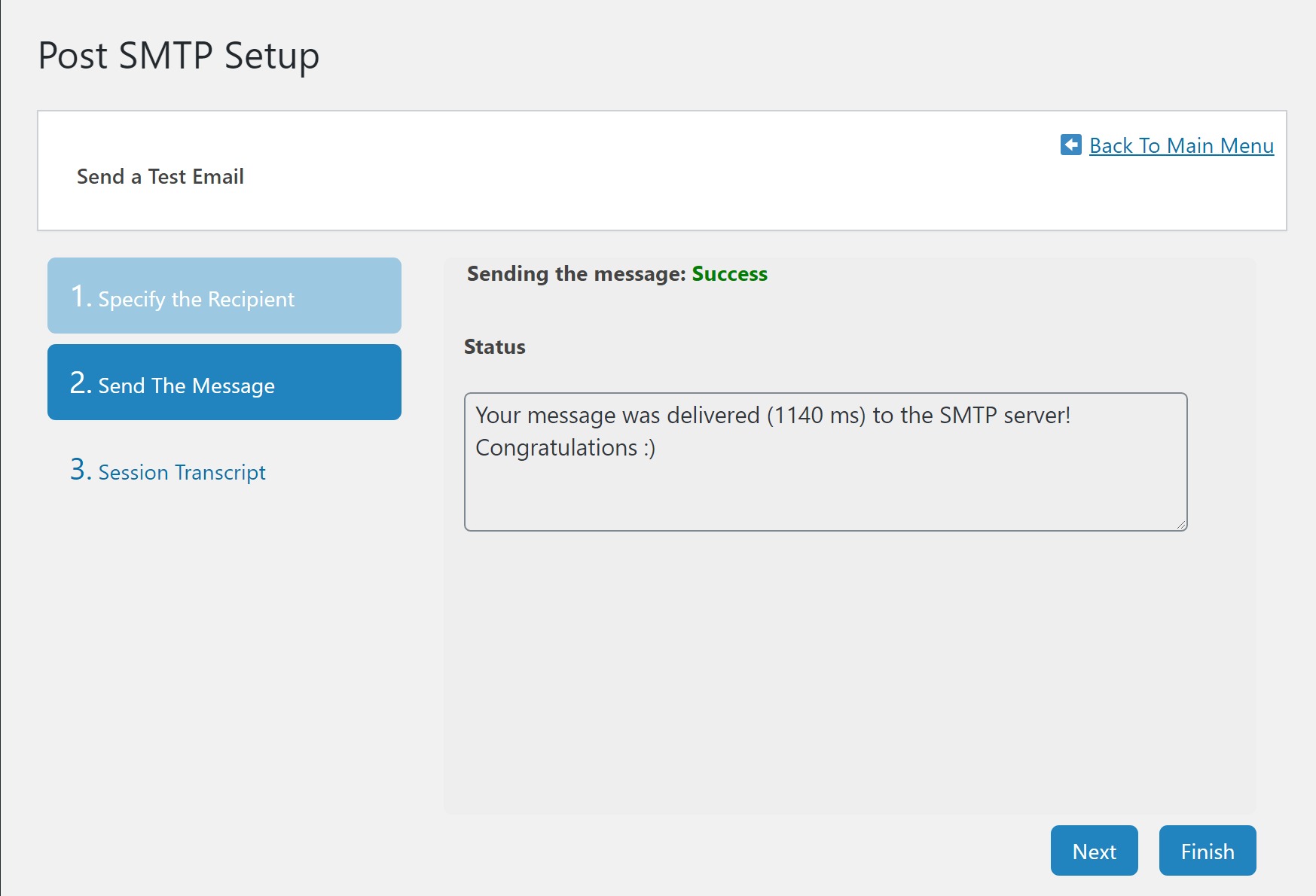 Sau đó bạn vào hộp thư của mình để kiểm tra nhé.
Trên đây là câu trả lời chi tiết cho câu hỏi “SMTP Gmail là gì” và hướng dẫn cách cấu hình SMTP vào WordPress nhanh chóng và dễ dàng nhất. Hy vọng những thông tin mới được MONA Media chia sẻ sẽ hữu ích tới bạn. Chúc bạn thực hiện thành công!
Sau đó bạn vào hộp thư của mình để kiểm tra nhé.
Trên đây là câu trả lời chi tiết cho câu hỏi “SMTP Gmail là gì” và hướng dẫn cách cấu hình SMTP vào WordPress nhanh chóng và dễ dàng nhất. Hy vọng những thông tin mới được MONA Media chia sẻ sẽ hữu ích tới bạn. Chúc bạn thực hiện thành công!

Khách vào app bấm đặt hàng, màn hình xoay vòng báo đã nhận đơn, nhưng đợi mười lăm phút vẫn không thấy mã OTP xác nhận gửi về điện thoại. Tiệm vẫn mở, đơn vẫn nhảy, nhưng thông báo gửi đi thì im bặt. Khách bỏ đi. Đó là cảnh tượng quen thuộc mà anh chị hay gặp khi lượng khách mua hàng bắt đầu tăng lên, và hệ thống gửi thư thông báo bị nghẽn ngang xương.
Nhiều lúc anh chị cứ nghĩ do mạng chậm hay hệ thống lỗi, nhưng thủ phạm lại nằm ngay trong chính tài khoản thư điện tử miễn phí anh chị đang dùng. Cấu trúc của Gmail áp dụng hạn mức gửi 500 thư một ngày với tài khoản thông thường, và tối đa 2.000 thư một ngày cho mỗi tài khoản Google Workspace. Mức này dư sức cho nhu cầu trao đổi nội bộ giữa các phòng ban. Nhưng nó lại trở thành nút thắt cổ chai chặn đứng mạch doanh thu khi áp dụng cho bài toán chi phí duy trì website có chức năng vận hành tự động.
Suốt từ năm 2016 đến nay, với hơn 14.000 dự án đã triển khai tận tay cho khách, tụi em thấy rõ một sự thật. Hệ thống Gmail SMTP chỉ hợp với nền tảng web nhỏ gửi vài chục mail mỗi ngày. Tụi em gửi mail giao dịch tự động cho khách bằng hệ thống MONA Cloud. Hễ app có tính năng gửi OTP hay thông báo xác nhận đơn cho hàng trăm khách, hệ thống sẽ lập tức chạm trần 500 và bị khoá luồng gửi thư tới 24 giờ liên tục. Chuyện mượn tạm hòm thư cá nhân để làm máy chủ thông báo tưởng chừng tiết kiệm đồng vốn đầu tư, nhưng thực tế lại làm đứt gãy luồng tiền vào túi anh chị chỉ vì vài đồng tiền lẻ không đáng.
Đưa luồng thông báo qua máy chủ tự dựng cũng rất dễ rớt thẳng vào hộp thư rác vì địa chỉ IP không có uy tín. Việc này rất rủi ro. Đó là lý do giới lập trình thường ưu tiên dọn qua dùng các nền tảng thứ ba thay vì tự gồng gánh bằng máy chủ cá nhân tự quản lý. Lời khuyên của tụi em: nếu trang của anh chị chỉ làm phễu thu dăm ba thông tin một tuần, cứ yên tâm dùng Gmail. Nhưng hễ hệ thống có đăng ký thành viên hay bán hàng tự động nhảy đơn hàng và mã OTP liên tục, thì tuyệt đối đừng dồn rủi ro sập luồng kinh doanh vào một tài khoản dùng thử.

Làm với phần mềm tự động, một giây chậm trễ là một khách hàng bỏ giỏ hàng sang bên khác, vì khách hàng nay không đủ kiên nhẫn đợi thư xác nhận lâu hơn một cái chớp mắt, chậm là mất khách. Để giải bài toán thông báo cho hàng loạt trang và ứng dụng, tụi em dùng thẳng MONA Mail làm luồng gửi thư giao dịch chính.
Anh chị được miễn phí 3.000 thư mỗi tháng, quá đủ cho quy mô khởi nghiệp. Việc xác minh tên miền vô cùng gọn gàng với một bản ghi DKIM duy nhất dùng selector mona1 chuẩn mã hoá RSA 2048. Tụi em trả về trạng thái queued khi thư đang xếp hàng chờ, và tuyệt đối không báo delivered cho tới khi máy chủ đầu kia thật sự ghi log nhận thành công. Khách thấy rõ trạng thái từng mail qua cấu hình webhook, không phải ngồi đoán mò thư tới hay chưa. Mọi thứ rất rõ ràng. Chữ delivered này hay bị nhầm lẫn ở hầu hết dự án tụi em nhận lại, cứ tưởng gửi đi là xong nhưng thật ra thư còn chưa tới hòm thư của khách.
Nếu gặp trục trặc tạm thời, máy chủ tụi em sẽ tự động thử lại sau một giây, năm giây, hai mươi lăm giây, hai phút rồi mười phút mới báo failed. So với hãng ngoại như Resend (tụi em kiểm tra ngày 19/09/2026 thì phí gói chuẩn là 20 USD), chọn tụi em anh chị được thanh toán bằng VND, xuất hoá đơn VAT, máy chủ và mọi dữ liệu đều nằm ở Việt Nam. Phía sau lưng là hệ thống AI gọi thẳng qua MCP, tổng đài tiếng Việt túc trực, và đội ngũ chuyên viên MONA sẵn sàng gỡ lỗi.
Tỉ lệ khách ở lại với tụi em đạt 85% cũng vì sự an tâm có người thật đứng sau hỗ trợ. Lời khuyên thẳng thắn của tụi em: đừng dùng MONA Mail nếu anh chị tính gửi hàng triệu thư tiếp thị quảng cáo, vì hiện tại nền tảng đang thử nghiệm và dùng dải IP chung. Khuyên thật lòng là vậy. Hệ thống này sinh ra chỉ để lo phần lõi thư thông báo giao dịch, gửi luồng OTP bảo mật cho phần mềm vận hành của riêng doanh nghiệp anh chị.
Tuyên ngôn thị trường cùng tiến
MONA là một công ty phần mềm, chuyển đổi số, chuyển đổi AI, nhưng trên hết, MONA là một công ty dịch vụ B2B, là người hưởng lợi trực tiếp từ việc: NHỮNG DOANH NGHIỆP VIỆT CÀNG THÀNH CÔNG, MONA CÀNG CÓ LỢI, thị trường đi xuống, đi chậm, công nghệ yếu mới chính là điểm giết chết các cơ hội làm ăn trong tương lai của MONA. Nên, hơn ai hết, MONA mong muốn, và MONA thật sự can thiệp vào việc giúp đỡ anh chị thành công.
Và chuyển đổi AI là chìa khóa cho sự thành công đó của chúng ta.
MONA
Hệ thống nghẽn luồng thông báo không chỉ làm phiền lòng khách hàng mà còn chặn đứng doanh thu đang đổ về. MONA Mail miễn phí 3.000 mail mỗi tháng, trạng thái từng mail có webhook. Anh chị vào https://monamail.vn/ thử trước, mất chừng 5 phút. Bấm là xong.

Giám đốc Sản phẩm · Thành viên HĐQT
Người dẫn dắt đội thiết kế website và phát triển phần mềm của MONA qua hơn 9.600 dự án. Hữu Hùng tập trung biến yêu cầu kinh doanh thành sản phẩm web/app chạy thật, chuẩn UX và tối ưu tỉ lệ chuyển đổi cho thị trường Việt.
 1,5K
1,5K




Dịch vụ thiết kế
website chuyên nghiệp
Sở hữu website với giao diện đẹp, độc quyền 100%, bảo hành trọn đời với khả năng
mở rộng tính năng linh hoạt theo sự phát triển doanh nghiệp ngay hôm nay!








 MONA cam kết tuyệt đối không sử dụng thông tin của bạn để bán hoặc SPAM
MONA cam kết tuyệt đối không sử dụng thông tin của bạn để bán hoặc SPAM
MONA cam kết tuyệt đối không sử dụng thông tin của bạn để bán hoặc SPAM


 MONA cam kết tuyệt đối không sử dụng thông tin của bạn để bán hoặc SPAM