
 MONA OS 2.0


 Viết phần mềm thời đại AI
 Phần mềm tự động hóa doanh nghiệp
 Cẩm nang SEO
 Digital Marketing
 Kinh nghiệm thiết kế website
 Hạ Tầng Server
 Giáo dục



 VI
VI
 EN
EN













Nhắn tin qua
Zalo Official


 Sản phẩm

 Sản phẩmSản phẩm









 Thiết kế websiteVừa đẹp vừa thuyết phục được khách.
Dịch vụ SEOKéo về khách đang tìm đúng thứ anh chị bán.
Thiết kế websiteVừa đẹp vừa thuyết phục được khách.
Dịch vụ SEOKéo về khách đang tìm đúng thứ anh chị bán.
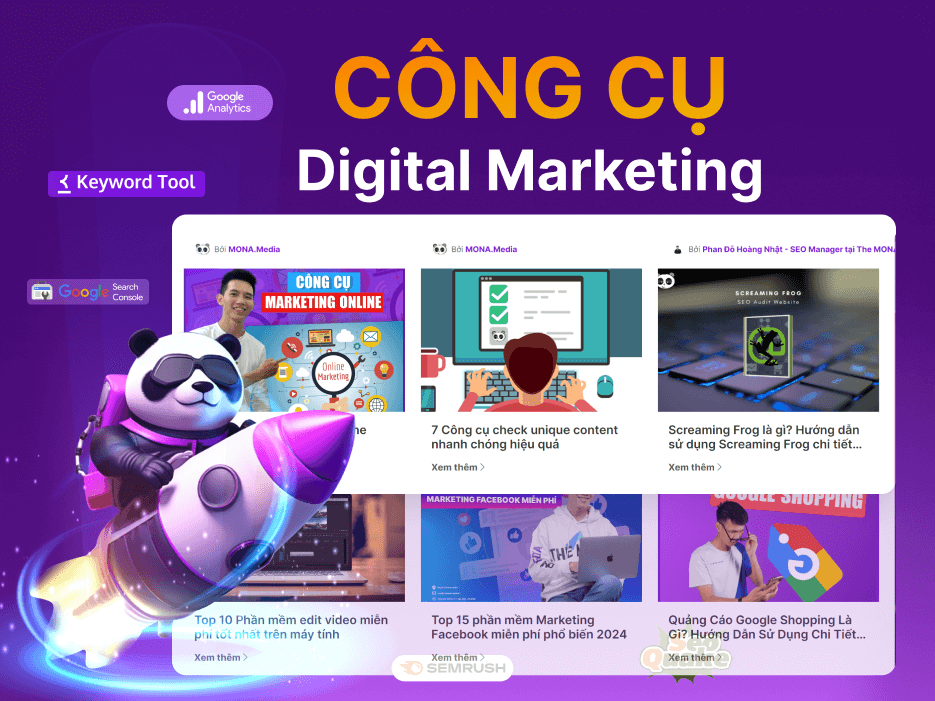 Tư vấn digital marketingKéo khách từ nhiều kênh, đo bằng số thật.
Quay video doanh nghiệpVideo giới thiệu công ty, nhà xưởng, đội ngũ.
Tư vấn digital marketingKéo khách từ nhiều kênh, đo bằng số thật.
Quay video doanh nghiệpVideo giới thiệu công ty, nhà xưởng, đội ngũ.
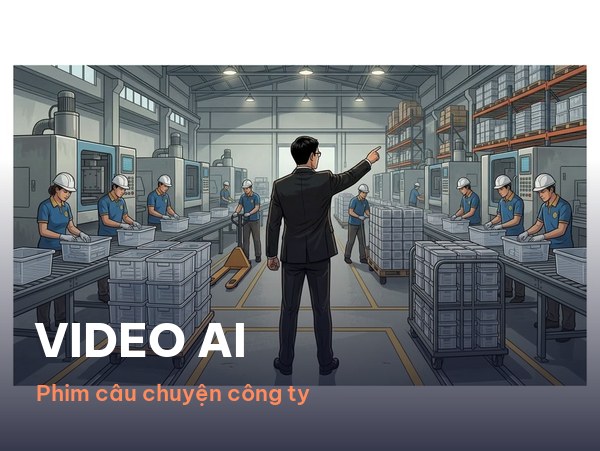 MớiDựng video AIDựng phim câu chuyện công ty bằng AI.
 Viết phần mềm theo yêu cầuCRM, ERP, HRM làm riêng cho doanh nghiệp.
 Viết AI Agent theo yêu cầuĐặt riêng một trợ lý AI cho đúng việc của mình.
 Tư vấn chuyển đổi AIĐưa AI vào vận hành của cả công ty.
MớiMONA LMSQuản lý trung tâm, trường học.
MONA SkillHubĐào tạo nội bộ cho nhân sự doanh nghiệp.
Tư vấn chuyển đổi AIĐưa AI vào vận hành của cả công ty.
MớiMONA LMSQuản lý trung tâm, trường học.
MONA SkillHubĐào tạo nội bộ cho nhân sự doanh nghiệp.
 Hệ thống NHTQTrọn nghiệp vụ vận chuyển Trung – Việt.
MONA JMSQuản lý tiệm vàng, kim cương, cầm đồ.
Hệ thống NHTQTrọn nghiệp vụ vận chuyển Trung – Việt.
MONA JMSQuản lý tiệm vàng, kim cương, cầm đồ.
 MONA E-LearningWebsite đủ tính năng để bán khoá học.
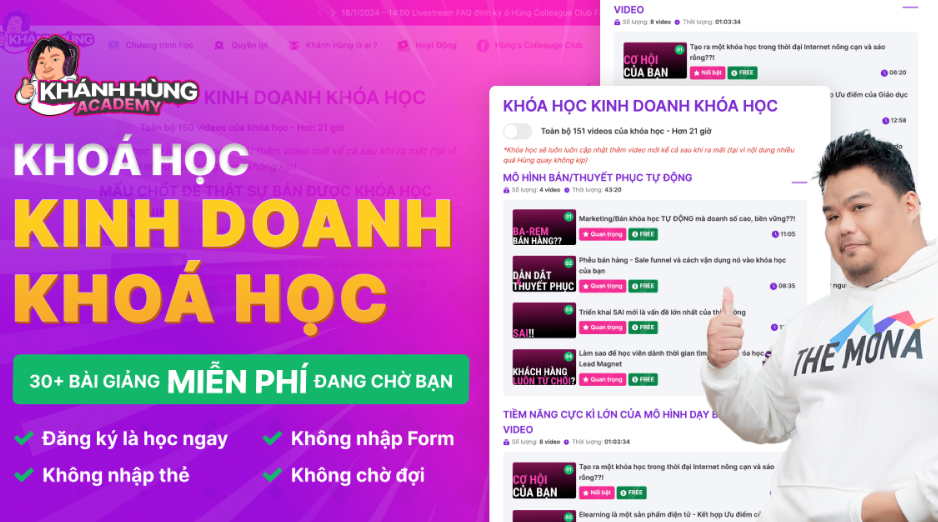 Khoá học kinh doanh khoá họcHơn 30 bài giảng miễn phí về bán khoá tự động.
 MONA Cloudmonacloud.vnMáy chủ để đưa app và website lên chạy.
 MONA Basemonabase.vnCơ sở dữ liệu Postgres, đăng nhập và lưu file.
 MONA Mailmonamail.vnGửi email mã OTP, đơn hàng, hoá đơn từ phần mềm.
 MONA Paymonapay.vnNhận chuyển khoản qua VietQR, báo tiền về phần mềm.
 MONA eInvoiceSắp mởXuất hoá đơn điện tử đúng chuẩn thuế.
Gấu CườiTrả lời khách 24/7 trên web, Fanpage, Zalo và thu lead cho sale.
MONA eInvoiceSắp mởXuất hoá đơn điện tử đúng chuẩn thuế.
Gấu CườiTrả lời khách 24/7 trên web, Fanpage, Zalo và thu lead cho sale.
 Gấu TeleSalesGọi điện tư vấn, chăm khách như tổng đài viên thật.
Dê CườiTư vấn và chốt đơn cho shop ngay trong khung chat.
Gấu WebmasterNhắn nhóm Zalo là website được sửa xong.
Gấu TeleSalesGọi điện tư vấn, chăm khách như tổng đài viên thật.
Dê CườiTư vấn và chốt đơn cho shop ngay trong khung chat.
Gấu WebmasterNhắn nhóm Zalo là website được sửa xong.
 Gấu Pháp ChếSoạn hợp đồng, rà điều khoản trong vài phút.
 Gấu Báo GiáLên báo giá đúng mẫu và gửi khách ngay.
 AI chăm sóc khách hàngTheo dõi và giữ chân khách hàng cũ.
 Gấu Tuyển DụngLọc hồ sơ, hẹn lịch, phỏng vấn ứng viên.
 AI
Gấu Cười MONA ĐANG TỰ XÀITrả lời khách 24/7 trên website, Zalo OA, Messenger và thu lead về cho sale.
Dê CườiChốt đơn bán lẻ và sàn: Shopee, TikTok Shop, web. Chăm cả khách sỉ, đại lý.
Gấu WebmasterCập nhật nội dung, tối ưu SEO website mỗi ngày.
Gấu TeleSalesGọi điện tư vấn, chăm khách như tổng đài viên thật.
Gấu Tuyển DụngLọc hồ sơ, hẹn lịch, phỏng vấn ứng viên tự động.
AI chăm sóc khách hàngGiữ khách cũ, cứu lead đã rớt cho phòng kinh doanh.
Gấu Pháp ChếSoạn hợp đồng, rà điều khoản trong vài phút.
Gấu Báo GiáLên báo giá đúng mẫu, gửi khách ngay khi có yêu cầu.
AI
Gấu Cười MONA ĐANG TỰ XÀITrả lời khách 24/7 trên website, Zalo OA, Messenger và thu lead về cho sale.
Dê CườiChốt đơn bán lẻ và sàn: Shopee, TikTok Shop, web. Chăm cả khách sỉ, đại lý.
Gấu WebmasterCập nhật nội dung, tối ưu SEO website mỗi ngày.
Gấu TeleSalesGọi điện tư vấn, chăm khách như tổng đài viên thật.
Gấu Tuyển DụngLọc hồ sơ, hẹn lịch, phỏng vấn ứng viên tự động.
AI chăm sóc khách hàngGiữ khách cũ, cứu lead đã rớt cho phòng kinh doanh.
Gấu Pháp ChếSoạn hợp đồng, rà điều khoản trong vài phút.
Gấu Báo GiáLên báo giá đúng mẫu, gửi khách ngay khi có yêu cầu.
 Chuyển đổi AI toàn phầnGiải pháp tổng cho doanh nghiệp, 3 lớp triển khai.
 Viết AI Agent theo yêu cầuĐặt riêng một con AI gánh đúng nghiệp vụ của bạn.
 Phần mềm theo yêu cầuCRM, ERP, HRM tích hợp sẵn AI tự động hoá.
 SEO & AEO thời đại AIĐược Google lẫn AI trích dẫn, không chỉ xếp hạng.
 Kiến thức AI cho doanh nghiệpBài phân tích, hướng dẫn ứng dụng AI vào vận hành.
 Khoá học AI miễn phí
 Công cụ AI trong công việc
14 Tháng 6, 2026

Adobe Firefly là công cụ AI mạnh mẽ giúp anh chị tạo hình ảnh nhanh chóng, nhưng không ít lần chúng ta gặp các lỗi khiến kết quả không như mong đợi. Từ hình ảnh méo mó, thiếu chi tiết đến việc AI không hiểu ý prompt, những sự cố này làm mất thời gian và giảm hiệu suất công việc. Tụi em hiểu rõ những vướng mắc anh chị đang gặp phải. Bài viết này sẽ đi thẳng vào 3 lỗi thường gặp nhất khi dùng Adobe Firefly và chia sẻ cách khắc phục hiệu quả, giúp anh chị tối ưu hóa quy trình tạo ảnh AI cho các chiến dịch marketing và thiết kế website.
Adobe Firefly đã và đang thay đổi cách chúng ta tạo nội dung hình ảnh. Công cụ này hứa hẹn giảm tải đáng kể cho đội ngũ thiết kế, đặc biệt khi cần số lượng lớn ảnh cho marketing.
Tuy nhiên, việc sử dụng Firefly không phải lúc nào cũng suôn sẻ. Nhiều anh chị doanh nghiệp chia sẻ đội ngũ gặp các lỗi nhỏ, tưởng chừng vô hại, nhưng lại “nuốt chửng” hàng giờ làm việc.
Tụi em tại MONA nhận thấy, chỉ cần hiểu rõ và tránh được 3 lỗi cơ bản, đội ngũ anh chị có thể tối ưu hiệu suất đến 30% thời gian. Đây là con số không hề nhỏ, giúp anh chị chuyển hoá nguồn lực vào các việc có giá trị cao hơn.
Adobe Firefly là một bộ công cụ AI tạo sinh hình ảnh, được tích hợp sâu vào hệ sinh thái Adobe Creative Cloud. Công cụ này cho phép đội ngũ tạo ra hình ảnh, hiệu ứng chữ, biến đổi ảnh chỉ từ những câu lệnh đơn giản.
Ứng dụng thực tế của Firefly trong doanh nghiệp Việt rất đa dạng. Ví dụ, một công ty nội thất cần hàng trăm hình ảnh sản phẩm cho website và các chiến dịch quảng cáo. Thay vì chụp ảnh từng góc hay thuê thiết kế 3D tốn kém, Firefly giúp tạo ra nhiều phiên bản phối cảnh chỉ trong vài phút.
Tương tự, một thương hiệu thời trang có thể nhanh chóng thử nghiệm các concept chụp ảnh mới, thay đổi màu sắc trang phục hay bối cảnh chỉ bằng cách nhập mô tả. Điều này giúp giảm thiểu chi phí sản xuất mẫu và rút ngắn chu kỳ thiết kế.
MONA cũng dùng Firefly trong các dự án thiết kế website và SEO của khách hàng. Tụi em dùng công cụ này để tạo ảnh minh họa bài viết, banner quảng cáo hoặc background cho các landing page khi cần nhanh chóng và độc đáo. Việc này tiết kiệm thời gian đáng kể cho đội ngũ sáng tạo nội dung và giúp bài viết trở nên hấp dẫn hơn.
Chúng ta có thể nhanh chóng tạo ra các phiên bản hình ảnh khác nhau để A/B testing hiệu quả trên các nền tảng quảng cáo số. Đây là lợi thế lớn trong các chiến dịch digital marketing.
Các lỗi nhỏ khi dùng Firefly thường xuất phát từ việc thiếu hiểu biết sâu sắc về cách công cụ này “tư duy”. Đội ngũ cứ nghĩ Firefly đơn giản là nhập lệnh và nhận kết quả, nhưng thực tế phức tạp hơn.
Ví dụ, việc nhập prompt (lệnh mô tả) không đỏủ chi tiết hoặc mơ hồ là lỗi phổ biến. Điều này khiến Firefly tạo ra hình ảnh không đỏúng ý, buộc người dùng phải lặp lại quá trình thử và sai nhiều lần. Mỗi lần thử lại là vài phút chờ đợi và điều chỉnh, cộng dồn lại sẽ thành hàng giờ.
Một công ty du lịch muốn tạo ảnh phong cảnh núi non hùng vĩ cho bài blog. Nếu prompt chỉ là “núi đẹp”, Firefly có thể cho ra ảnh không phù hợp về phong cách, ánh sáng, hoặc chi tiết. Đội ngũ phải chỉnh sửa, thêm từ khóa như “hoàng hôn”, “sông chảy”, “phong cách cinematic” để có được kết quả mong muốn.
Lỗi không tận dụng các tính năng điều chỉnh sau tạo ảnh cũng gây mất thời gian. Thay vì chỉnh sửa ngay trên Firefly, nhiều người lại tải ảnh về rồi dùng các phần mềm khác để điều chỉnh. Quá trình chuyển đổi qua lại giữa các ứng dụng làm giảm đáng kể hiệu suất làm việc.
Khi đội ngũ chưa được đào tạo bài bản về cách tối ưu prompt hay khai thác hết tính năng của Firefly, hiệu suất tổng thể sẽ bị ảnh hưởng. Điều này gây lãng phí thời gian và làm giảm sự hài lòng và động lực của nhân sự. MONA thường xuyên tổ chức các buổi đào tạo nội bộ về việc sử dụng hiệu quả các công cụ AI, bao gồm Firefly, để đảm bảo đội ngũ luôn làm việc năng suất nhất.
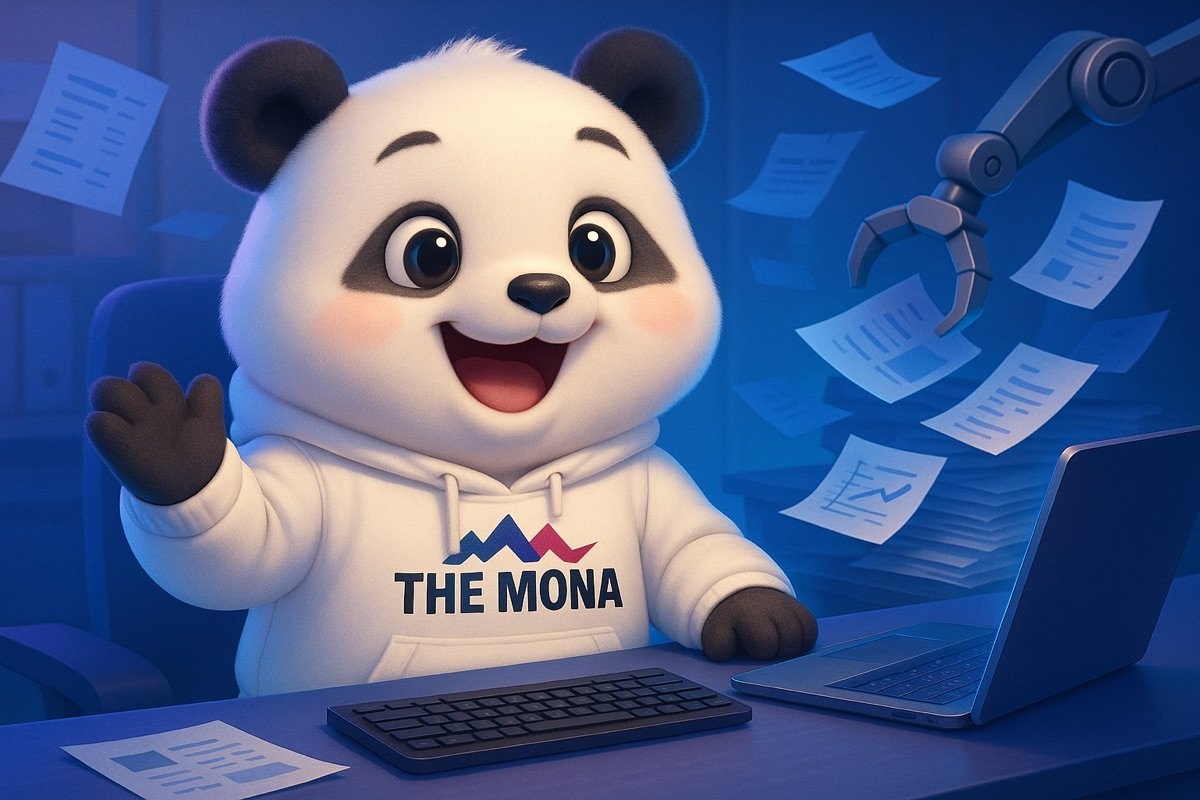
Nhiều anh chị doanh nghiệp và đội ngũ marketing gặp tình trạng Adobe Firefly tạo ra hình ảnh không mong muốn. Dù đã nhập prompt kỹ lưỡng, ảnh vẫn có chi tiết “lạ” hoặc sai lệch ý tưởng ban đầu. Chúng ta cần một phương pháp chặt chẽ hơn.
Bí quyết nằm ở việc sử dụng cấu trúc prompt ba lớp. Cách này giúp định hướng ngữ cảnh cho AI một cách chặt chẽ. Từ đó, chúng ta giảm thiểu sự “hiểu lầm” từ phía công cụ.
Phương pháp này đã được tụi em áp dụng nội bộ khi thiết kế tài nguyên hình ảnh cho các dự án thiết kế website và chiến dịch SEO của khách hàng. Nó mang lại hiệu quả rõ rệt. MONA cũng thường xuyên chia sẻ kỹ thuật này trong các buổi đào tạo nội bộ cho đội ngũ của mình.
Lớp đầu tiên là nền tảng của mọi prompt. Chúng ta cần nêu rõ đối tượng chính và hành động mà đối tượng đang thực hiện. Sự rõ ràng ở đây là yếu tố then chốt.
Ví dụ, thay vì chỉ ghi “người phụ nữ”, anh chị hãy cụ thể hơn. Hãy thử “một nữ CEO đang thuyết trình trước hội đồng”. Đây là cách để AI tập trung vào ý chính.
Đối với ảnh sản phẩm, hãy mô tả “chiếc điện thoại thông minh màu bạc đang đặt trên mặt bàn gỗ”. Ngắn gọn và đầy đủ. Tụi em thường dùng cách này khi tạo mockup sản phẩm cho các dự án eCommerce. Nó đảm bảo AI không bị lạc đề.
Hãy tưởng tượng anh chị đang viết một câu chuyện. Câu mở đầu cần giới thiệu nhân vật chính và tình huống. Điều này tương tự cho prompt AI. Đơn giản hóa ý tưởng. Dễ hiểu hơn.
Sau khi xác định đối tượng, chúng ta bổ sung các yếu tố về hình ảnh. Lớp thứ hai tập trung vào phong cách nghệ thuật, bảng màu, và điều kiện ánh sáng. Đây là lúc thêm “gia vị” cho bức ảnh.
Hãy nghĩ về cảm xúc anh chị muốn truyền tải. Một bức ảnh tươi sáng, đầy màu sắc? Hay một hình ảnh trầm lắng với tông màu tối?
Ví dụ, anh chị có thể thêm “phong cách tối giản, tông màu xanh ngọc và trắng, ánh sáng tự nhiên từ cửa sổ”. Hoặc “chụp ảnh macro, gam màu ấm, ánh sáng studio mềm mại”. Mỗi chi tiết đều quan trọng.
Khi MONA hỗ trợ các doanh nghiệp F&B thiết kế hình ảnh cho menu hoặc bài đăng mạng xã hội, chúng ta thường yêu cầu rất kỹ về ánh sáng và độ sắc nét. Một bức ảnh món ăn hấp dẫn cần ánh sáng chuẩn. Màu sắc phải chân thực. Điều này làm tăng tính chuyên nghiệp. Và giúp khách hàng dễ hình dung sản phẩm.
Đây là lớp phòng vệ quan trọng. Anh chị cần chủ động loại bỏ những yếu tố có thể làm hỏng bức ảnh. AI đôi khi thêm vào chi tiết không liên quan hoặc hiểu sai ngữ cảnh.
Sử dụng “negative prompts” hoặc các từ khóa loại trừ là một chiến thuật hiệu quả. Ví dụ, nếu anh chị không muốn có người trong ảnh, hãy thêm “[không có người]”. Nếu không muốn màu đỏ, hãy thêm “[không đỏỏ]”.
Khi tạo banner quảng cáo cho các sự kiện, tụi em thường loại trừ “text”, “logo”, “chữ viết”. Điều này giúp hình ảnh thuần túy. Nó tránh việc AI chèn chữ vô nghĩa. Sau đó, đội ngũ thiết kế của MONA sẽ thêm nội dung chữ thủ công. Dễ kiểm soát hơn.
Một chuỗi cửa hàng thời trang với 18 chi nhánh tại Hà Nội, Đà Nẵng đã hợp tác cùng MONA. Họ muốn ảnh quảng cáo sản phẩm mới không có phông nền quá phức tạp. Chúng ta đã dùng từ khóa loại trừ “phông nền lộn xộn”, “cây cối”, “kiến trúc”. Kết quả là hình ảnh sạch sẽ, tập trung vào sản phẩm. Hiệu quả quảng cáo được cải thiện.
Chúng ta hãy áp dụng ba lớp từ khóa vào một tình huống cụ thể. Giả sử anh chị muốn tạo ảnh sản phẩm cho một chiến dịch quảng cáo. Sản phẩm là một chiếc đồng hồ đeo tay cao cấp.
Prompt ban đầu có thể là: “đồng hồ đeo tay đẹp”. Kết quả sẽ rất chung chung. AI có thể tạo ra nhiều loại đồng hồ khác nhau. Thậm chí có thể có người đeo hoặc phông nền không phù hợp. Điều này không hiệu quả.
Bây giờ, hãy dùng phương pháp ba lớp:
Prompt hoàn chỉnh sẽ là: “Một chiếc đồng hồ đeo tay nam cao cấp, mặt sapphire, vỏ thép không gỉ, chụp ảnh cận cảnh (macro), ánh sáng studio dịu nhẹ, màu sắc trung tính, phông nền đơn sắc màu xám đậm, phong cách sang trọng, [không có người], [không chữ viết], [không logo], [không phản chiếu gây chói], [không chi tiết giả kim loại rẻ tiền]”.
Sự khác biệt rất lớn. Hình ảnh tạo ra sẽ cực kỳ sát với yêu cầu. Chúng ta có thể dùng ngay cho quảng cáo. Việc này tiết kiệm thời gian chỉnh sửa. Nó cũng giúp đội ngũ thiết kế tối ưu quy trình. MONA áp dụng cách này để đảm bảo chất lượng hình ảnh cho các khách hàng yêu cầu sự tinh xảo, như ngành trang sức hoặc phụ kiện cao cấp. Chúng tôi nhận thấy hiệu quả rõ rệt.
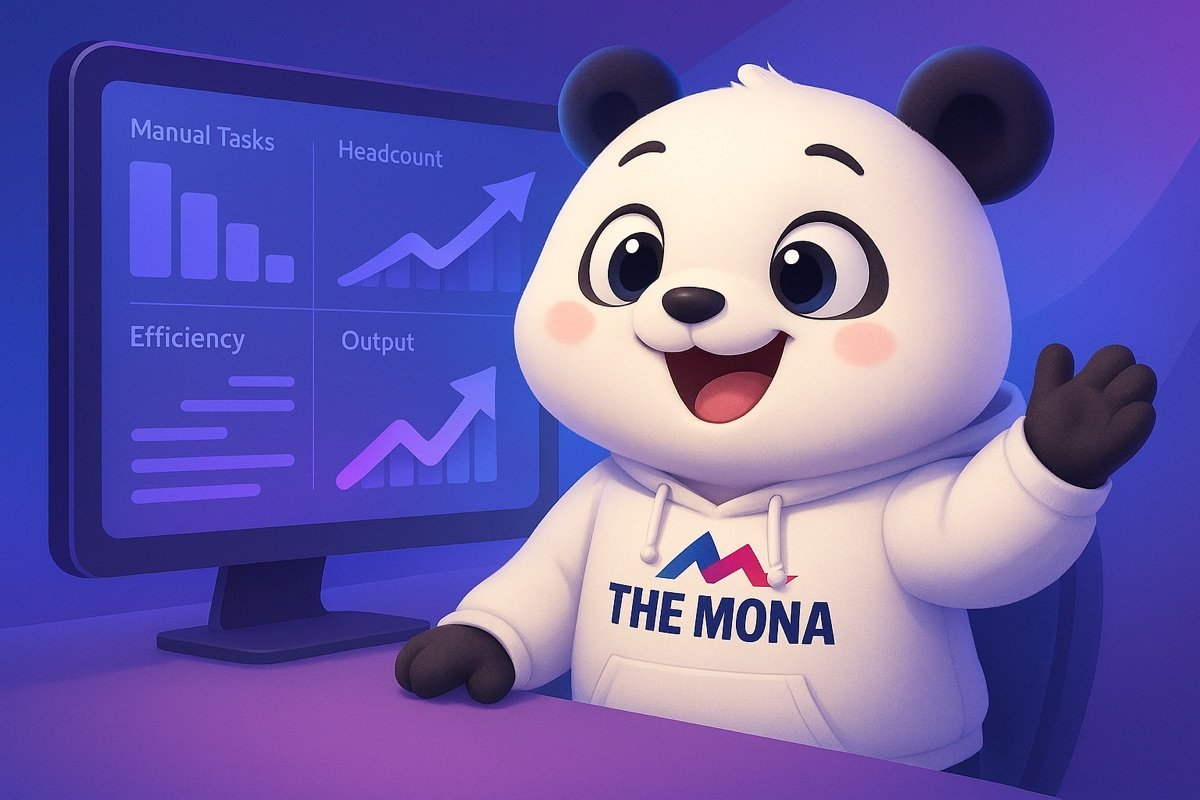
Nỗi lo lớn nhất khi anh chị dùng Adobe Firefly để tạo hình ảnh là sự thiếu nhất quán. Mỗi lần AI cho ra một kết quả khác nhau, không đỏúng “tông” thương hiệu ban đầu. Điều này làm mất đi tính chuyên nghiệp, giảm hiệu quả truyền thông.
Chúng ta cần một quy trình rõ ràng. Tụi em chia sẻ công thức 5 bước giúp anh chị kiểm soát phong cách hình ảnh Firefly tạo ra. Đây là cách để AI luôn giữ được “giọng” riêng của thương hiệu.
Trước khi đưa yêu cầu cho Firefly, anh chị cần nắm chắc bộ nhận diện hình ảnh thương hiệu. Hãy liệt kê mọi yếu tố cần thiết. Bao gồm màu sắc chủ đạo, font chữ dùng trong thiết kế.
Đồng thời, xác định loại hình ảnh, bố cục thường dùng. Cảm xúc mà thương hiệu muốn truyền tải cũng quan trọng. Ví dụ, một thương hiệu thời trang cao cấp sẽ có phong cách khác biệt.
Họ ưu tiên sự sang trọng, tối giản, ánh sáng tự nhiên. Ngược lại, một cửa hàng đồ chơi trẻ em cần hình ảnh rực rỡ, vui tươi, nhiều màu sắc. Việc này giúp AI hiểu rõ “khuôn mẫu” cần tuân thủ. Anh chị sẽ đỡ mất thời gian sửa đi sửa lại.
Sau khi có bộ nhận diện, chúng ta cần chuyển hóa chúng thành các từ khóa hiệu quả. Đây là những “chỉ dẫn” chi tiết cho Firefly. Ví dụ, thay vì chỉ ghi “ảnh đẹp”, anh chị hãy dùng “ảnh phong cách tối giản, tông màu pastel, ánh sáng mềm, bố cục đối xứng”.
Hãy xây dựng bộ từ khóa đặc trưng cho từng chiến dịch. Chiến dịch khuyến mãi Tết cần từ khóa liên quan đến “không khí lễ hội, màu đỏ vàng, hoa mai, gia đình đoàn tụ”. Một chiến dịch ra mắt sản phẩm mới thì khác. Nó cần sự hiện đại, công nghệ, ánh sáng xanh. Anh chị cần chuẩn bị kỹ lưỡng.
Adobe Firefly có tính năng ‘Reference Image’. Đây là một công cụ mạnh mẽ. Anh chị có thể tải lên một hình ảnh mẫu. Firefly sẽ dựa vào đó để học hỏi phong cách, màu sắc và bố cục. Điều này cực kỳ hữu ích.
Chọn ảnh tham chiếu thật kỹ. Nó phải đại diện đúng nhất cho phong cách anh chị mong muốn. Đừng dùng ảnh kém chất lượng. Đừng dùng ảnh có quá nhiều chi tiết gây nhiễu. Ví dụ, một chuỗi cửa hàng bán lẻ muốn hình ảnh quảng cáo thống nhất. Họ có thể dùng ảnh banner cũ làm tham chiếu. Firefly sẽ tạo ra các biến thể tương đồng. Tuyệt đối không quá lạm dụng tính năng này. Hãy kết hợp nó với prompt chi tiết.
Sau khi Firefly tạo ra hình ảnh, đừng vội dùng ngay. Chúng ta cần một bước kiểm tra. Hãy dùng các công cụ nhận diện màu sắc hoặc font chữ. Chúng sẽ giúp anh chị so sánh. Kiểm tra xem ảnh AI có khớp với bảng màu thương hiệu không.
Anh chị có thể dùng Color Picker hoặc Font Identifier trực tuyến. Chúng rất tiện lợi. Hãy đối chiếu kết quả với bộ nhận diện đã định nghĩa ở Bước 1. Một công ty xây dựng thương hiệu lớn luôn có chuyên viên rà soát bước này. Nếu có sai lệch nhỏ, điều chỉnh prompt hoặc reference image ngay lập tức. Đây là một bước đơn giản. Nó đảm bảo tính nhất quán cao.
Để đảm bảo toàn bộ đội ngũ marketing dùng Firefly nhất quán, hãy xây dựng một thư viện prompt chuẩn. Đây là tập hợp các prompt mẫu. Chúng đã được kiểm duyệt và cho kết quả tốt. Thư viện này phải dễ dàng truy cập.
Mỗi prompt mẫu cần có giải thích rõ ràng. Có thể bao gồm ví dụ hình ảnh đi kèm. Điều này giúp nhân sự mới cũng có thể tạo ra hình ảnh đúng “tông”. Ví dụ, MONA cũng xây dựng thư viện prompt nội bộ. Chúng tôi đào tạo nhân sự sử dụng thành thạo. Điều này giảm thiểu tối đa sai sót. Thư viện prompt là tài sản quý giá. Nó tiết kiệm thời gian đáng kể. Đồng thời, nó duy trì chất lượng hình ảnh đồng bộ. Chúng ta sẽ có quy trình chặt chẽ hơn.
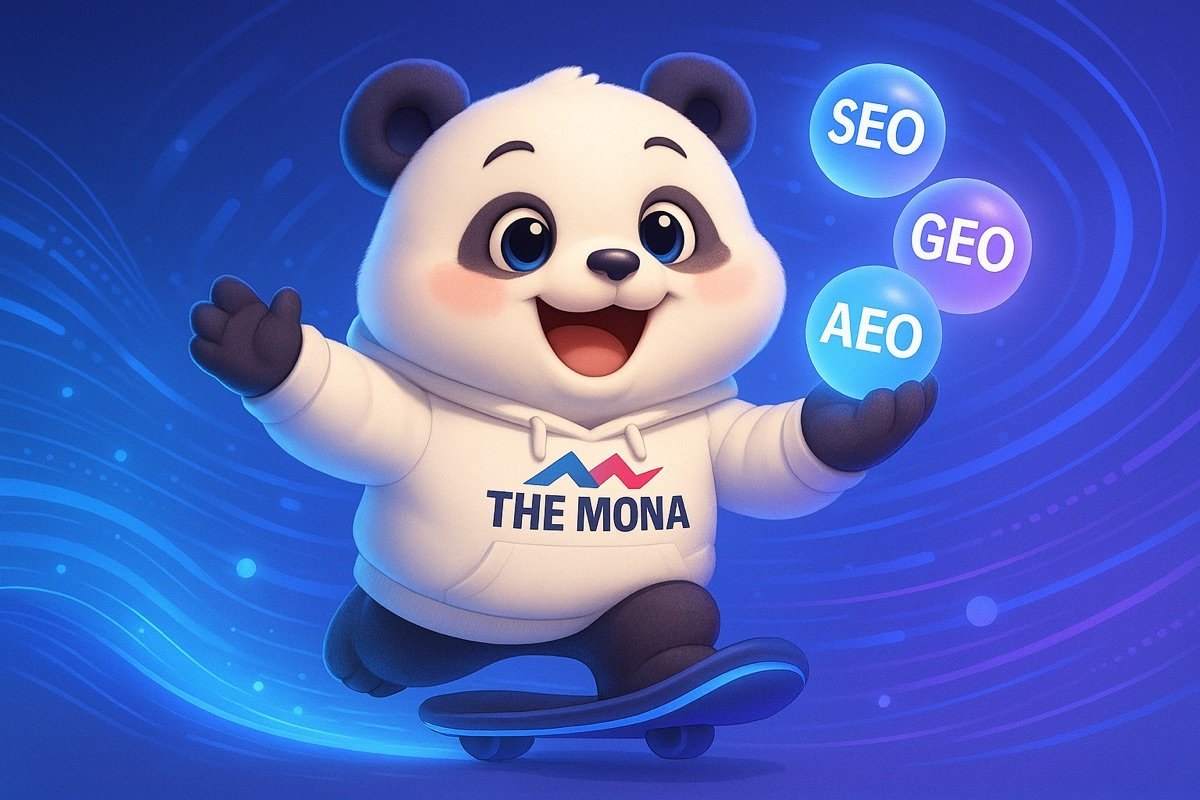
Khi Adobe Firefly bất ngờ ‘đóng băng’ hoặc mất kết nối, công việc của anh chị dễ bị gián đoạn. Chúng ta cần xử lý nhanh chóng để không lỡ deadline. Tụi em chia sẻ 3 kiểm tra cấp tốc giúp anh chị khắc phục sự cố này.
Các lỗi kỹ thuật này thường xuất phát từ môi trường làm việc của máy tính. Việc hiểu rõ nguyên nhân sẽ giúp anh chị tiết kiệm nhiều thời gian. Chúng ta cùng đi vào chi tiết từng bước kiểm tra.
Đây là những mẹo thực chiến mà đội ngũ thiết kế của MONA thường áp dụng. Chúng giúp duy trì tiến độ công việc liên tục. Anh chị có thể áp dụng ngay để đưa Firefly trở lại hoạt động.
Đường truyền internet ổn định là yếu tố tiên quyết cho Firefly. Anh chị hãy kiểm tra tốc độ mạng của mình ngay. Firefly cần nhiều băng thông để xử lý hình ảnh AI chất lượng cao. Một kết nối yếu sẽ làm ứng dụng bị treo hoặc mất phản hồi.
Tắt các ứng dụng hoặc tab trình duyệt không cần thiết. Việc này giải phóng bộ nhớ RAM đáng kể cho máy tính. Mỗi tab trình duyệt đang mở đều tiêu tốn tài nguyên hệ thống. Giảm tải giúp Firefly có đủ tài nguyên để hoạt động.
Xóa bộ nhớ đệm (cache) và cookie của trình duyệt thường xuyên. Dữ liệu cũ có thể gây xung đột với Firefly. Anh chị tìm tùy chọn “Xóa dữ liệu duyệt web” trong cài đặt trình duyệt. Hãy chọn xóa cache và cookie trong phạm vi thời gian phù hợp.
Sau đó, anh chị hãy thử dùng một trình duyệt khác. Ví dụ, anh chị đang dùng Chrome, hãy chuyển sang Edge hoặc Firefox. Điều này giúp loại trừ lỗi do trình duyệt cụ thể. Đôi khi, một bản cập nhật trình duyệt mới có thể gây ra xung đột.
Một nhà thiết kế web tại Thành phố Hồ Chí Minh từng gặp lỗi này. Anh ấy đang tạo banner cho chiến dịch khuyến mãi du lịch mùa hè. Firefly liên tục bị treo ở bước render hình ảnh phức tạp. Sau khi tắt 10 tab nghiên cứu và xóa cache, mọi thứ chạy mượt mà. Công việc của anh ấy được tiếp tục nhanh chóng.
Tường lửa hoặc phần mềm diệt virus đôi khi chặn kết nối của Firefly. Anh chị cần kiểm tra cài đặt của chúng trên máy tính. Đảm bảo Firefly được phép truy cập internet đầy đủ. Một số chương trình bảo mật quá chặt chẽ có thể nhầm lẫn Firefly là mối đe dọa.
Nếu đang dùng VPN, hãy thử tắt nó tạm thời. VPN có thể làm chậm kết nối hoặc gây ra xung đột với các dịch vụ đám mây của Adobe. Sau khi tắt VPN và kiểm tra lại, anh chị có thể xác định được nguyên nhân. Đây là một bước đơn giản nhưng hiệu quả.
Anh chị cũng cần xem xét cài đặt quyền truy cập trong trình duyệt. Một số tính năng của Firefly có thể yêu cầu quyền nhất định. Mặc dù không trực tiếp dùng microphone hay camera, việc cấp quyền chung cho trình duyệt vẫn quan trọng. Đảm bảo không có cài đặt nào bị hạn chế quá mức.
Thậm chí, trong môi trường doanh nghiệp, mạng nội bộ có thể có chính sách riêng. Anh chị cần liên hệ bộ phận IT để kiểm tra. Đôi khi, máy chủ proxy hoặc bộ lọc mạng gây ra vấn đề. Việc này đặc biệt đúng với các doanh nghiệp có nhiều nhân sự.
Một quản lý truyền thông tại Đà Nẵng từng đau đầu vì lỗi này. Đội ngũ của anh ấy không thể đăng nhập vào Firefly. Nguyên nhân là tường lửa công ty chặn kết nối đến máy chủ Adobe. Sau khi điều chỉnh chính sách mạng nội bộ, mọi người làm việc bình thường. Không còn tình trạng “mất kết nối” giữa chừng.
Card đồ họa xử lý phần lớn các tác vụ AI tạo sinh. Anh chị cần đảm bảo driver đồ họa luôn được cập nhật. Truy cập trang web của nhà sản xuất card đồ họa (NVIDIA, AMD, Intel) để tải phiên bản mới nhất. Một driver cũ có thể gây ra lỗi hiển thị hoặc khiến Firefly bị treo.
Cập nhật trình duyệt web lên phiên bản mới nhất cũng rất quan trọng. Các bản cập nhật thường bao gồm vá lỗi và cải thiện hiệu suất. Chúng cũng tối ưu hóa khả năng tương thích với các công nghệ web mới. Trình duyệt cũ có thể không hỗ trợ đầy đủ các tính năng của Firefly.
Sau khi cập nhật driver và trình duyệt, anh chị hãy khởi động lại máy tính. Việc này đảm bảo các thay đổi được áp dụng hoàn toàn. Một khởi động lại đơn giản có thể giải quyết nhiều vấn đề phần mềm nhỏ. Đừng bỏ qua bước này.
Đội ngũ sáng tạo nội dung của MONA thường xuyên kiểm tra các bản cập nhật này. Chúng ta cần đảm bảo phần mềm luôn hoạt động phù hợp. Việc duy trì hệ thống ổn định giúp công việc trôi chảy. Anh chị sẽ tránh được những gián đoạn không đỏáng có.
Nếu đã thử tất cả các kiểm tra trên mà lỗi vẫn tiếp diễn, anh chị nên liên hệ bộ phận hỗ trợ Adobe. Họ có thể kiểm tra tài khoản của anh chị. Ngoài ra, họ có thể cung cấp giải pháp chuyên sâu hơn. Đừng ngần ngại tìm kiếm sự trợ giúp chuyên nghiệp.
Hãy chuẩn bị sẵn thông tin về các bước đã thử. Kèm theo là thông báo lỗi cụ thể (nếu có). Một quản lý dự án tại một công ty thiết kế website đã làm điều này. Sau khi cung cấp chi tiết lỗi, anh ấy nhận được hướng dẫn. Lỗi được giải quyết nhanh chóng.
Tụi em tại MONA Media luôn dùng các công cụ AI trong quy trình nội bộ. Chúng ta cũng đào tạo khách hàng cách tận dụng chúng. Tuy nhiên, các công cụ lẻ như Firefly có giới hạn. Chúng phục vụ tốt cho việc cá nhân hoặc thao tác thủ công. Nhưng chúng không thay thế được một hệ thống tự động hóa hoàn chỉnh.
Để doanh nghiệp vận hành trơn tru, cần một phần mềm riêng. Phần mềm này tích hợp dữ liệu liền mạch. Nó đảm bảo bảo mật thông tin. MONA với kinh nghiệm từ năm 2016 và , đã giúp hơn 14.000+ dự án tự động hóa doanh nghiệp. Nếu anh chị cần một giải pháp, hãy liên hệ tụi em qua hotline 1900 636 648.
Quy trình kiểm duyệt hình ảnh quảng cáo thường tốn nhiều thời gian. Để rút ngắn giai đoạn này, chúng ta cần một kho ý tưởng đa dạng để thử nghiệm và lựa chọn. Adobe Firefly giúp anh chị tạo ra hàng loạt biến thể hình ảnh chỉ trong thời gian ngắn, phục vụ các chiến dịch A/B testing hoặc đa kênh. Nó tối ưu hóa quy trình kiểm duyệt nội bộ. Tụi em nhận thấy nhiều đội ngũ marketing đã áp dụng thành công mẹo này.
Việc có sẵn nhiều tùy chọn hình ảnh mang lại lợi thế lớn. Anh chị dễ dàng so sánh hiệu quả, đưa ra quyết định nhanh hơn. Giảm thiểu tắc nghẽn ở khâu thiết kế. Điều này giúp các chiến dịch của chúng ta luôn kịp thời.
Bước đầu tiên để tạo ra nhiều biến thể hình ảnh chất lượng là xây dựng một prompt gốc thật tốt. Prompt này phải đủ cụ thể nhưng vẫn giữ được sự linh hoạt. Chúng ta nên tập trung vào đối tượng chính và thông điệp cơ bản.
Ví dụ, một quán cà phê muốn quảng cáo món latte đá mới. Thay vì prompt quá dài, anh chị có thể bắt đầu với: “latte đá, ly thủy tinh, bàn gỗ, ánh sáng tự nhiên”. Đây là một khởi đầu tốt. Sau đó, thêm các chi tiết nhỏ để làm phong phú thêm. Hãy thử “latte đá, ly thủy tinh có hơi nước, bàn gỗ màu sáng, ánh nắng nhẹ chiếu qua cửa sổ”. Firefly sẽ cho ra nhiều kết quả. Anh chị có thể chọn những hình ưng ý nhất. Mẹo nhỏ này rất hiệu quả. Nó giúp chúng ta có hàng chục hình ảnh khác nhau.
Để tăng sự đa dạng, anh chị nên dùng các từ khóa mô tả khác nhau. Chúng ta cần thử nghiệm nhiều từ đồng nghĩa. Việc này sẽ mở rộng khả năng sáng tạo của AI. Đừng ngại thử những cụm từ mới lạ. Firefly sẽ đáp lại bằng nhiều gợi ý hình ảnh độc đáo.
Firefly cung cấp các tùy chọn ‘Style’ và ‘Composition’ mạnh mẽ. Anh chị có thể thay đổi cảm xúc và bố cục hình ảnh chỉ bằng vài cú nhấp chuột. Mục ‘Style’ cho phép chọn phong cách nghệ thuật. Chẳng hạn như ‘Photo’, ‘Art’, ‘Graphic’, hay ‘3D’. Mỗi lựa chọn mang lại một cái nhìn riêng. Anh chị sẽ có nhiều lựa chọn hơn.
Một chuỗi cửa hàng thời trang muốn quảng cáo bộ sưu tập mới. Họ có thể dùng cùng một prompt mô tả trang phục. Sau đó, thay đổi ‘Style’ thành ‘Photo’ để có ảnh mẫu thật. Chuyển sang ‘Graphic’ để có hình minh họa ấn tượng. Điều này tạo ra sự đa dạng nhanh chóng.
Tương tự, các tùy chỉnh ‘Composition’ như ‘Lighting’, ‘Angle’, hay ‘Aspect Ratio’ cũng rất hữu ích. Chúng ta có thể thay đổi góc chụp hoặc ánh sáng. Một sản phẩm được chụp từ nhiều góc khác nhau sẽ giúp khách hàng hình dung rõ hơn. Anh chị chỉ cần giữ nguyên prompt và điều chỉnh các thanh trượt. Kết quả là hàng loạt biến thể hình ảnh mới.
Firefly cho phép anh chị tạo biến thể từ một hình ảnh gốc đã có. Tính năng ‘Generative Fill’ là một công cụ đắc lực. Anh chị tải lên hình ảnh mình muốn. Sau đó, dùng công cụ chọn vùng để thay đổi. Ví dụ, chúng ta muốn đổi màu áo của mẫu. Chỉ cần chọn vùng áo và nhập prompt “áo màu xanh lam”. Firefly sẽ tạo ra các tùy chọn mới.
Một công ty du lịch có hình ảnh phong cảnh đẹp. Họ muốn thêm người hoặc vật thể vào để tăng tính sống động. Anh chị tải ảnh lên. Dùng Generative Fill để thêm “một cặp đôi đang đi dạo trên bãi biển”. Hoặc “một chiếc thuyền buồm đang lướt trên mặt nước”. Mọi thứ đều thực hiện nhanh chóng. Quá trình này không mất nhiều công sức.
Tính năng này cực kỳ hữu ích cho việc chỉnh sửa nhanh. Anh chị không cần phải bắt đầu lại từ đầu. Nó giúp tiết kiệm thời gian đáng kể. Biến thể hình ảnh được tạo ra rất liền mạch. Điều này đảm bảo tính nhất quán.
Việc tạo ra hàng chục biến thể hình ảnh chỉ là một phần. Quan trọng hơn, chúng ta cần quản lý chúng một cách khoa học. Firefly thường lưu giữ lịch sử các hình ảnh đã tạo. Anh chị nên đặt tên file rõ ràng. Sử dụng các thẻ (tag) hoặc phân loại theo thư mục. Điều này giúp dễ dàng tìm kiếm sau này.
Phòng marketing của một doanh nghiệp thường xuyên chạy nhiều chiến dịch. Họ có thể tạo một thư mục riêng cho mỗi chiến dịch. Bên trong thư mục, phân loại theo chủ đề hoặc loại hình ảnh. Việc này đảm bảo mọi thứ đều có tổ chức. Đội ngũ dễ dàng truy cập và sử dụng.
Sắp xếp hiệu quả sẽ tối ưu hóa quy trình kiểm duyệt. Anh chị có thể nhanh chóng chọn ra các hình ảnh phù hợp. Nó cũng giúp cho việc A/B testing trở nên đơn giản hơn. Toàn bộ chuỗi công việc được liền mạch.
Adobe Firefly là một công cụ tạo hình ảnh AI mạnh mẽ, giúp anh chị và đội ngũ nhanh chóng có các thiết kế độc đáo. Tuy nhiên, khi nhìn ở góc độ vận hành doanh nghiệp quy mô lớn, công cụ đơn lẻ này vẫn có những giới hạn rõ rệt. Firefly chỉ giải quyết một phần nhỏ trong bức tranh tự động hóa toàn diện, không thể thay thế một hệ thống phần mềm được xây dựng riêng cho quy trình kinh doanh của anh chị.
Tụi em hiểu rõ rằng việc tận dụng công nghệ mới là điều cần thiết. Thế nhưng, để thực sự tạo ra rõ rệt và hiệu suất cao, doanh nghiệp cần một giải pháp liền mạch hơn, nơi mọi dữ liệu và quy trình đều được kết nối chặt chẽ.
Công cụ riêng lẻ như Firefly khó lòng tích hợp sâu vào hệ thống dữ liệu doanh nghiệp, gây ra rủi ro bảo mật thông tin quan trọng. Dữ liệu rời rạc. Khi đội ngũ sử dụng Firefly để tạo ra các tài sản hình ảnh, những tệp này thường được lưu trữ cục bộ hoặc trên các nền tảng riêng biệt. Việc này tạo ra những silo dữ liệu, gây khó khăn cho việc quản lý tập trung.
Một agency marketing với 30 nhân sự, mỗi người dùng Firefly để tạo ảnh quảng cáo cho 5-7 khách hàng khác nhau. Những hình ảnh này cần phải được duyệt, lưu trữ và gắn thẻ thủ công. Rủi ro lộ thông tin. Nếu không có một hệ thống quản lý tài sản số (DAM) tích hợp, việc kiểm soát quyền truy cập và đảm bảo tuân thủ các quy định bảo mật trở nên vô cùng phức tạp. Thông tin có thể bị rò rỉ. Anh chị sẽ tốn nhiều thời gian và nguồn lực để rà soát, kiểm tra từng tệp riêng lẻ.
Việc mỗi nhân sự tự dùng Firefly theo cách riêng dẫn đến chất lượng đầu ra không đỏồng nhất, ảnh hưởng đến giọng thương hiệu chung. Phong độ thất thường. Kỹ năng prompt engineering, hay việc đưa ra câu lệnh hiệu quả cho AI, là một yếu tố cá nhân. Có người giỏi, người chưa. Một nhà thiết kế có thể tạo ra hình ảnh đúng với yêu cầu thương hiệu chỉ trong vài phút, trong khi một đồng nghiệp khác lại phải thử và sai rất nhiều lần, tốn thêm thời gian.
Một đội ngũ marketing 5 người tại một công ty thương mại điện tử lớn, mỗi người tạo ảnh sản phẩm với Firefly. Người có kinh nghiệm tạo đẹp, người mới tạo chưa đúng tông màu, font chữ của thương hiệu. Giọng thương hiệu bị loãng. Sự thiếu nhất quán này làm mất đi tính đồng bộ của các chiến dịch, buộc anh chị phải có thêm các bước kiểm duyệt thủ công, làm chậm toàn bộ quy trình. Hiệu suất tổng thể của đội nhóm bị kéo xuống.
Firefly tự động hóa một tác vụ đơn lẻ là tạo ảnh, nhưng không thể tự động hóa toàn bộ chuỗi quy trình từ ý tưởng đến triển khai marketing. Chỉ là một mắt xích. Công cụ này là một phần mềm hỗ trợ đắc lực trong giai đoạn tạo nội dung, giúp rút ngắn thời gian thiết kế. Tuy nhiên, một chiến dịch marketing hay một quy trình kinh doanh hoàn chỉnh bao gồm rất nhiều bước khác nhau.
Một chuỗi bán lẻ có 15 cửa hàng cần chạy chiến dịch khuyến mãi mới hàng tuần. Firefly giúp tạo banner, nhưng không thể tự động lên lịch đăng bài trên 5 kênh mạng xã hội khác nhau, gửi email cho 50.000 khách hàng tiềm năng, hay tự động cập nhật tồn kho khi sản phẩm bán ra. Chuỗi dài cần hệ thống. Các bước từ lập kế hoạch, phân bổ nhiệm vụ, phê duyệt nội dung, triển khai trên đa kênh, đến theo dõi hiệu suất đều đòi hỏi một hệ thống quản lý tổng thể. Firefly không thể tự kết nối các phần này lại với nhau.
MONA Media chuyên phát triển các hệ thống phần mềm tự động hóa sản xuất và quản lý dữ liệu, giúp doanh nghiệp vượt qua giới hạn của các công cụ đơn lẻ. Tụi em hiểu rõ tầm quan trọng của một giải pháp. Từ năm 2016, MONA đã đồng hành cùng hơn 14.000+ dự án, xây dựng các hệ thống phù hợp từng nhu cầu.
Chúng ta có thể tích hợp các công nghệ AI tương tự Firefly vào một hệ thống phần mềm riêng mà MONA thiết kế. Phần mềm này sẽ quản lý toàn bộ chuỗi quy trình, từ khâu tạo nội dung, phê duyệt, đến phân phối và đo lường. Hệ thống sẽ tự động gắn thẻ, lưu trữ an toàn, và đảm bảo mọi tài sản kỹ thuật số đều tuân thủ giọng thương hiệu. Điều này giúp anh chị đạt được hiệu suất đồng đều, bảo mật dữ liệu tuyệt đối, và tối ưu hóa vận hành kinh doanh với độ chính xác cao nhất.


Founder Phần mềm MONA AI
Người đứng sau các sản phẩm phần mềm AI của MONA, đồng thời phụ trách mảng SEO tổng thể giúp hàng nghìn website lên top bền vững. Nhân trực tiếp nghiên cứu cách Google và các công cụ AI như ChatGPT, Gemini đọc – xếp hạng nội dung, rồi biến thành quy trình SEO đo được cho doanh nghiệp.
 383
383



Dịch vụ thiết kế
website chuyên nghiệp
Sở hữu website với giao diện đẹp, độc quyền 100%, bảo hành trọn đời với khả năng
mở rộng tính năng linh hoạt theo sự phát triển doanh nghiệp ngay hôm nay!







 MONA cam kết tuyệt đối không sử dụng thông tin của bạn để bán hoặc SPAM
MONA cam kết tuyệt đối không sử dụng thông tin của bạn để bán hoặc SPAM
MONA cam kết tuyệt đối không sử dụng thông tin của bạn để bán hoặc SPAM


 MONA cam kết tuyệt đối không sử dụng thông tin của bạn để bán hoặc SPAM