
 MONA OS 2.0


 Tự động hoá doanh nghiệp
 Cẩm nang SEO
 Digital Marketing
 Kinh nghiệm thiết kế website
 Hạ Tầng Server
 Giáo dục



 VI
VI
 EN
EN











Nhắn tin qua
Zalo Official


 Sản phẩm

 Sản phẩmSản phẩm









 Thiết kế websiteVừa đẹp vừa thuyết phục được khách.
Dịch vụ SEOKéo về khách đang tìm đúng thứ anh chị bán.
Thiết kế websiteVừa đẹp vừa thuyết phục được khách.
Dịch vụ SEOKéo về khách đang tìm đúng thứ anh chị bán.
 Tư vấn digital marketingKéo khách từ nhiều kênh, đo bằng số thật.
Quay video doanh nghiệpVideo giới thiệu công ty, nhà xưởng, đội ngũ.
Tư vấn digital marketingKéo khách từ nhiều kênh, đo bằng số thật.
Quay video doanh nghiệpVideo giới thiệu công ty, nhà xưởng, đội ngũ.
 MớiDựng video AIDựng phim câu chuyện công ty bằng AI.
 Viết phần mềm theo yêu cầuCRM, ERP, HRM làm riêng cho doanh nghiệp.
 Viết AI Agent theo yêu cầuĐặt riêng một trợ lý AI cho đúng việc của mình.
 Tư vấn chuyển đổi AIĐưa AI vào vận hành của cả công ty.
MớiMONA LMSQuản lý trung tâm, trường học.
MONA SkillHubĐào tạo nội bộ cho nhân sự doanh nghiệp.
Tư vấn chuyển đổi AIĐưa AI vào vận hành của cả công ty.
MớiMONA LMSQuản lý trung tâm, trường học.
MONA SkillHubĐào tạo nội bộ cho nhân sự doanh nghiệp.
 Hệ thống NHTQTrọn nghiệp vụ vận chuyển Trung – Việt.
MONA JMSQuản lý tiệm vàng, kim cương, cầm đồ.
Hệ thống NHTQTrọn nghiệp vụ vận chuyển Trung – Việt.
MONA JMSQuản lý tiệm vàng, kim cương, cầm đồ.
 MONA E-LearningWebsite đủ tính năng để bán khoá học.
 Khoá học kinh doanh khoá họcHơn 30 bài giảng miễn phí về bán khoá tự động.
 MONA Cloudmonacloud.vnMáy chủ để đưa app và website lên chạy.
 MONA Basemonabase.vnCơ sở dữ liệu Postgres, đăng nhập và lưu file.
 MONA Mailmonamail.vnGửi email mã OTP, đơn hàng, hoá đơn từ phần mềm.
 MONA Paymonapay.vnNhận chuyển khoản qua VietQR, báo tiền về phần mềm.
 MONA eInvoiceSắp mởXuất hoá đơn điện tử đúng chuẩn thuế.
Gấu CườiTrả lời khách 24/7 trên web, Fanpage, Zalo và thu lead cho sale.
MONA eInvoiceSắp mởXuất hoá đơn điện tử đúng chuẩn thuế.
Gấu CườiTrả lời khách 24/7 trên web, Fanpage, Zalo và thu lead cho sale.
 Gấu TeleSalesGọi điện tư vấn, chăm khách như tổng đài viên thật.
Dê CườiTư vấn và chốt đơn cho shop ngay trong khung chat.
Gấu WebmasterNhắn nhóm Zalo là website được sửa xong.
Gấu TeleSalesGọi điện tư vấn, chăm khách như tổng đài viên thật.
Dê CườiTư vấn và chốt đơn cho shop ngay trong khung chat.
Gấu WebmasterNhắn nhóm Zalo là website được sửa xong.
 Gấu Pháp ChếSoạn hợp đồng, rà điều khoản trong vài phút.
 Gấu Báo GiáLên báo giá đúng mẫu và gửi khách ngay.
 AI chăm sóc khách hàngTheo dõi và giữ chân khách hàng cũ.
 Gấu Tuyển DụngLọc hồ sơ, hẹn lịch, phỏng vấn ứng viên.
 KHA AI 2027
Xây kênh chuyên gia 2 phút mỗi ngày
Quay bằng điện thoại, AI tự edit video, tự đăng lên 16 nền tảng và tự trả lời bình luận, tin nhắn.
284.904lượt xem trên kênh CEO MONA sau 16 ngày
KHA AI 2027
Xây kênh chuyên gia 2 phút mỗi ngày
Quay bằng điện thoại, AI tự edit video, tự đăng lên 16 nền tảng và tự trả lời bình luận, tin nhắn.
284.904lượt xem trên kênh CEO MONA sau 16 ngày
 Anh Khánh HùngCEO MONA đang dùng mỗi ngày
Xem app làm được gì
Anh Khánh HùngCEO MONA đang dùng mỗi ngày
Xem app làm được gì
 AI
Gấu Cười MONA ĐANG TỰ XÀITrả lời khách 24/7 trên website, Zalo OA, Messenger và thu lead về cho sale.
Dê CườiChốt đơn bán lẻ và sàn: Shopee, TikTok Shop, web. Chăm cả khách sỉ, đại lý.
Gấu WebmasterCập nhật nội dung, tối ưu SEO website mỗi ngày.
Gấu TeleSalesGọi điện tư vấn, chăm khách như tổng đài viên thật.
Gấu Tuyển DụngLọc hồ sơ, hẹn lịch, phỏng vấn ứng viên tự động.
AI chăm sóc khách hàngGiữ khách cũ, cứu lead đã rớt cho phòng kinh doanh.
Gấu Pháp ChếSoạn hợp đồng, rà điều khoản trong vài phút.
Gấu Báo GiáLên báo giá đúng mẫu, gửi khách ngay khi có yêu cầu.
AI
Gấu Cười MONA ĐANG TỰ XÀITrả lời khách 24/7 trên website, Zalo OA, Messenger và thu lead về cho sale.
Dê CườiChốt đơn bán lẻ và sàn: Shopee, TikTok Shop, web. Chăm cả khách sỉ, đại lý.
Gấu WebmasterCập nhật nội dung, tối ưu SEO website mỗi ngày.
Gấu TeleSalesGọi điện tư vấn, chăm khách như tổng đài viên thật.
Gấu Tuyển DụngLọc hồ sơ, hẹn lịch, phỏng vấn ứng viên tự động.
AI chăm sóc khách hàngGiữ khách cũ, cứu lead đã rớt cho phòng kinh doanh.
Gấu Pháp ChếSoạn hợp đồng, rà điều khoản trong vài phút.
Gấu Báo GiáLên báo giá đúng mẫu, gửi khách ngay khi có yêu cầu.
 Chuyển đổi AI toàn phầnGiải pháp tổng cho doanh nghiệp, 3 lớp triển khai.
 Viết AI Agent theo yêu cầuĐặt riêng một con AI gánh đúng nghiệp vụ của bạn.
 Phần mềm theo yêu cầuCRM, ERP, HRM tích hợp sẵn AI tự động hoá.
 SEO & AEO thời đại AIĐược Google lẫn AI trích dẫn, không chỉ xếp hạng.
 Kiến thức AI cho doanh nghiệpBài phân tích, hướng dẫn ứng dụng AI vào vận hành.
 Khoá học AI miễn phí
 Công cụ AI trong công việc
 App mới · KHA AI 2027
Xây kênh 2 phút mỗi ngày
AI tự edit video, tự đăng mọi mạng xã hội
Tư vấn miễn phí, 8h–22h mỗi ngày
App mới · KHA AI 2027
Xây kênh 2 phút mỗi ngày
AI tự edit video, tự đăng mọi mạng xã hội
Tư vấn miễn phí, 8h–22h mỗi ngày
25 Tháng 7, 2026
🎓 Khoá học miễn phí: Claude Code cơ bản — bài 1/10. Toàn bộ khoá nằm trong chuyên mục Khoá học AI miễn phí của MONA.
Học xong bài này, anh chị làm được ba việc: hiểu Claude Code là cái gì và vì sao dân làm ăn (không riêng dân lập trình) đang đổ xô dùng nó, tự cài được nó vào máy của mình, và đọc hiểu màn hình đầu tiên của nó mà không thấy ngợp. Chỉ vậy thôi, nhưng đây là bài nền của cả khoá, tụi em khuyên anh chị đừng nhảy cóc.
Claude Code là một trợ lý AI chạy ngay trong máy tính của anh chị, thay vì chạy trên trang web như ChatGPT hay Claude.ai mà anh chị quen dùng. Nghe qua tưởng khác biệt nhỏ, thật ra nó đổi hẳn bản chất câu chuyện.
Chat AI trên web giống một người tư vấn qua điện thoại: hỏi gì đáp nấy, còn tay chân thì không đụng được vào việc của mình. Claude Code thì giống một người trợ lý được anh chị cho ngồi hẳn vào bàn làm việc: nó thấy được thư mục, mở được file, sửa được tài liệu, viết được chương trình, dọn được đống file lộn xộn trong máy. Anh chị ra lệnh bằng tiếng người, nó tự tay làm chuỗi việc từ đầu tới cuối.
Vì vậy đừng để chữ “Code” trong tên làm anh chị ngại. Đúng là dân lập trình dùng nó nhiều, nhưng phần đắt giá cho chủ doanh nghiệp nằm ở chỗ khác: nó làm được việc văn phòng và việc vận hành ngay trên dữ liệu thật của mình. Đây cũng chính là công cụ mà kỹ sư MONA dùng hằng ngày để giao dự án nhanh hơn, nên khoá này tụi em dạy bằng trải nghiệm dùng thật, không phải đọc tài liệu rồi kể lại.
Một điều nên biết trước: công cụ AI đổi giao diện liên tục, vài tháng là nút bấm đã nằm chỗ khác. Cho nên thứ cần nhớ không phải “nút màu gì nằm góc nào”, mà là chỗ tra cứu chính chủ: tài liệu chính thức tại code.claude.com/docs. Kẹt đâu, mở đó.
Claude Code không có trong gói miễn phí. Anh chị cần tối thiểu gói Pro của Claude (đăng ký tại claude.com, giá niêm yết theo thời điểm anh chị đọc, tầm vài trăm nghìn đồng mỗi tháng). Với người mới, Pro là đủ xài cả ngày. Tụi em nói thật: so với việc có thêm một trợ lý biết làm đủ thứ việc trong máy, khoản phí này là khoản đáng tiền bậc nhất trong các loại phí phần mềm mà một người làm kinh doanh đang trả hằng tháng.
Đăng ký xong tài khoản là hết phần tốn tiền. Mọi thứ từ đây trở đi miễn phí.
Cách gọn gàng để cài Claude Code là qua terminal. Nghe chữ terminal nhiều anh chị đã thấy gai người, nhưng bình tĩnh: terminal chỉ là cái cửa sổ để gõ lệnh cho máy tính, và anh chị chỉ cần đúng một lệnh.
Mở terminal:
Terminal, Enter.PowerShell, Enter.Rồi dán lệnh cài (lệnh mới nhất luôn nằm ở code.claude.com/docs, mục cài đặt):
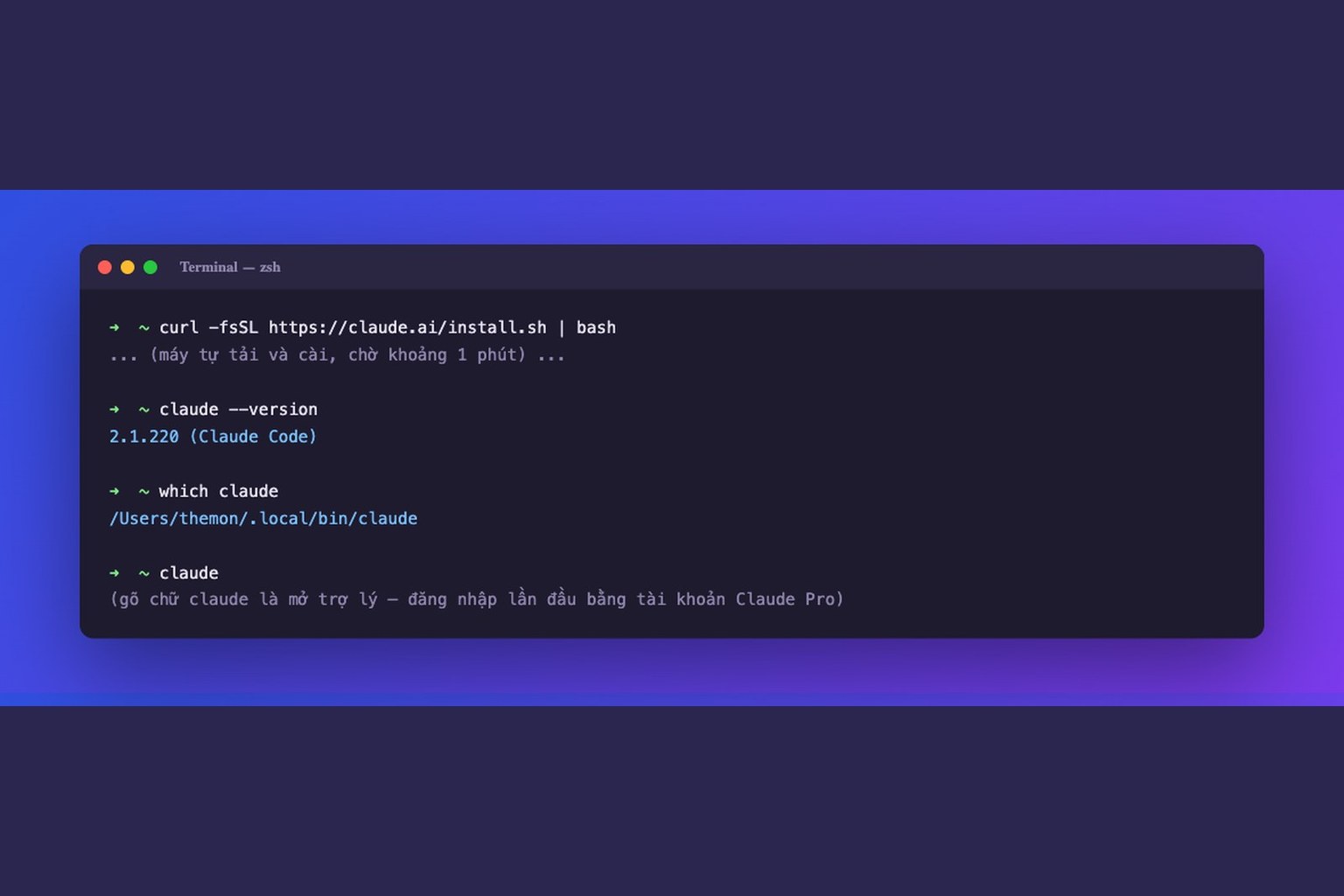
curl -fsSL https://claude.ai/install.sh | bashirm https://claude.ai/install.ps1 | iexMáy sẽ chạy một tràng chữ nhìn rất “hắc ám”. Kệ nó, đó là chuyện bình thường. Chạy xong, anh chị kiểm tra bằng lệnh claude --version. Máy trả về số phiên bản là cài thành công.
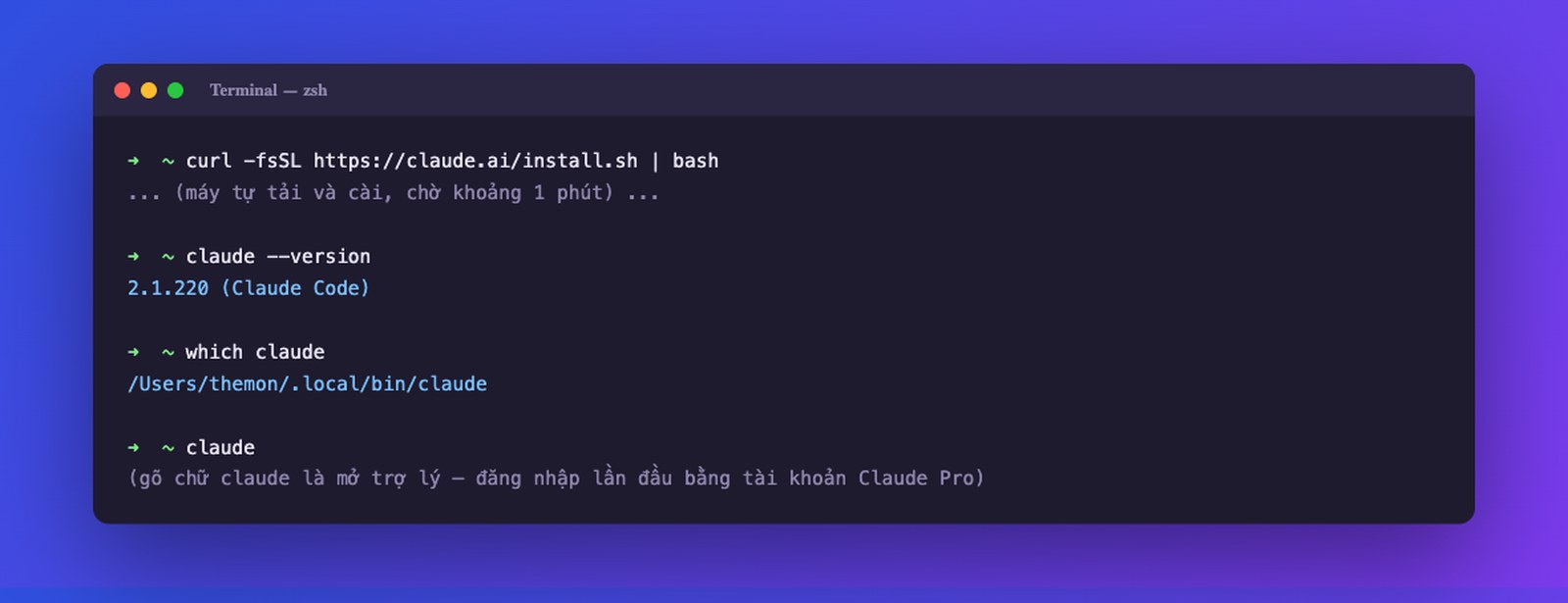
claude --version. Toàn bộ quá trình cài chưa tới 2 phút.Từ giờ, muốn gọi trợ lý thì gõ đúng một chữ: claude. Lần đầu mở, nó sẽ hỏi anh chị đăng nhập. Chọn đăng nhập bằng tài khoản Claude có gói Pro/Max vừa đăng ký (đừng chọn kiểu trả tiền theo API, vừa rắc rối vừa dễ tốn hơn cho người mới). Trình duyệt bật lên, bấm xác nhận, quay lại terminal là xong. Máy nào lỡ tắt màn hình đăng nhập thì gõ /login trong Claude Code để đăng nhập lại.
Mở claude lên, anh chị sẽ thấy một màn hình chữ nghĩa dày đặc. Nó chỉ có mấy thứ đáng để ý:
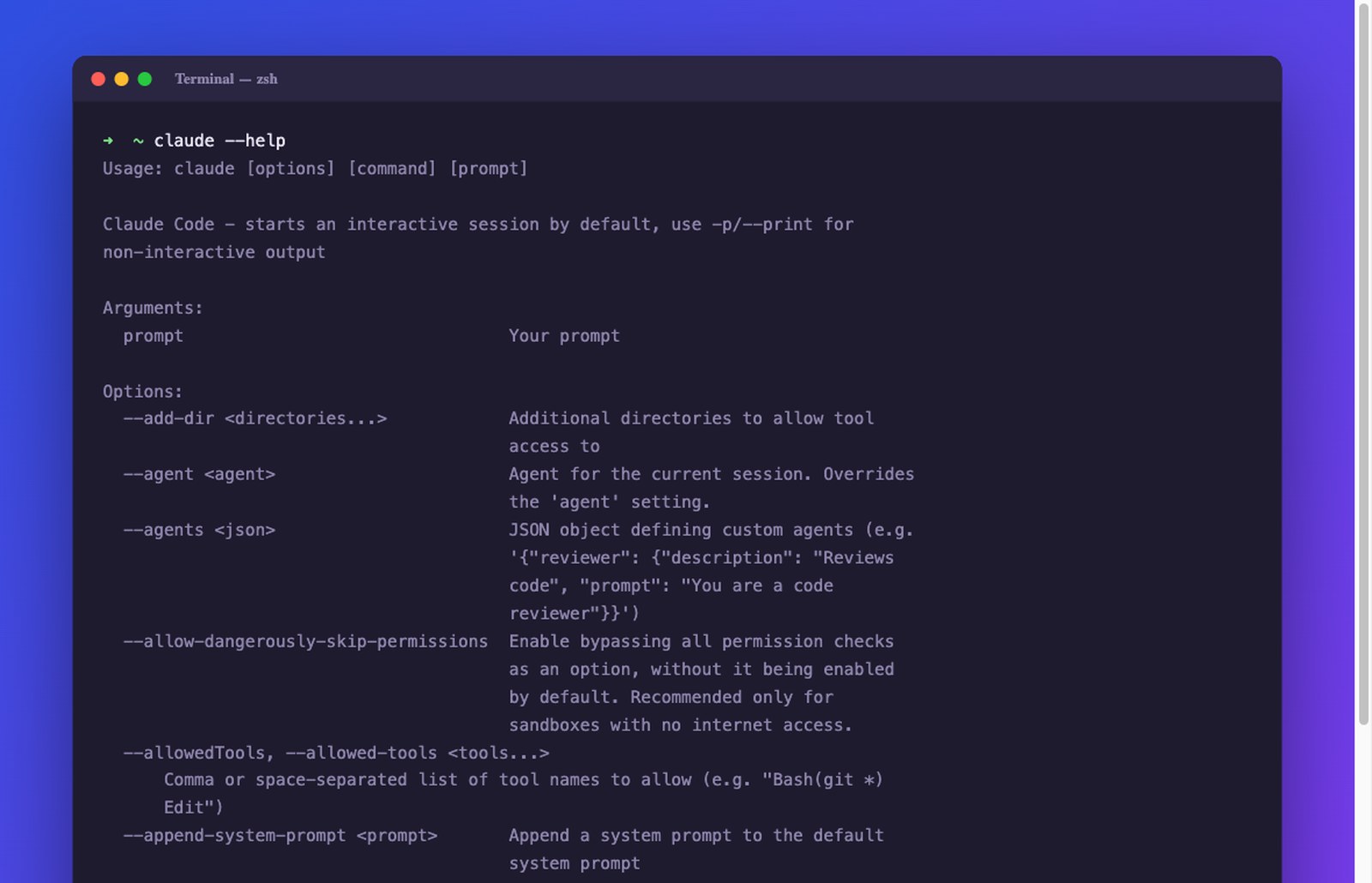
claude --help là ra danh sách “đồ nghề” đầy đủ. Không cần thuộc, cần biết chỗ tra.Thử ngay câu đầu tiên cho quen tay: gõ “chào, mày đang ở thư mục nào, trong đó có gì?” rồi Enter. Nó sẽ tự xem thư mục và kể cho anh chị nghe. Cảm giác “nó thấy được máy mình” đó chính là thứ mà chat web không bao giờ có.
Ngoài terminal, Claude Code còn dùng được trong IDE. IDE nghe sang, thật ra là ba thứ ghép lại: trình quản lý thư mục + trình soạn thảo file + khung chat AI, gom vào một cửa sổ. Hai IDE phổ biến hiện nay là Visual Studio Code (lâu đời, do Microsoft phát triển) và Antigravity (đời mới, xây trên nền VS Code, thiên hẳn về AI).
Với VS Code: tải tại trang chủ Visual Studio Code, mở lên, vào mục tiện ích mở rộng (biểu tượng các khối vuông ở cạnh trái), gõ “Claude Code” và cài đúng bản của Anthropic có dấu tick xác nhận. Lưu ý này quan trọng: chỉ cài tiện ích từ nhà phát triển chính chủ, đồ trôi nổi từng bị phát hiện cài mã độc. Cài xong, anh chị có khung chat Claude Code ngay trong VS Code, đỡ phải nhìn terminal.
Lời khuyên thật lòng của tụi em: giao diện đồ hoạ dễ làm quen, nhưng nên tập dùng bản terminal. Terminal mở được nhiều phiên chạy song song, nhanh hơn, và về sau mọi kỹ thuật hay (bài 9, bài 10) đều phát huy tối đa ở terminal. Khoá này từ bài 2 trở đi tụi em thao tác chính trên terminal, chỗ nào IDE tiện hơn sẽ nói riêng.
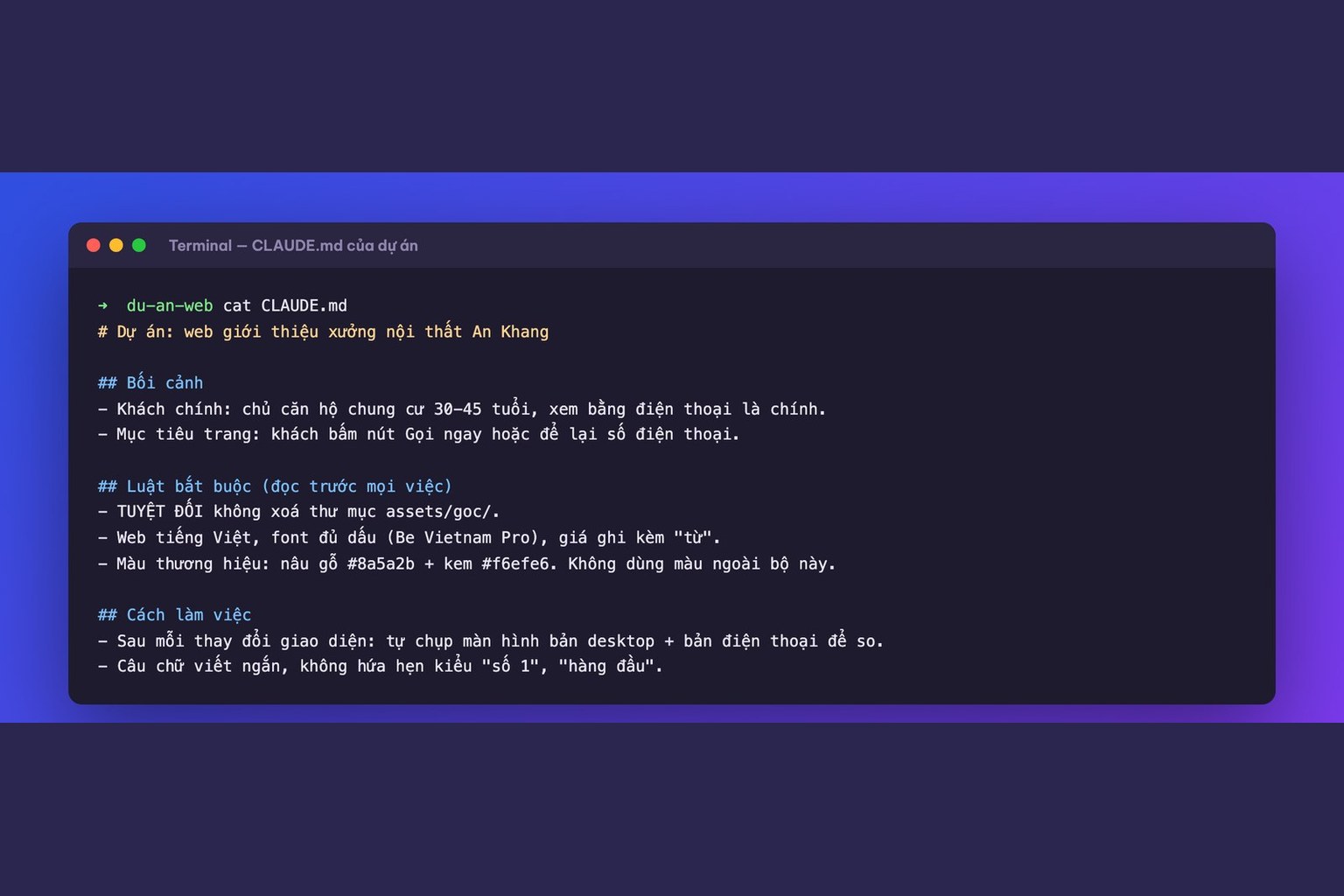
claude --version thấy số phiên bản.claude, đăng nhập, hỏi nó câu đầu tiên về thư mục nó đang đứng.code.claude.com/docs lưu lại làm chỗ tra cứu.Bài 2, tụi em cho anh chị làm chuyện mà đa số người mới không tin mình làm nổi: dựng một ứng dụng web chạy thật bằng cách mô tả bằng lời, và học luôn khái niệm quan trọng bậc nhất của cả khoá: file CLAUDE.md, “bộ não dự án” giúp máy hiểu công việc của anh chị như một nhân viên đã được đào tạo.

CEO & Founder · The MONA
Người sáng lập The MONA, xây dựng công ty dịch vụ 200+ nhân sự với 14.000+ dự án đã triển khai. Khánh Hùng chia sẻ tư duy xây hệ thống tự chạy, tự động hoá doanh nghiệp và những bài học triển khai thật phía sau MONA.
 316
316




Dịch vụ thiết kế
website chuyên nghiệp
Sở hữu website với giao diện đẹp, độc quyền 100%, bảo hành trọn đời với khả năng
mở rộng tính năng linh hoạt theo sự phát triển doanh nghiệp ngay hôm nay!








 MONA cam kết tuyệt đối không sử dụng thông tin của bạn để bán hoặc SPAM
MONA cam kết tuyệt đối không sử dụng thông tin của bạn để bán hoặc SPAM
MONA cam kết tuyệt đối không sử dụng thông tin của bạn để bán hoặc SPAM


 MONA cam kết tuyệt đối không sử dụng thông tin của bạn để bán hoặc SPAM