
 MONA 2.0









 Cẩm nang SEO
 Digital Marketing
 Kinh nghiệm thiết kế website
 Kiến thức Hosting
 Giáo dục



 VI
VI
 EN
EN




Nhắn tin qua
Zalo Official


 Sản phẩm

 Sản phẩmSản phẩm
 Thiết kế website PremiumVừa đẹp vừa thuyết phục được khách.
Thiết kế Website AI MớiWeb đẹp có hồn, biết tự bán 24/7.
Thiết kế website PremiumVừa đẹp vừa thuyết phục được khách.
Thiết kế Website AI MớiWeb đẹp có hồn, biết tự bán 24/7.
 Dịch vụ SEO Tối ưu chi phíHút traffic từ khách có nhu cầu sẵn.
 Quay video doanh nghiệpNâng tầm uy tín bằng video chất lượng.
 MONA SkillHubPhần mềm đào tạo nội bộ doanh nghiệp.
 Hệ thống NHTQTrọn nghiệp vụ vận chuyển Trung – Việt.
 MONA JMSPhần mềm tiệm vàng, kim cương, cầm đồ.
 AI
AI Agent & Chatbot ›
AI
AI Agent & Chatbot ›
 Tự động hoá & Phần mềm quản trị AI Marketing AI cho phòng kinh doanh ›
Vibe Coding ›
Công cụ AI trong công việc ›
SEO & AEO thời đại AI 📰 Xem tất cả bài mới nhất
Tự động hoá & Phần mềm quản trị AI Marketing AI cho phòng kinh doanh ›
Vibe Coding ›
Công cụ AI trong công việc ›
SEO & AEO thời đại AI 📰 Xem tất cả bài mới nhất13 Tháng Sáu, 2026
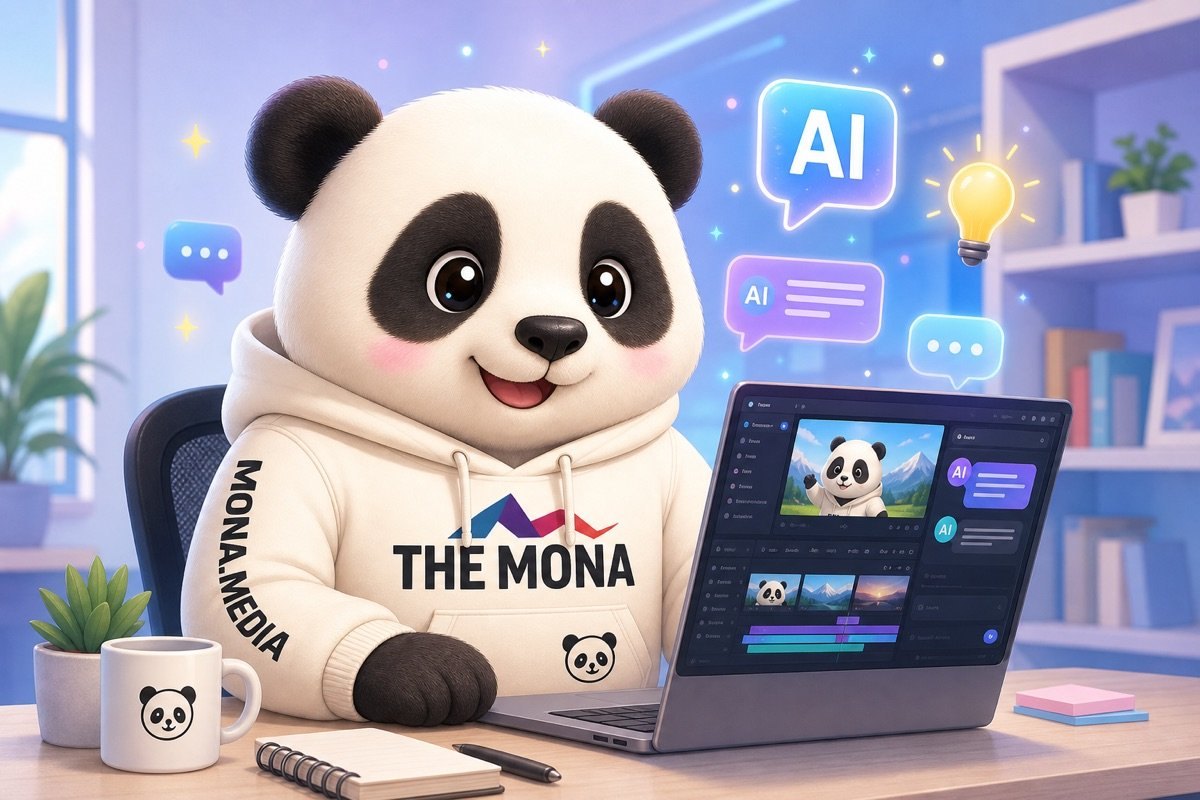
CapCut AI đang trở thành công cụ hữu ích cho những ai muốn tạo phụ đề và lồng tiếng tự động cho video. Việc này không chỉ tiết kiệm thời gian mà còn nâng cao chất lượng nội dung. Trong bài viết này, tụi em sẽ hướng dẫn anh chị từng bước để sử dụng CapCut AI một cách hiệu quả nhất, giúp anh chị tối ưu hóa quy trình làm video cho công việc của mình.
CapCut AI giúp anh chị tạo video chất lượng cao chỉ với vài cú click.. Tụi em sẽ hướng dẫn anh chị từng bước để tận dụng hiệu quả công cụ này. Việc tạo video không còn là thách thức.
Trước tiên, anh chị cần đăng nhập vào ứng dụng CapCut. Sau đó, chọn “Tạo dự án mới”. Giao diện đơn giản giúp anh chị dễ dàng bắt đầu.
Kế tiếp, tải lên video và hình ảnh mà anh chị muốn sử dụng. CapCut cho phép kéo và thả, giúp nhanh chóng hoàn tất.
CapCut có nhiều tính năng AI thông minh để chỉnh sửa video. Anh chị có thể thêm hiệu ứng, nhạc nền và văn bản chỉ với vài cú click.. Sản phẩm cuối cùng sẽ rất chuyên nghiệp.
Cuối cùng, anh chị chỉ cần nhấn “Xuất” để lưu video. Chia sẻ dễ dàng lên các nền tảng mạng xã hội, thu hút sự chú ý từ khách hàng.
CapCut AI là công cụ hiệu quả cho marketer. Tuy nhiên, để tự động hóa và tối ưu hơn, doanh nghiệp cần phần mềm riêng do MONA phát triển. Tụi em cam kết mang đến giải pháp hiệu quả cho anh chị.
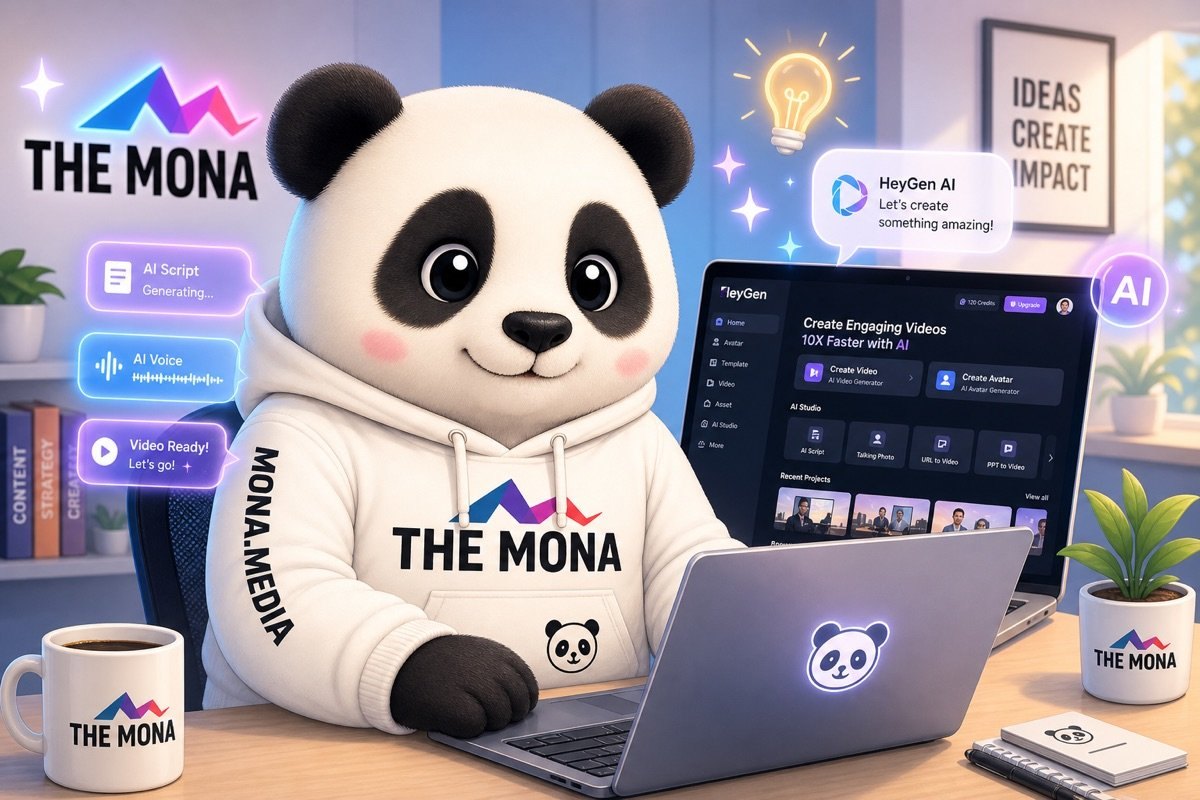
Việc tạo phụ đề cho video giờ đây trở nên đơn giản hơn bao giờ hết với CapCut AI. Tụi em sẽ hướng dẫn anh chị từng bước để tạo phụ đề tự động, giúp tiết kiệm thời gian chỉnh sửa video hiệu quả.
Đầu tiên, anh chị hãy mở ứng dụng CapCut AI. Sau đó, chọn “Tải video” để đưa video cần chỉnh sửa vào ứng dụng. Điều này giúp việc tạo phụ đề diễn ra nhanh chóng và thuận tiện.
Tiếp theo, anh chị chọn tính năng “Tạo phụ đề tự động”. CapCut AI sẽ tự động phân tích âm thanh và tạo ra phụ đề trên video của anh chị chỉ trong vài giây.
Khi phụ đề đã được tạo, anh chị có thể xem lại và chỉnh sửa nếu cần thiết. CapCut AI cho phép anh chị thay đổi nội dung, phông chữ và màu sắc của phụ đề để phù hợp với phong cách video.
Cuối cùng, anh chị hãy chọn “Xuất video” để lưu lại sản phẩm hoàn chỉnh với phụ đề. Việc xuất video nhanh chóng giúp anh chị tiết kiệm thời gian và công sức trong quá trình chỉnh sửa.
CapCut AI mang lại sự tiện lợi cho việc tạo phụ đề, nhưng để làm việc hiệu quả và chuyên nghiệp hơn, anh chị có thể cần phần mềm riêng do MONA xây dựng. Chúng ta có thể giúp anh chị tự động hoá quy trình làm việc để tiết kiệm thời gian và tăng hiệu suất.
Công cụ CapCut AI cho phép lồng tiếng tự động, giúp tiết kiệm thời gian sản xuất video. Sử dụng tính năng này giúp quy trình sản xuất trở nên hiệu quả hơn. Dưới đây là hướng dẫn chi tiết từng bước để anh chị thực hiện.
Đầu tiên, anh chị cần mở ứng dụng CapCut AI và chọn video mà mình muốn lồng tiếng. Việc này giúp xác định nội dung cần chỉnh sửa.
Sau khi đã chọn video, anh chị hãy tìm và nhấp vào tính năng lồng tiếng tự động. Tính năng này sẽ giúp anh chị tạo ra đoạn lồng tiếng một cách nhanh chóng và chính xác.
Tiếp theo, anh chị có thể tinh chỉnh giọng nói và âm lượng cho phù hợp với nội dung video. Việc này đảm bảo từng câu chữ được truyền tải một cách rõ ràng và hấp dẫn.
Cuối cùng, anh chị hãy xuất video hoàn chỉnh với lồng tiếng. Quá trình này chỉ mất vài phút, giúp anh chị có ngay sản phẩm để chia sẻ.
CapCut AI là một công cụ rất tiện lợi cho việc lồng tiếng video. Tuy nhiên, nếu anh chị cần tự động hóa quy trình sản xuất video lâu dài, MONA có thể giúp xây dựng phần mềm riêng. Phần mềm tự động hóa của MONA giúp kết nối dữ liệu và quy trình một cách liền mạch hơn.

Hiệu ứng âm thanh tự động từ CapCut AI giúp video của anh chị thêm hấp dẫn. Việc sử dụng hiệu ứng âm thanh mang lại trải nghiệm tốt cho người xem. Dưới đây là hướng dẫn cụ thể từng bước để tối ưu hóa âm thanh cho video của anh chị.
Đầu tiên, anh chị mở CapCut và chọn video muốn chỉnh sửa. Sau đó, vào mục âm thanh trong giao diện ứng dụng. Tại đây, anh chị sẽ thấy các tùy chọn về âm thanh.
Chọn tính năng hiệu ứng âm thanh tự động. CapCut AI sẽ tự động đề xuất hiệu ứng phù hợp với nội dung video. Chỉ cần nhấn vào hiệu ứng anh chị muốn sử dụng.
Sau khi thêm hiệu ứng, anh chị có thể điều chỉnh âm lượng và thời gian của hiệu ứng âm thanh. Việc này giúp hiệu ứng phù hợp hơn với video của anh chị.
Khi đã hài lòng với âm thanh, anh chị chọn xuất video. CapCut sẽ lưu video với hiệu ứng âm thanh đã được tối ưu hóa. Giờ đây, anh chị có một video chỉn chu và thu hút hơn.
CapCut AI là công cụ hữu ích trong việc tạo ra nội dung hấp dẫn. Tuy nhiên, để tự động hóa quy trình một cách chuyên nghiệp, doanh nghiệp cần cân nhắc đến việc xây dựng phần mềm riêng do MONA phát triển. MONA cung cấp dịch vụ thiết kế phần mềm và giải pháp tự động hóa cho doanh nghiệp, giúp anh chị quản lý hiệu quả và đồng bộ dữ liệu.
Mỗi video đều cần được bảo vệ bản quyền. Việc chèn logo và watermark tự động giúp anh chị giữ vững thương hiệu của mình. Dưới đây là hướng dẫn từng bước để thực hiện điều này trên CapCut AI.
Mở CapCut AI và chọn video cần chèn logo. Tìm tính năng chèn logo trong menu công cụ. Tính năng này rất dễ dàng để truy cập.
Nhấn vào nút tải lên để đưa logo của anh chị vào. Sau đó, điều chỉnh kích thước logo sao cho phù hợp với video. Đảm bảo logo không bị che khuất các nội dung quan trọng khác.
Chọn vị trí tối ưu để đặt logo trên video. Anh chị nên lưu ý đặt logo ở vị trí mà người xem dễ nhận diện nhưng không làm mất đi tính thẩm mỹ của video.
Khi đã hoàn tất, anh chị xuất video với logo đã chèn. Chỉ cần nhấn nút xuất và chờ trong giây lát để video được lưu lại với thương hiệu của mình.
Việc chèn logo và watermark tự động giúp bảo vệ bản quyền video của anh chị. Tuy nhiên, để tối ưu hóa quy trình sản xuất nội dung, anh chị có thể cần phần mềm riêng do MONA phát triển. Phần mềm này sẽ giúp anh chị tự động hóa quy trình và thu hút khách hàng hiệu quả hơn.
CapCut AI mang đến sự tiện lợi trong việc tạo phụ đề và lồng tiếng tự động. Tuy nhiên, khi sản xuất video quy mô lớn, nó có những giới hạn.
CapCut AI rất hữu ích cho các video ngắn, cá nhân hoặc truyền thông xã hội. Mọi thao tác đều diễn ra nhanh chóng và dễ dàng. Những video này thường không yêu cầu quá nhiều chi tiết và phức tạp.
Với video lớn có nhiều chi tiết, CapCut AI có thể gặp khó khăn. Hệ thống không kết nối liền mạch giữa các tính năng, dẫn đến việc mất thời gian và công sức. Những công việc này yêu cầu phần mềm quản lý chuyên nghiệp hơn.
MONA xây dựng phần mềm tự động hoá riêng biệt giúp giải quyết những vấn đề này. Phần mềm của MONA cho phép kết nối dữ liệu và quy trình, mang lại hiệu quả cao hơn trong sản xuất video quy mô lớn.
Nếu doanh nghiệp mong muốn làm chủ quy trình sản xuất video tự động, phần mềm riêng do MONA phát triển là sự lựa chọn tối ưu. MONA không chỉ cung cấp công cụ, mà còn hỗ trợ đào tạo để giúp nhân viên sử dụng hiệu quả.

Chủ đề chính: CapCut AI
Xem thêm:

Founder Phần mềm MONA AI
Người đứng sau các sản phẩm phần mềm AI của MONA, đồng thời phụ trách mảng SEO tổng thể giúp hàng nghìn website lên top bền vững. Nhân trực tiếp nghiên cứu cách Google và các công cụ AI như ChatGPT, Gemini đọc – xếp hạng nội dung, rồi biến thành quy trình SEO đo được cho doanh nghiệp.
 335
335



Dịch vụ thiết kế
website chuyên nghiệp
Sở hữu website với giao diện đẹp, độc quyền 100%, bảo hành trọn đời với khả năng
mở rộng tính năng linh hoạt theo sự phát triển doanh nghiệp ngay hôm nay!








 MONA cam kết tuyệt đối không sử dụng thông tin của bạn để bán hoặc SPAM
MONA cam kết tuyệt đối không sử dụng thông tin của bạn để bán hoặc SPAM
MONA cam kết tuyệt đối không sử dụng thông tin của bạn để bán hoặc SPAM


 MONA cam kết tuyệt đối không sử dụng thông tin của bạn để bán hoặc SPAM