
 MONA 2.0








 Cẩm nang SEO
 Digital Marketing
 Kinh nghiệm thiết kế website
 Kiến thức Hosting
 Giáo dục



 VI
VI
 EN
EN











Nhắn tin qua
Zalo Official


 Sản phẩm

 Sản phẩmSản phẩm
 Thiết kế website PremiumVừa đẹp vừa thuyết phục được khách.
Thiết kế Website AI MớiWeb đẹp có hồn, biết tự bán 24/7.
Thiết kế website PremiumVừa đẹp vừa thuyết phục được khách.
Thiết kế Website AI MớiWeb đẹp có hồn, biết tự bán 24/7.
 Dịch vụ SEO Tối ưu chi phíHút traffic từ khách có nhu cầu sẵn.
 Quay video doanh nghiệpNâng tầm uy tín bằng video chất lượng.
 MONA SkillHubPhần mềm đào tạo nội bộ doanh nghiệp.
 Hệ thống NHTQTrọn nghiệp vụ vận chuyển Trung – Việt.
 MONA JMSPhần mềm tiệm vàng, kim cương, cầm đồ.
 AI
AI Agent & Chatbot ›
AI
AI Agent & Chatbot ›
 Tự động hoá & Phần mềm quản trị AI Marketing AI cho phòng kinh doanh ›
Vibe Coding ›
Công cụ AI trong công việc ›
SEO & AEO thời đại AI 📰 Xem tất cả bài mới nhất
Tự động hoá & Phần mềm quản trị AI Marketing AI cho phòng kinh doanh ›
Vibe Coding ›
Công cụ AI trong công việc ›
SEO & AEO thời đại AI 📰 Xem tất cả bài mới nhất15 Tháng Sáu, 2026

Canva AI trên điện thoại đang là cách nhanh để anh chị tạo bài đăng, ảnh sản phẩm, video ngắn và bản trình bày ngay khi không ngồi máy tính. Bài này đi thẳng vào thao tác: tải app Canva, đăng nhập, mở Magic Studio, dùng Magic Design, Magic Write, Text to Image và xuất file đúng kích thước cho Facebook, Zalo, website. MONA viết theo góc làm thật cho marketing và bán hàng, có lưu ý để đội nội bộ dùng đồng bộ. Công cụ lẻ giúp xử lý việc cá nhân nhanh, còn tự động hoá dữ liệu, CRM, website và SEO vẫn cần hệ thống riêng.
Phần này đưa anh chị vào thẳng thao tác. Khôngng vòng vo.
Canva AI trên điện thoại đủ để tạo ảnh, sửa ảnh, viết chữ, xoá nền và đổi kích thước cho nội dung marketing hằng ngày.
Ở MONA, tụi em dùng Canva AI cho việc phác thảo nhanh ý tưởng hình ảnh, sau đó mới đưa vào thiết kế web, SEO và chiến dịch marketing bài bản.
Anh chị mở App Store trên iPhone hoặc Google Play trên Android. Gõ đúng tên “Canva: Design, Photo & Video”.
Hãy kiểm tra nhà phát triển là Canva Pty Ltd. Việc này giúp tránh tải nhầm ứng dụng nhái.
Làm đúng từ đầu.
Sau khi cài xong, anh chị mở Canva và cho phép truy cập ảnh khi cần chỉnh hình sản phẩm. Khôngng cần cấp quyền vị trí.
Quyền ảnh là đủ.
Anh chị nên đăng nhập bằng email công ty, không dùng tài khoản cá nhân của nhân sự. Thiết kế bán hàng là tài sản marketing.
Khi nhân sự nghỉ việc, tài khoản cá nhân dễ làm mất file, mất mẫu, mất lịch sử chỉnh sửa. Việc này nhỏ nhưng gây rối thật.
MONA thường hướng dẫn khách gom tài sản thiết kế về email doanh nghiệp. Cách này giúp đội marketing quản lý ổn hơn.
Mẹo nhỏ rất đáng làm. Anh chị đặt tên file theo công thức: ngày, kênh đăng, sản phẩm, phiên bản.
Ví dụ: 2026-05-facebook-serum-a1. Nhìn tên là biết dùng ở đâu.
Trong Canva trên điện thoại, anh chị chạm vào thanh tìm kiếm hoặc nút tạo thiết kế. Sau đó tìm nhóm tính năng Magic Studio.
Đây là khu vực chứa nhiều công cụ AI của Canva. Anh chị không cần nhớ hết tên ngay.
Nhớ 4 nhóm là đủ.
Với ảnh bán hàng, anh chị nên bắt đầu bằng ảnh sản phẩm rõ nét. Canva AI xử lý tốt hơn khi ảnh gốc đủ sáng.
Ảnh xấu vẫn là ảnh xấu. AI chỉ giúp sửa nhanh hơn.
Tụi em thường dùng Canva AI để ra bản nháp nội bộ trước. Phần đăng chính thức vẫn cần rà lại bố cục, chữ, màu và nhận diện thương hiệu.
Sau khi mở đúng khu vực Canva AI, anh chị tạo thư mục trước khi làm hàng loạt. Việc này giúp đội marketing đỡ lẫn file.
Đừng để mọi thứ nằm chung một chỗ. Rất nhanh loạn.
Cách chia này đơn giản nhưng tiết kiệm nhiều thời gian tìm file. Nhân sự mới cũng dễ vào việc hơn.
MONA áp dụng cách tương tự khi đào tạo khách dùng công cụ AI cho marketing. Công cụ phải phục vụ quy trình, không làm đội ngũ rối thêm.
Canva AI trên điện thoại xử lý nhanh việc lẻ. Nhưng khi anh chị cần dữ liệu liền mạch, phân quyền rõ, tự động hoá theo CRM, ERP hoặc website, doanh nghiệp cần phần mềm riêng do MONA xây dựng.
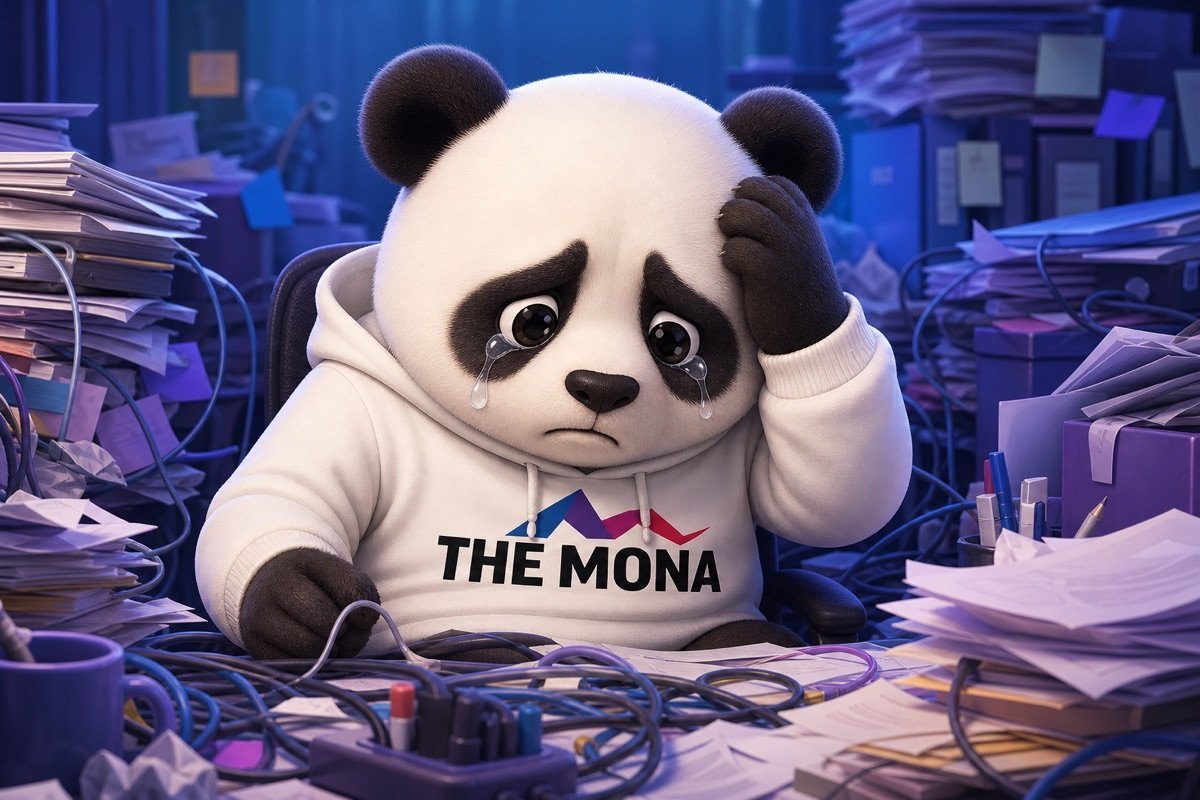
Ảnh AI trong Canva dễ bị bóng bẩy quá tay, sai chất ngành, hoặc nhìn giống ảnh minh họa đại trà. Anh chị chỉ cần nhập yêu cầu mơ hồ, Magic Media sẽ tự đoán theo gu của máy.
Tụi em thường xử lý bằng công thức prompt 4 lớp: vai trò ảnh, sản phẩm, bối cảnh và phong cách. Cách này giúp ảnh dùng được hơn cho quảng cáo, bài viết, minh họa dịch vụ và hình nền chiến dịch.
Đừng viết quá ngắn. Càng rõ càng đỡ sửa.
Lớp đầu tiên cho Canva biết ảnh này sinh ra để làm gì. Ảnh chạy quảng cáo, ảnh bìa bài viết, ảnh giới thiệu dịch vụ và ảnh nền chiến dịch sẽ cần bố cục khác nhau.
Anh chị nên bắt đầu prompt bằng vai trò cụ thể của ảnh. MONA thường viết theo dạng: “Tạo ảnh quảng cáo cho chiến dịch…” hoặc “Tạo ảnh minh họa cho bài viết về…”.
Làm vậy trước. Magic Media sẽ không còn đoán mò mục tiêu của ảnh.
Lớp thứ 2 giúp ảnh bám đúng ngữ cảnh kinh doanh. Anh chị cần nói rõ sản phẩm là gì, ai dùng, dùng trong tình huống nào.
Một prompt yếu thường chỉ ghi “ảnh spa sang trọng” hoặc “ảnh khóa học online”. Kết quả thường sến, lặp lại và khó đưa lên website hay bài quảng cáo.
Một prompt tốt hơn sẽ viết: “Khách nữ 30 đến 40 tuổi đang tư vấn liệu trình chăm sóc da tại quầy lễ tân spa hiện đại”. Câu này cho AI đủ vật liệu để dựng cảnh đúng hơn.
Chi tiết tạo khác biệt. Nhưng chi tiết phải đúng việc.
Lớp thứ 3 giúp ảnh không bị lệch giọng thương hiệu. Anh chị nên khóa 3 nhóm: màu chủ đạo, ánh sáng và bố cục.
Canva AI rất dễ tạo ảnh quá rực, quá bóng hoặc quá giống poster mẫu. Khi có quy tắc màu và bố cục, ảnh sẽ gần với tài sản thương hiệu hơn.
MONA thường thêm câu “chừa khoảng trống 30% bên trái để đặt tiêu đề”. Con số này giúp ảnh dễ đưa vào banner hơn.
Khôngng cần màu mè. Cần đúng hệ nhận diện.
Lớp cuối dùng để chặn lỗi thường gặp của ảnh AI. Magic Media có thể tạo chữ méo, tay thừa, mặt lạ hoặc nền rối nếu prompt quá mở.
Anh chị nên thêm phần “không” ở cuối prompt. Đây là lớp nhỏ nhưng tiết kiệm nhiều lượt tạo lại.
Đừng bỏ lớp này. Ảnh sạch lỗi sẽ dễ dùng hơn khi đưa lên website, quảng cáo và bài đăng.
Anh chị có thể dùng ngay 3 mẫu dưới đây trong Magic Media. Tụi em viết theo cấu trúc 4 lớp để dễ thay ngành, thay sản phẩm và thay phong cách.
Khi làm nội bộ, MONA thường lưu các mẫu prompt theo từng nhóm việc. Nhóm thiết kế, SEO và nội dung có thể dùng lại, rồi chỉnh theo chiến dịch cụ thể.
Canva AI giúp xử lý nhanh phần hình ảnh lẻ. Nhưng khi doanh nghiệp cần dữ liệu liền mạch, phê duyệt rõ ràng và tự động hóa marketing, công cụ rời sẽ có trần.
Lúc đó, MONA thường tư vấn theo hướng phần mềm riêng, website, SEO và hệ thống vận hành có kết nối dữ liệu. AI chỉ là phương tiện, dòng tiền mới là đích.

Một lỗi rất hay gặp khi làm ảnh trên Canva AI là tạo ảnh vuông trước, rồi ép sang khung dọc sau. Kết quả thường là mặt người bị cắt, tiêu đề lệch, sản phẩm mất phần quan trọng.
Cách an toàn hơn là dựng bản 9:16 trước. Sau đó anh chị nhân bản thiết kế, đổi sang 1:1 và 16:9 cho từng kênh.
Đỡ sửa lại từ đầu. Đỡ mất bố cục.
Với Reels, Zalo story, Facebook story và TikTok, anh chị nên bắt đầu bằng khung 9:16. Đây là khung dọc phù hợp màn hình điện thoại.
Trong Canva trên điện thoại, anh chị vào tạo thiết kế mới, chọn kích thước story hoặc video dọc. Sau đó mới dùng Canva AI để tạo ảnh nền, ảnh sản phẩm hoặc bố cục.
MONA thường hướng dẫn đội marketing nội bộ dựng bản dọc trước khi biến thể sang kênh khác. Cách này giúp một ý tưởng dùng lại được nhiều lần hơn.
Vùng an toàn là phần giữa khung, nơi nội dung ít bị che bởi nút bấm, avatar, mô tả hoặc thanh điều hướng. Anh chị nên xem vùng này như khu vực giữ tiền của ảnh.
Mặt người, sản phẩm chính, giá bán và tiêu đề cần nằm trong vùng giữa. Những chi tiết trang trí có thể để sát mép hơn.
Rất dễ sai. Nhìn trên màn hình lớn có thể ổn, nhưng lên điện thoại lại chật và khó đọc.
Sau khi có bản 9:16, anh chị không nên sửa trực tiếp trên bản gốc. Hãy nhân bản thiết kế trước, rồi đổi kích thước sang 1:1.
Trong Canva, anh chị có thể dùng tính năng đổi kích thước nếu tài khoản hỗ trợ. Nếu không, anh chị tạo thiết kế vuông mới, rồi sao chép các thành phần chính sang.
Bản 1:1 nên ít chữ hơn bản dọc. Facebook thường hiển thị ảnh vuông tốt trong luồng bài viết, nhưng chữ nhỏ vẫn làm giảm khả năng đọc.
Khi cần dùng lại ảnh cho banner website hoặc slide bán hàng, anh chị tạo thêm bản 16:9. Đây là bản ngang, nên bố cục cần thoáng hơn.
Khôngng nên chỉ kéo giãn ảnh dọc sang ngang. Cách đó dễ làm mặt người méo, sản phẩm lệch và nền bị vỡ bố cục.
Với banner website, anh chị nên chừa khoảng trống cho nút kêu gọi hành động. Phần chữ cần đủ lớn để đọc rõ trên cả máy tính và điện thoại.
MONA thường tách rõ ảnh social và ảnh website khi triển khai nội dung. Website cần bố cục sạch hơn vì ảnh còn ảnh hưởng đến trải nghiệm mua hàng.
Trước khi tải ảnh, anh chị nên thu nhỏ thiết kế về kích thước gần giống khi xem trên điện thoại. Đây là bước nhỏ nhưng cứu rất nhiều lỗi.
Chữ đẹp trong Canva chưa chắc đã dễ đọc khi đăng thật. Đặc biệt là chữ mảnh, chữ nhiều hiệu ứng và chữ đặt trên nền sáng tối lẫn lộn.
Làm chậm một bước. Giảm sửa nhiều vòng.
Canva AI rất tiện để tạo nhanh từng ảnh lẻ. Nhưng khi doanh nghiệp cần quy trình liền mạch giữa thiết kế, website, SEO, CRM và báo cáo, công cụ lẻ sẽ có trần.
Lúc đó, MONA thường tư vấn phần mềm riêng, website bán hàng và hệ thống marketing có dữ liệu nối với nhau. Tụi em vẫn dùng AI trong nội bộ và đào tạo khách, nhưng phần vận hành bền cần được thiết kế thành hệ thống.
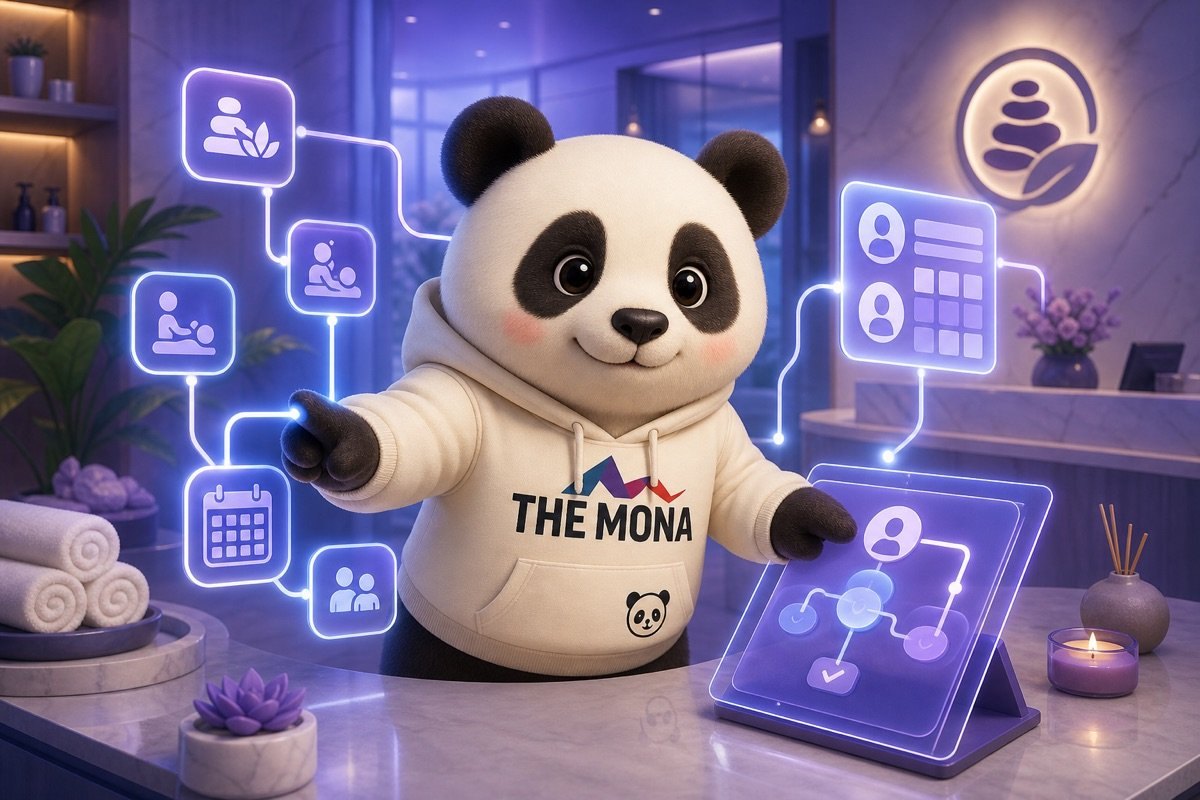
Ảnh sản phẩm thường hỏng vì nền rối, khung quá chật hoặc một chi tiết sai màu. Ba lỗi nhỏ này đủ làm bài đăng nhìn thiếu chỉn chu.
Tụi em thường hướng dẫn đội marketing xử lý nhanh bằng Canva AI trước khi đưa ảnh lên web, social hoặc trang bán hàng. Mục tiêu là cứu ảnh đủ sạch, không biến ảnh thành hình giả.
Background Remover phù hợp khi ảnh chụp tại cửa hàng, kho, bàn làm việc hoặc quầy trưng bày. Nền càng nhiều vật thừa, sản phẩm càng dễ mất điểm khi lên bài.
MONA thường dùng thao tác này cho ảnh minh hoạ landing page, bài social và banner nháp. Ảnh sạch nền giúp đội thiết kế ra bố cục nhanh hơn.
Ảnh sản phẩm chụp quá sát thường khó đặt chữ, logo hoặc nút kêu gọi hành động. Khi đưa lên banner, ảnh bị nghẹt và thiếu khoảng trống.
Anh chị nên dùng Magic Expand cho ảnh cần đăng nhiều nền tảng. Một ảnh gốc có thể ra bản vuông, bản dọc và bản ngang mà không cần chụp lại.
Magic Edit hữu ích khi ảnh có chi tiết nhỏ làm lệch thông điệp. Ví dụ ly nước sai màu, nền bàn quá bẩn hoặc phụ kiện không hợp chiến dịch.
Prompt càng cụ thể, Canva càng dễ hiểu đúng. Anh chị nên mô tả màu, chất liệu, bối cảnh và kích thước tương đối của vật thể.
Ảnh AI bị lộ thường nằm ở bóng đổ, hướng sáng và viền sản phẩm. Người xem có thể không nói ra, nhưng cảm giác thiếu thật làm giảm niềm tin.
Trong quy trình marketing tại MONA, ảnh chỉnh bằng AI luôn có bước nhìn lại bằng mắt người. AI xử lý nhanh, nhưng cảm giác thật vẫn cần người có gu kiểm tra.
Canva AI giúp sửa ảnh nhanh, nhưng một thao tác sai có thể làm mất chi tiết quan trọng. Bản gốc là lớp an toàn cho cả đội khi cần chỉnh lại.
Từ năm 2016, MONA làm web, SEO và phần mềm cho hơn 14.000 khách hàng. Tụi em thấy đội marketing làm nhanh hơn khi file gốc, file chỉnh và quy chuẩn ảnh được lưu rõ ràng.
Canva AI rất tiện cho thao tác lẻ trên điện thoại. Nhưng khi doanh nghiệp cần ảnh, dữ liệu sản phẩm, web, SEO và quy trình duyệt nội dung chạy liền mạch, phần mềm riêng vẫn là nền vận hành bền hơn.

Một thiết kế bán hàng dùng lại quá nhiều lần sẽ khiến nội dung nhìn cũ rất nhanh. Khách thấy quen mắt, đội marketing cũng dễ bí ý tưởng.
Cách làm đúng là giữ khung nhận diện, rồi thay đổi những phần tạo cảm giác mới. Làm gọn trước đã.
Với Canva AI trên điện thoại, anh chị có thể tạo 5 phiên bản từ một mẫu gốc. Tụi em thường dùng cách này khi chuẩn bị ảnh cho Facebook, Zalo, website và bài SEO.
Trước khi bấm nhân bản, anh chị cần cố định những phần không được đổi. Logo, màu chủ đạo và kiểu chữ là 3 lớp giữ nhận diện.
Trong Canva, anh chị mở thiết kế gốc, chọn logo rồi đặt đúng vị trí. Sau đó giữ màu nút kêu gọi hành động theo màu thương hiệu.
Đừng đổi hết mọi thứ. Nhìn sẽ loạn.
Nếu thương hiệu đã có website, anh chị nên lấy màu từ giao diện chính. MONA thường đồng bộ màu ảnh quảng cáo với trang bán hàng khi làm thiết kế website.
Sau khi khóa phần nhận diện, anh chị bấm nhân bản thiết kế thành 5 bản. Mỗi bản nên phục vụ một nhóm khách hàng cụ thể.
Đây là bước nhiều đội làm sai. Họ đổi màu cho đẹp, nhưng không đổi góc bán hàng.
5 phiên bản này vẫn cùng một mẫu gốc. Nhưng mỗi ảnh nói với một nhu cầu khác nhau.
Một thông điệp bán hàng cần được lặp lại có kiểm soát. Anh chị chỉ nên đổi cách nhìn, không đổi lời hứa chính.
Ví dụ, thông điệp gốc là “đặt lịch nhanh trong 30 giây”. 5 phiên bản vẫn xoay quanh tốc độ đặt lịch, không chuyển sang giảm giá hay quà tặng.
Thông điệp phải đứng yên. Hình ảnh được xoay.
Cách này giúp ảnh nhìn mới mà không làm thương hiệu bị đứt mạch. Nội dung bán hàng cũng dễ đưa về cùng một trang đích.
Tiêu đề trên ảnh điện thoại phải ngắn. Nếu chữ dài, Canva đẹp mấy cũng khó đọc khi lên bảng tin.
Anh chị có thể dùng Magic Write để rút gọn tiêu đề. Nhập câu gốc, rồi yêu cầu viết lại ngắn hơn theo giọng bán hàng rõ ràng.
Câu lệnh nên cụ thể. Đừng viết mơ hồ.
Sau khi Magic Write trả kết quả, anh chị không nên lấy nguyên văn ngay. Hãy đọc lại theo giọng thương hiệu, rồi sửa cho tự nhiên.
Ảnh làm xong mà đặt tên lung tung sẽ rất khó quản lý. Đội marketing dễ đăng nhầm bản, nhất là khi có nhiều kênh.
MONA thường khuyên đặt tên file theo 3 phần. Kênh đăng, ngày đăng và mục tiêu nội dung.
Cấu trúc rất đơn giản.
Khi làm SEO, tên file rõ ràng cũng giúp đội nội dung quản lý ảnh tốt hơn. Ảnh không chỉ để đẹp, mà còn phục vụ cấu trúc nội dung.
Canva AI giúp anh chị làm nhanh phần hình ảnh lẻ. Nhưng khi khối lượng tăng, thao tác thủ công sẽ chạm trần.
Lúc đó, doanh nghiệp cần hệ thống riêng để nối dữ liệu sản phẩm, nội dung, website, CRM và báo cáo. MONA có thể xây phần mềm riêng để quy trình marketing chạy liền mạch hơn.

Ảnh Canva nhìn đẹp trên điện thoại nhưng lên web lại nặng, lên Facebook lại mờ. Lỗi thường nằm ở bước xuất file, không nằm ở thiết kế.
Tụi em thường hướng dẫn khách của MONA chọn định dạng theo nơi đăng. Cùng một thiết kế, ảnh đăng web, mạng xã hội và tài liệu bán hàng nên xuất khác nhau.
PNG hợp với ảnh có chữ, logo, biểu tượng, bảng giá ngắn hoặc ảnh cần nền trong suốt. Định dạng này giữ cạnh chữ sạch hơn JPG.
Anh chị nên dùng PNG cho logo, nút kêu gọi hành động, ảnh có nhiều chữ nhỏ. Với ảnh chụp sản phẩm lớn, PNG thường làm file nặng hơn cần thiết.
JPG phù hợp với ảnh minh họa bài viết, ảnh sản phẩm, ảnh đội ngũ và ảnh nền. File thường nhẹ hơn PNG khi ảnh có nhiều màu.
Với bài SEO, tụi em thường ưu tiên JPG cho ảnh minh họa trong nội dung. Website tải nhẹ hơn, người đọc đỡ phải chờ khi kéo trang.
Nếu ảnh có chữ nhỏ, anh chị nên xuất thử cả PNG và JPG. File nào nhẹ hơn nhưng chữ vẫn rõ thì dùng file đó.
PDF hợp với tài liệu cần giữ bố cục cố định. Báo giá, hồ sơ năng lực, menu, catalogue ngắn và tài liệu in nên dùng PDF.
PDF tiêu chuẩn nhẹ hơn và đủ dùng cho Zalo, email, Messenger. PDF in nặng hơn nhưng giữ chất lượng tốt cho in ấn.
MONA thường tách riêng hai bản khi làm tài liệu cho khách. Một bản gửi online, một bản dành cho in để tránh gửi nhầm file quá nặng.
Ảnh nặng làm trang tải chậm, nhất là khi bài viết có nhiều hình. Người đọc rời trang sớm thì công sức làm nội dung bị hao hụt.
Ví dụ, ảnh blog không cần rộng 3000 px nếu khung hiển thị chỉ khoảng 1200 px. Anh chị giảm kích thước trước khi tải sẽ nhẹ hơn rõ rệt.
Với website làm tại MONA, tụi em thường kết hợp ảnh đúng định dạng, nén ảnh và cấu trúc hiển thị phù hợp. Phần này liên quan trực tiếp đến thiết kế website và tốc độ tải trang.
Ảnh xuất xong mà nằm rải rác trong điện thoại sẽ rất khó quản lý. Đội marketing dễ đăng nhầm bản cũ hoặc mất thời gian xin lại file.
Cách đặt tên rõ giúp đội SEO, quảng cáo và bán hàng lấy đúng file nhanh hơn. MONA cũng áp dụng thói quen này khi đào tạo khách dùng Canva AI trong công việc.
Canva AI xử lý nhanh phần thiết kế lẻ, nhưng vẫn có trần khi dữ liệu rời rạc. Doanh nghiệp muốn ảnh, nội dung, website và SEO chạy liền mạch cần hệ thống riêng.
Khi cần đi xa hơn, MONA thường kết hợp SEO, website và phần mềm riêng để giảm thao tác tay. Canva hỗ trợ sản xuất nhanh, còn hệ thống giúp dòng tiền marketing được đo và tối ưu ổn định.
Canva AI trên điện thoại rất tiện cho ảnh nhanh, bài đăng gấp và nội dung cần ra trong ngày. Nhưng công cụ lẻ vẫn có trần khi doanh nghiệp cần dữ liệu, phân quyền và quy trình duyệt rõ ràng.
Đây là phần trần. Anh chị vẫn nên dùng Canva AI cho việc cá nhân và đội marketing. Chúng ta chỉ không nên nhầm nó với hệ thống vận hành bán hàng.
Khi một người làm ảnh, Canva AI chạy rất nhẹ. Khi nhiều nhân sự cùng làm, vấn đề bắt đầu nằm ở quyền sửa, bản duyệt và dữ liệu sau nội dung.
Một bài đăng có thể qua thiết kế, nội dung, quản lý thương hiệu và người duyệt ngân sách. Nếu mọi thứ nằm trong tin nhắn rời rạc, đội marketing dễ dùng sai ảnh, sai giá hoặc sai thông điệp.
Điểm này rất quan trọng. Canva AI giúp làm nhanh ảnh, không thay được quy trình quản trị nội dung của cả doanh nghiệp.
Canva AI nên nằm ở phần sáng tạo nhanh. Anh chị dùng nó để lên hình minh hoạ, banner social, ảnh sản phẩm thử và biến thể nội dung theo chiến dịch.
Phần này nên tách riêng. Hệ thống phải xử lý những việc cần dữ liệu liền mạch, quyền truy cập, trạng thái duyệt và tự động đẩy thông tin sang kênh bán hàng.
MONA thường hướng dẫn đội nội bộ và khách hàng dùng công cụ AI đúng phần việc. Việc nào cần phần mềm riêng, tụi em tách ra để tránh dùng công cụ lẻ quá sức.
Một tấm ảnh đẹp chỉ là điểm chạm đầu. Dòng tiền đến khi nội dung nối được với website, SEO và CRM.
Nếu dữ liệu rời rạc, đội marketing thấy bài có tương tác nhưng không biết khách nào đã vào trang. Đội bán hàng cũng khó biết khách đến từ nội dung nào.
Chúng ta cần một mạch nối rõ. Canva AI tạo nguyên liệu nhanh, còn hệ thống giúp nguyên liệu đó đi đúng đường bán hàng.
MONA không xem Canva AI là thứ phải thay thế. Tụi em xem nó là công cụ tốt cho một đoạn nhỏ trong quy trình nội dung.
Khi doanh nghiệp cần dữ liệu liền mạch, phân quyền, duyệt nội dung và tự động hoá, MONA xây phần mềm riêng. Hướng làm thường là CRM, ERP hoặc chuỗi tự động nối marketing với vận hành.
MONA bắt đầu từ năm 2016, hiện có 200+ nhân sự và đã phục vụ 14.000+ khách hàng. Tỷ lệ khách hàng tiếp tục đồng hành đạt 85% theo dữ liệu nội bộ MONA.
Chốt lại rất gọn. Canva AI trên điện thoại phù hợp để làm nhanh nội dung. Doanh nghiệp muốn tự động hoá thật cần phần mềm riêng, dữ liệu liền mạch và quy trình được thiết kế đúng từ đầu.
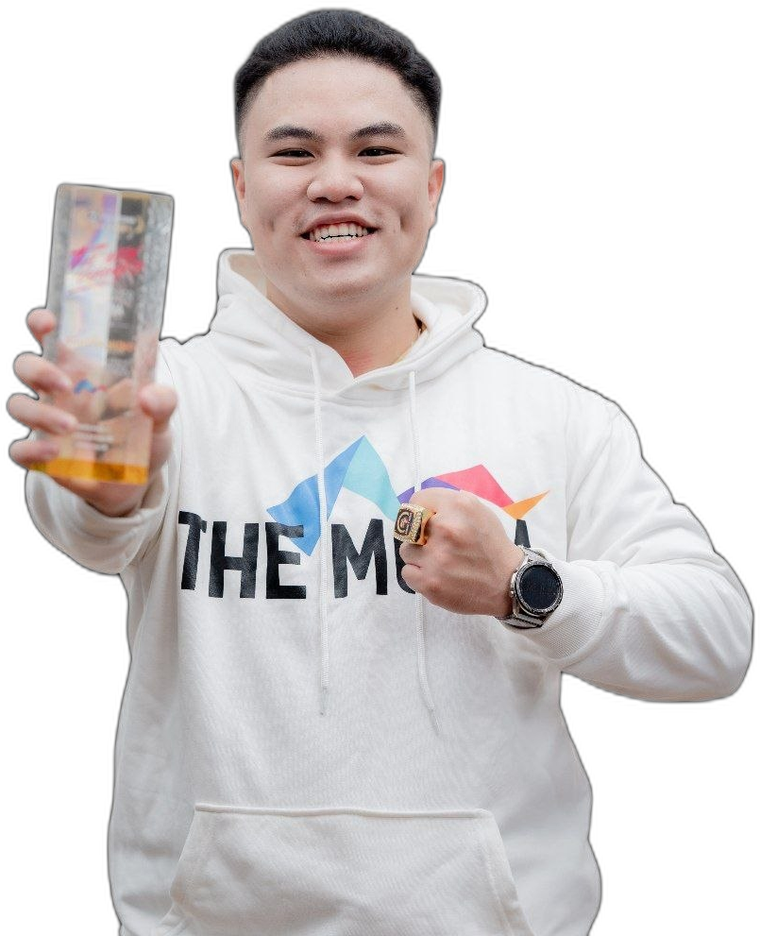
Founder Phần mềm MONA AI
Người đứng sau các sản phẩm phần mềm AI của MONA, đồng thời phụ trách mảng SEO tổng thể giúp hàng nghìn website lên top bền vững. Nhân trực tiếp nghiên cứu cách Google và các công cụ AI như ChatGPT, Gemini đọc – xếp hạng nội dung, rồi biến thành quy trình SEO đo được cho doanh nghiệp.
 309
309



Dịch vụ thiết kế
website chuyên nghiệp
Sở hữu website với giao diện đẹp, độc quyền 100%, bảo hành trọn đời với khả năng
mở rộng tính năng linh hoạt theo sự phát triển doanh nghiệp ngay hôm nay!






 MONA cam kết tuyệt đối không sử dụng thông tin của bạn để bán hoặc SPAM
MONA cam kết tuyệt đối không sử dụng thông tin của bạn để bán hoặc SPAM
MONA cam kết tuyệt đối không sử dụng thông tin của bạn để bán hoặc SPAM


 MONA cam kết tuyệt đối không sử dụng thông tin của bạn để bán hoặc SPAM